

사용 설명서 > 블로그·웹 제작 > 웹사이트
섹션을 AI로 다시 만들기
이 글의 목차
기획서의 한 섹션만 마음에 들지 않을 때, 위저드로 돌아가 처음부터 다시 만들 필요는 없습니다. 기획서 화면의 섹션 카드마다 있는 AI 편집 버튼을 누르면 그 섹션 하나만 AI가 새로 쓰고, 나머지 섹션은 그대로 둡니다. 이 글에서는 섹션 AI 편집 창을 여는 방법, 지시사항을 쓰는 방법, 결과가 어떻게 반영되는지, 그리고 페이지 전체를 다시 만드는 창까지 안내합니다. 문구를 직접 타이핑해 고치는 방법은 별도 글에서 다룹니다.
1. 어디에 있나요
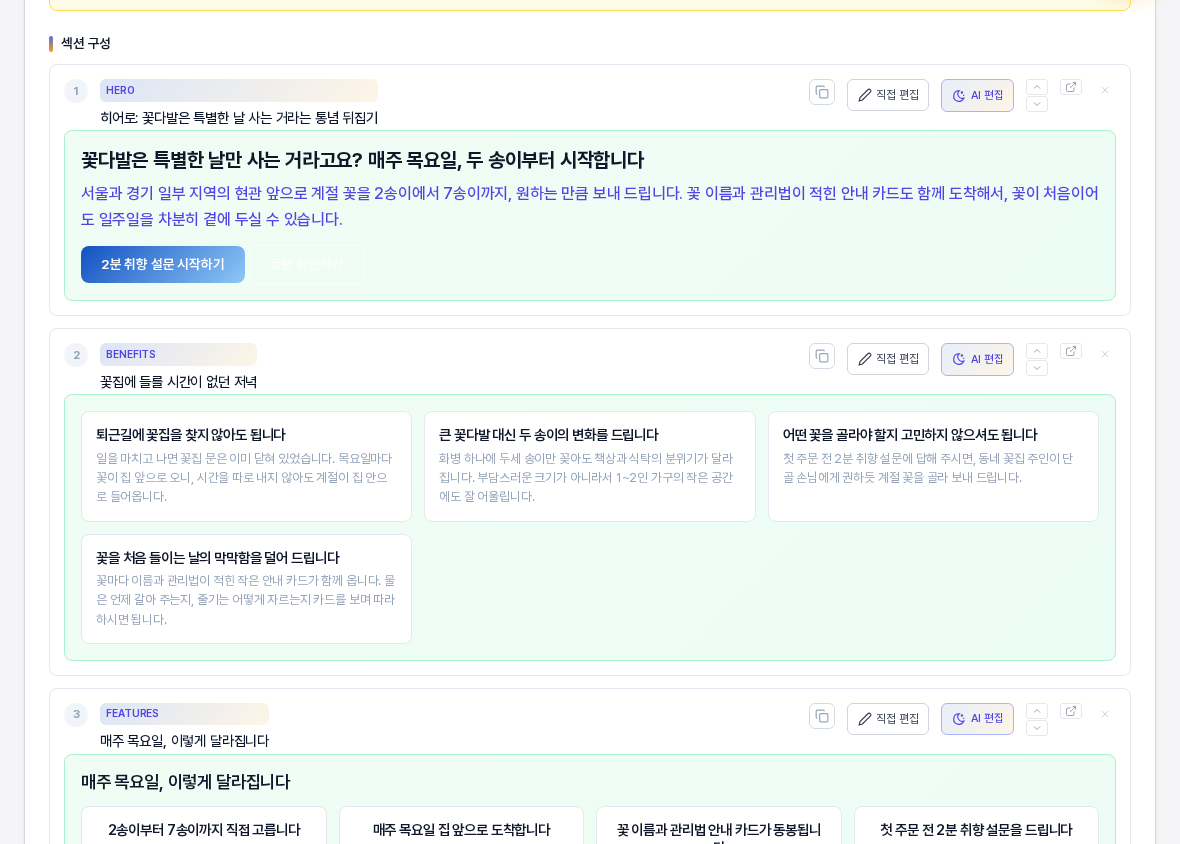
웹사이트 기획서 화면의 사이트 구조 카드 안에서 페이지 탭을 고르면 섹션 구성 아래에 섹션 카드가 세로로 나열됩니다. 카드 맨 위 줄에는 번호, 섹션 종류와 이름, 복사 버튼, 직접 편집, AI 편집, 위아래 이동 버튼, 삭제 버튼이 있습니다. 그중 AI 편집이 이 글의 주인공입니다. 아래 그림은 다시 만들기 전 히어로 섹션의 모습입니다.
2. 섹션 AI 편집 창 열기
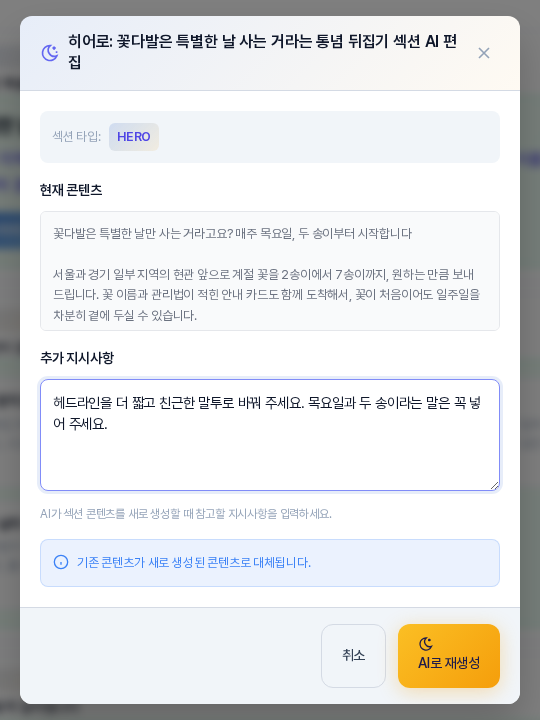
AI 편집을 누르면 "(섹션 이름) 섹션 AI 편집"이라는 제목의 창이 열립니다. 창에는 다음 항목이 있습니다.
- 섹션 타입: 지금 고른 섹션의 종류(예: HERO)
- 현재 콘텐츠: 지금 들어 있는 내용을 읽어 볼 수 있는 미리보기
- 추가 지시사항: AI에게 전달할 요청을 적는 칸. 칸 아래에 "AI가 섹션 콘텐츠를 새로 생성할 때 참고할 지시사항을 입력하세요."라는 안내가 있고, 칸 안에는 더 친근한 톤, 구체적인 수치 포함, 타겟 고객층 강조 같은 예시 문구가 흐리게 적혀 있습니다.
- 기존 콘텐츠가 새로 생성된 콘텐츠로 대체됩니다.라는 파란 안내 상자
- 취소와 AI로 재생성 버튼
창을 열기만 하거나 취소로 닫을 때는 AI가 호출되지 않습니다. 지시사항 칸은 비워 두어도 됩니다.
3. 지시사항을 쓰고 다시 만들기
이 글의 예시에서는 히어로 섹션에 "헤드라인을 더 짧고 친근한 말투로 바꿔 주세요. 목요일과 두 송이라는 말은 꼭 넣어 주세요."라고 적었습니다. 바꾸고 싶은 부분과 반드시 남겨야 할 말을 함께 적으면 결과가 기대와 가까워집니다. 비즈니스 이름과 설명, 타겟 고객 같은 기본 정보는 기획서에 이미 들어 있으므로 지시사항에는 이번에 바꾸고 싶은 점만 적으면 됩니다.
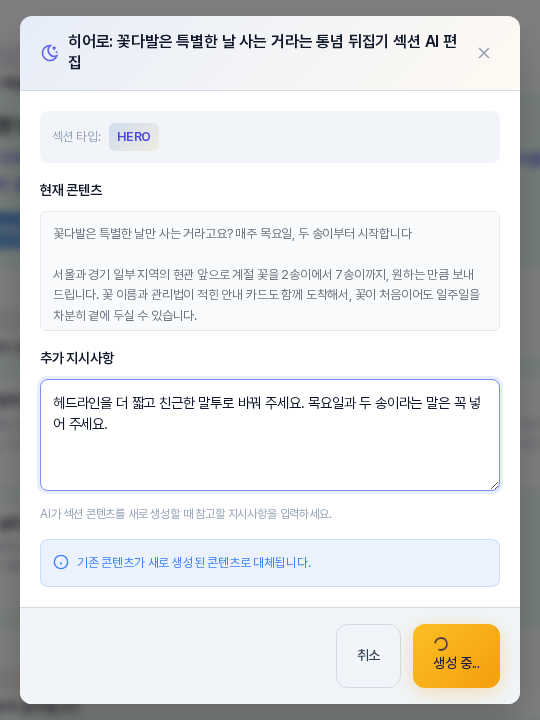
AI로 재생성을 누르면 버튼이 회전 표시와 "생성 중..."으로 바뀝니다. 창은 열린 채로 기다리면 됩니다.
4. 결과 확인하기
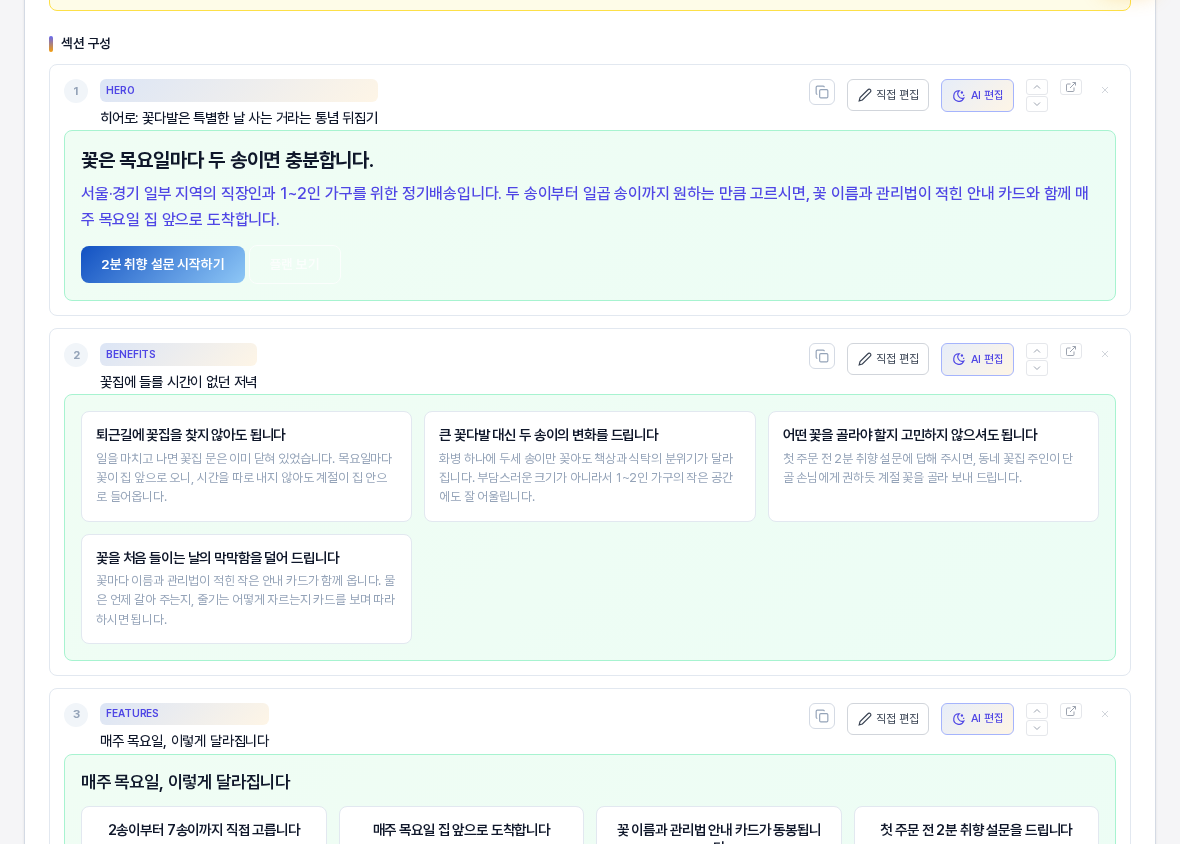
생성이 끝나면 창이 닫히고 같은 페이지 탭이 다시 열리면서 새 내용이 카드에 나타납니다. 예시에서는 히어로의 헤드라인이 "꽃은 목요일마다 두 송이면 충분합니다."로 짧아졌고, 설명 문장과 보조 버튼 문구도 새로 쓰였습니다. 새 내용도 이전과 같은 항목 구성(헤드라인, 설명, 주요 버튼, 보조 버튼 문구)으로 만들어졌고, 바로 아래 혜택 섹션은 그대로입니다. 새 내용은 화면을 다시 불러와도 유지되므로 별도로 저장 버튼을 누를 필요가 없습니다.
5. 페이지 전체를 다시 만들 때
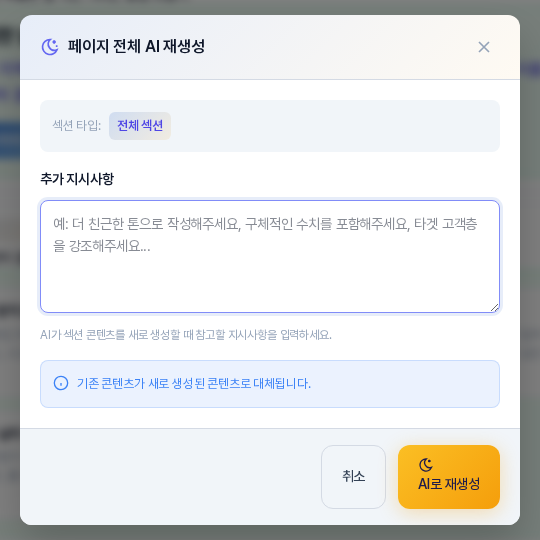
페이지 헤더의 AI 재생성 버튼은 같은 모양의 창을 "페이지 전체 AI 재생성"이라는 제목으로 엽니다. 섹션 타입 자리에는 전체 섹션이 표시되고, 마찬가지로 추가 지시사항을 적어 그 페이지의 섹션 내용을 한꺼번에 다시 만들 수 있습니다. 섹션이 여러 개이므로 하나만 다시 만들 때보다 AI 사용이 더 많이 일어납니다.
6. 이렇게 활용해 보세요
- 섹션 하나가 어색할 때는 페이지 전체보다 섹션 AI 편집으로 그 섹션만 다시 만드세요. 잘 쓰인 다른 섹션이 바뀌지 않습니다.
- "톤을 바꿔 주세요"처럼 막연한 요청보다 "헤드라인은 열 단어 안으로", "후기에는 직장인 사례를 넣어 주세요"처럼 구체적으로 적어 보세요.
- 한 번에 원하는 결과가 나오지 않으면 지시사항을 조금씩 바꿔 다시 눌러 보세요. 다만 누를 때마다 크레딧이 쓰이니 한 번에 하나씩 분명하게 요청하는 편이 좋습니다.
- 지금 내용이 아까우면 다시 만들기 전에 섹션 카드의 복사 버튼으로 현재 내용을 복사해 두세요.
7. 알아 두실 점
- 섹션을 다시 만들 때마다 AI 사용 기록이 남고 크레딧이 쓰입니다. 필요한 크레딧은 플랜별로 다릅니다.
- 새 내용은 기존 내용을 바로 대체하며, 이전 내용으로 되돌리는 버튼은 화면에 없습니다.
- 이 글의 상호와 문구는 가상의 예시입니다.