

사용 설명서 > 공유·계정·결제 > 공유·배포
서브도메인 신청하기
블로그나 랜딩페이지, 웹북 뷰어를 내 주소로 내보내려면 먼저 콘텐츠가 올라갈 도메인이 있어야 합니다. 내 도메인이 아직 없더라도 퍼널브레인은 changer.so 안에서 내 이름의 주소를 바로 만들어 드립니다. 이 글에서는 배포 설정 화면에서 서브도메인을 신청하는 방법, 입력할 때 지켜야 할 규칙, 신청이 막혔을 때 나오는 안내, 신청이 끝난 뒤 화면에 나타나는 내용을 순서대로 살펴봅니다. 내 소유 도메인을 연결하는 방법과 도메인을 끄거나 지우는 방법은 별도 글에서 다룹니다.
1. 어디에서 신청하나요
설정 화면 맨 위 탭 줄에서 배포 설정 탭을 누르면 도메인 배포 설정 화면이 열립니다. 서브도메인을 신청하는 곳은 그 화면의 첫 번째 카드인 기본 서브도메인 (changer.so)입니다.

서브도메인이 하나도 없는 상태에서는 카드 맨 위에 서브도메인을 신청하라는 문구가 나오고, 그 아래에 신청 입력칸이 있습니다. 이 신청 입력칸은 플랜에서 서브도메인을 허용하고 남은 개수가 있을 때 나타납니다. 플랜에서 서브도메인을 쓸 수 없거나 허용된 개수를 모두 만들었다면 입력칸 대신 그 사실과 플랜 업그레이드 안내가 나옵니다. 허용 개수는 플랜별로 다르니 화면에 표시되는 안내를 확인하세요.
2. 신청하는 방법
- 원하는 서브도메인 입력칸에 이름을 적습니다. 칸 오른쪽에 .changer.so가 붙어 있으므로, 이 글의 예시처럼 fb-manual-sample이라고 적으면 fb-manual-sample.changer.so 주소가 만들어집니다.
- 서브도메인 신청 버튼을 누릅니다.
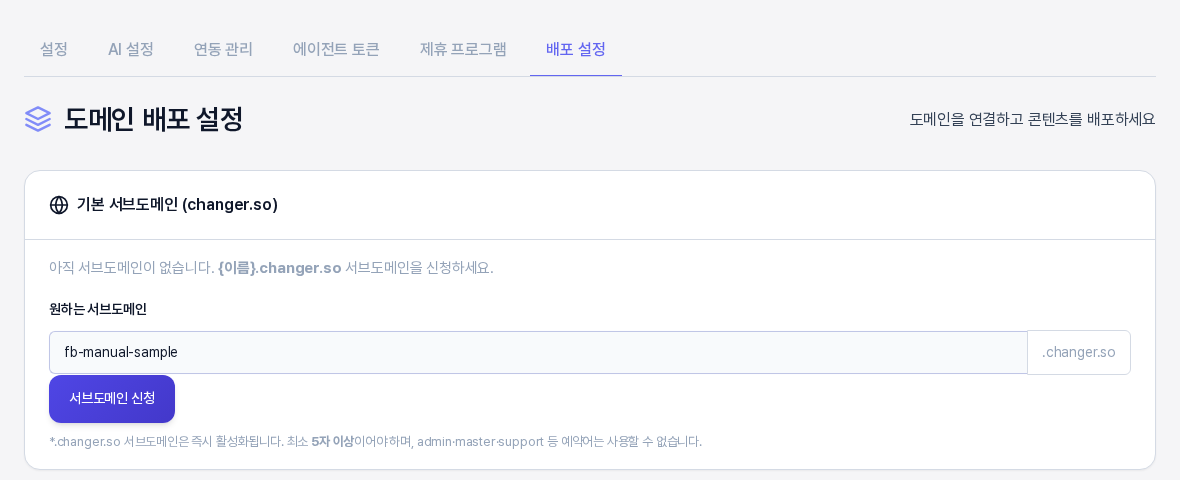
입력칸 아래 안내에 적힌 대로 서브도메인은 신청 즉시 활성화되며, 이름은 5자 이상이어야 하고 admin, master, support 같은 예약어는 사용할 수 없습니다. 영문 소문자와 숫자, 하이픈으로 이루어진 이름을 권합니다. 대문자나 그 밖의 문자를 넣으면 소문자와 하이픈으로 바뀌어 접수됩니다.
3. 신청이 거절될 때
조건에 맞지 않으면 화면 오른쪽 위에 빨간 알림이 나타나고 서브도메인은 만들어지지 않습니다. 입력칸은 처음 상태로 돌아오니 이름을 고쳐 다시 신청하면 됩니다.
- 서브도메인은 최소 5자 이상이어야 합니다. 이름이 5자보다 짧을 때 나옵니다.
- 사용할 수 없는 서브도메인입니다. 다른 이름을 입력해 주세요. 예약어를 적었을 때 나옵니다.
- 이미 사용 중인 서브도메인입니다. 다른 사용자가 쓰고 있거나 이미 내 계정에 있는 이름일 때 나옵니다.
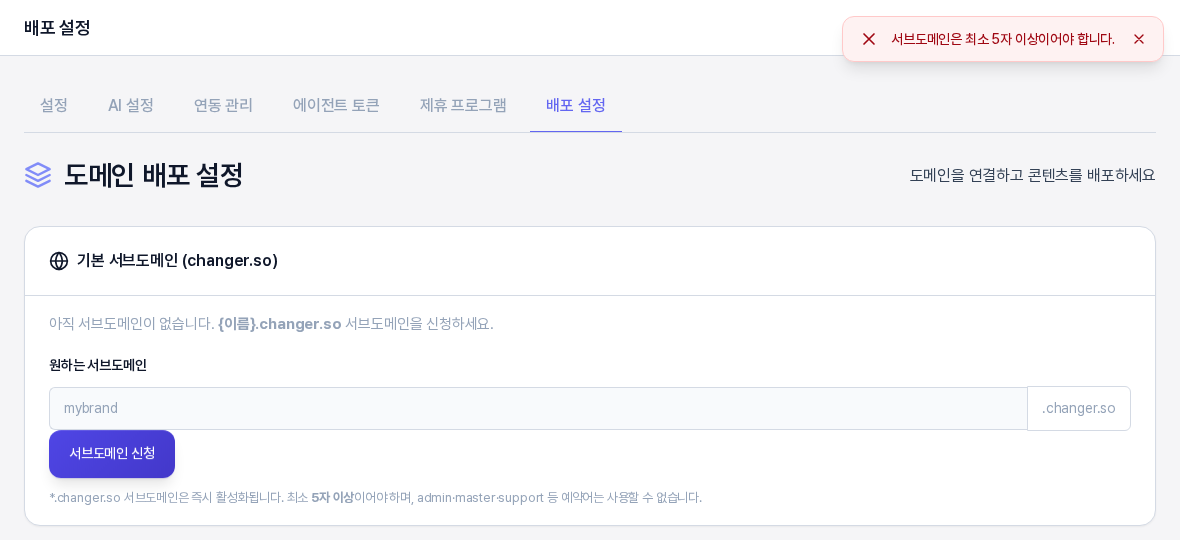
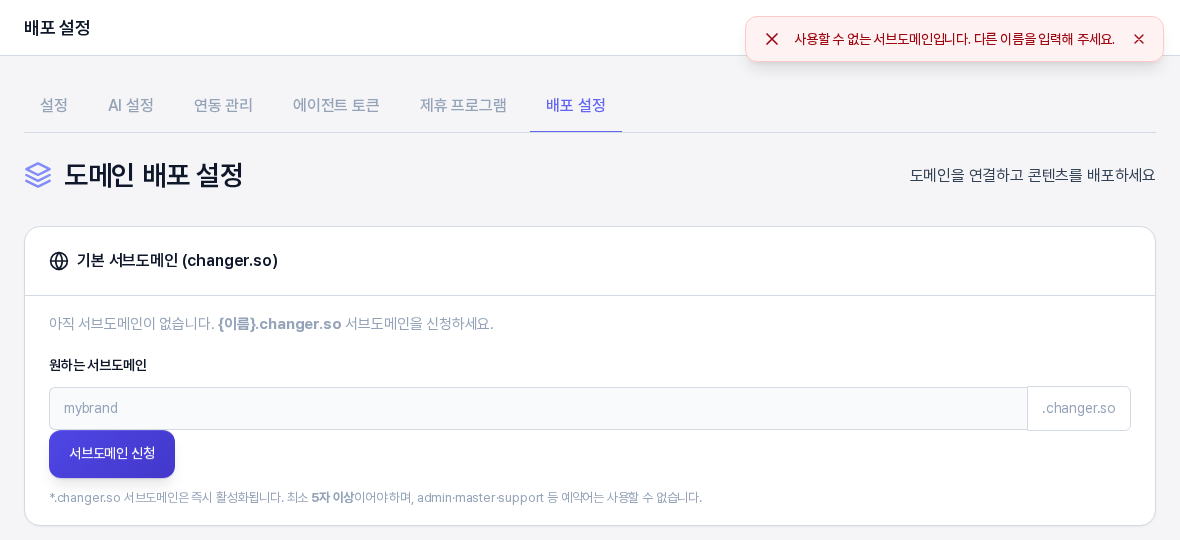
입력칸이 비어 있는 채로 신청하면 올바른 서브도메인을 입력해 주세요. 안내가 나옵니다.
4. 신청이 끝나면
조건을 통과하면 fb-manual-sample.changer.so이 활성화되었습니다!처럼 초록색 알림이 나타나고 같은 화면의 카드가 다음과 같이 바뀝니다.
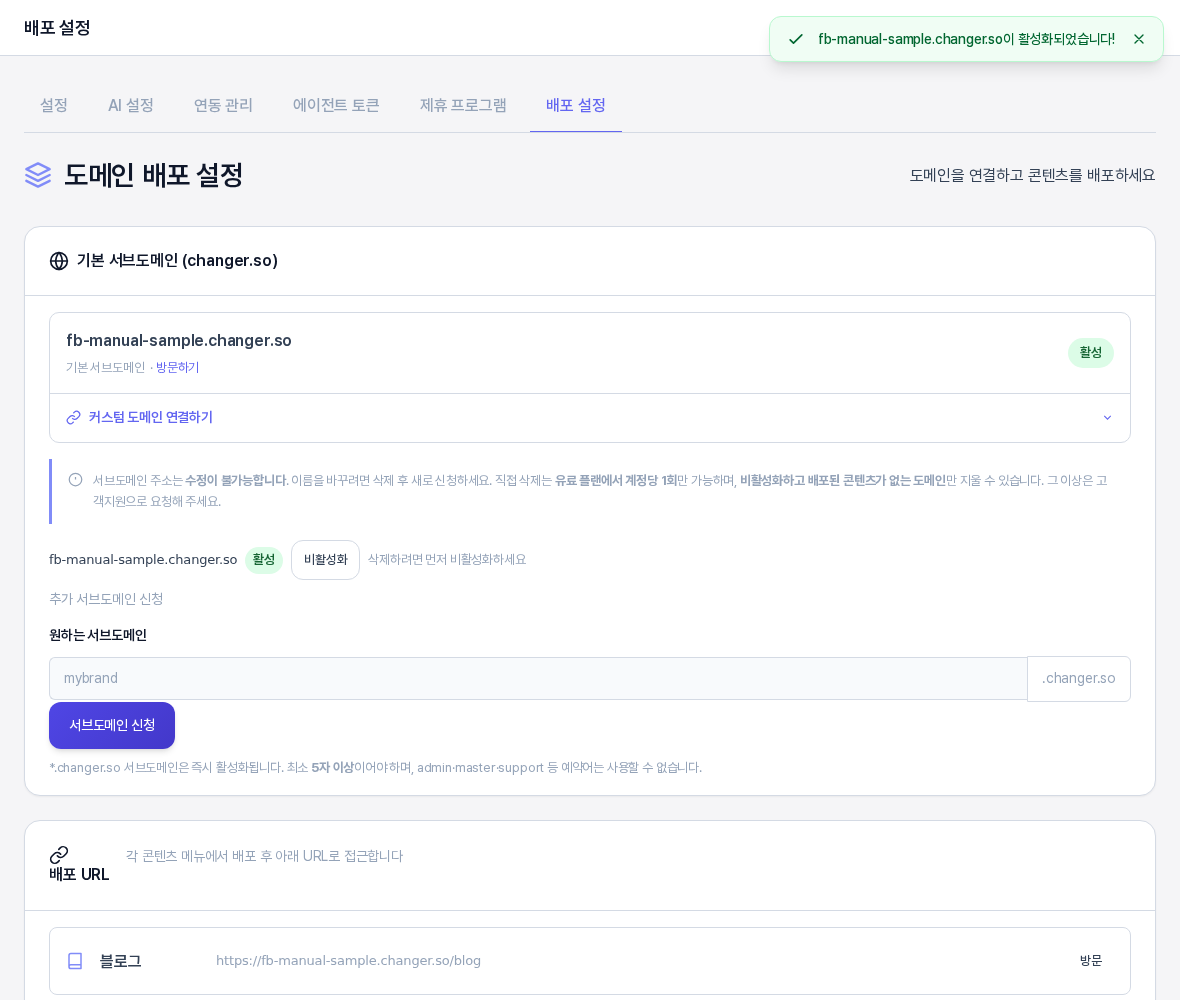
- 카드에 주소가 기본 서브도메인이라는 설명과 함께 나타나고, 오른쪽에 활성 표시가 붙습니다. 주소 옆의 방문하기 링크는 새 탭에서 그 주소를 엽니다.
- 그 아래 커스텀 도메인 연결하기 줄은 내 도메인을 연결할 때 쓰는 영역입니다. 어떤 플랜에서 쓸 수 있는지는 화면에 표시되며, 연결 방법은 별도 글에서 안내합니다.
- 카드 아래쪽에 서브도메인 이름과 활성 표시, 비활성화 버튼이 한 줄로 나옵니다. 주소를 끄고 켜는 방법은 별도 글에서 다룹니다.
- 신청과 함께 이 주소에 홈페이지와 웹북 뷰어가 자동으로 배포됩니다. 둘 중 하나라도 실패하면 활성화되었지만 해당 배포에 실패했다는 안내가 대신 나오며, 서브도메인 자체는 그대로 만들어집니다.
카드 아래에는 추가 서브도메인 신청 입력칸이 다시 나타나, 허용 개수 안에서 서브도메인을 더 만들 수 있습니다.
5. 배포 URL 카드에서 주소 확인하기
서브도메인이 활성화되면 아래쪽 배포 URL 카드에 콘텐츠별 주소가 표시됩니다.
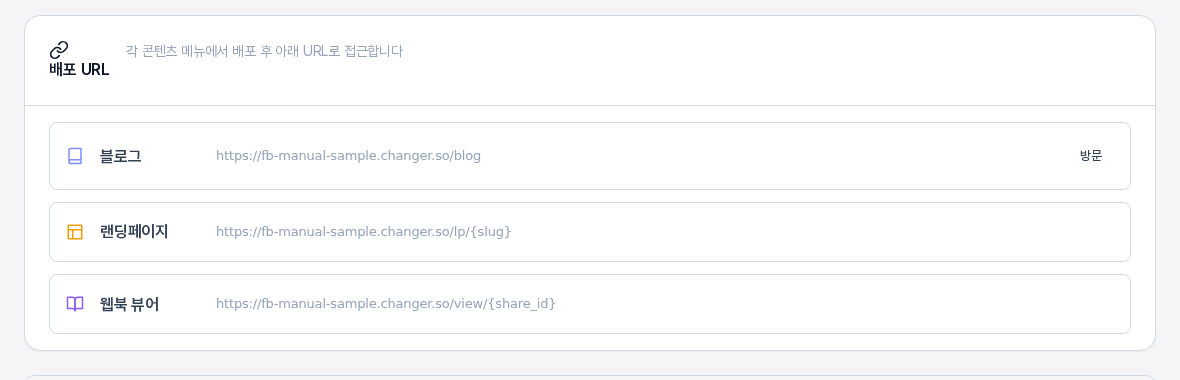
- 블로그: 주소 끝에 /blog가 붙습니다. 방문 버튼으로 바로 열어 볼 수 있습니다.
- 랜딩페이지와 웹북 뷰어: 주소 뒤에 슬러그나 공유 번호가 들어갈 자리가 표시됩니다. 실제 주소는 각 콘텐츠를 배포할 때 정해지므로 방문 버튼은 없습니다.
6. 이렇게 활용해 보세요
- 브랜드나 서비스 이름을 영문으로 줄인 이름을 고르면 주소를 말로 전하거나 명함에 적기 쉽습니다.
- 신청하기 전에 이름을 소리 내어 읽어 보고, 오타가 없는지 입력칸에서 한 번 더 확인하세요.
- 서브도메인이 만들어지면 블로그 관리의 배포 탭에서 홈페이지 위치를 정하고 블로그를 올려 보세요.
7. 알아 두실 점
- 서브도메인 주소는 만든 뒤에 수정할 수 없습니다. 이름을 바꾸려면 삭제한 뒤 새로 신청해야 하며, 삭제에는 조건이 있습니다.
- 서브도메인은 만들자마자 활성 상태로 표시되므로 SSL 인증을 기다릴 필요가 없습니다.
- 이 글의 주소는 화면을 보여 드리기 위한 예시입니다. 실제로는 다른 사용자가 쓰지 않는 이름을 정해야 합니다.