

사용 설명서 > 공유·계정·결제 > 계정·설정
퍼널체인저 연동 요청 승인·해제하기
이 글의 목차
퍼널브레인과 퍼널체인저를 함께 쓰다 보면, 퍼널체인저가 내 퍼널브레인 콘텐츠를 읽어 가도록 허용하는 연결이 생깁니다. 이 연결은 내가 직접 허락해야 만들어지고, 원하면 언제든 끊을 수 있습니다. 설정의 연동 관리 화면이 바로 그 허락과 해제를 맡는 곳입니다. 이 글에서는 화면을 찾아가는 방법, 화면의 세 구역이 각각 무엇을 보여 주는지, 연결 요청을 승인하거나 거부하고 이미 연결된 앱을 해제하는 흐름을 안내합니다.
1. 연동 관리는 어디에 있나요
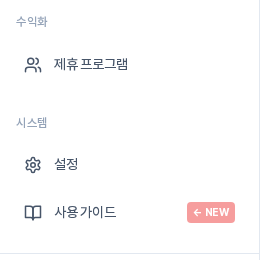
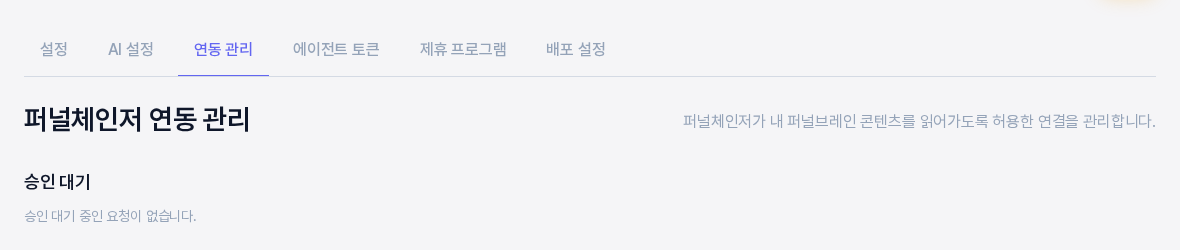
왼쪽 사이드바의 시스템 묶음에 있는 설정을 누르면 설정 화면이 열리고, 맨 위 탭 줄에 연동 관리 탭이 있습니다. 설정의 다른 탭과 같은 줄에 놓여 있으므로, 어느 탭에서든 연동 관리를 눌러 바로 옮겨 갈 수 있습니다. 탭을 누르면 화면 제목이 퍼널체인저 연동 관리로 바뀝니다.
연결 요청이 도착해 있으면 대시보드 위쪽에도 승인 요청 알림이 나타나며, 이 알림을 누르면 연동 관리로 이동합니다.
2. 화면 구성: 세 구역
화면 제목 아래에는 "퍼널체인저가 내 퍼널브레인 콘텐츠를 읽어가도록 허용한 연결을 관리합니다."라는 설명이 있고, 그 아래로 세 구역이 위에서 아래로 이어집니다. 해당하는 내용이 없는 구역에는 한 줄 안내가 대신 표시됩니다.
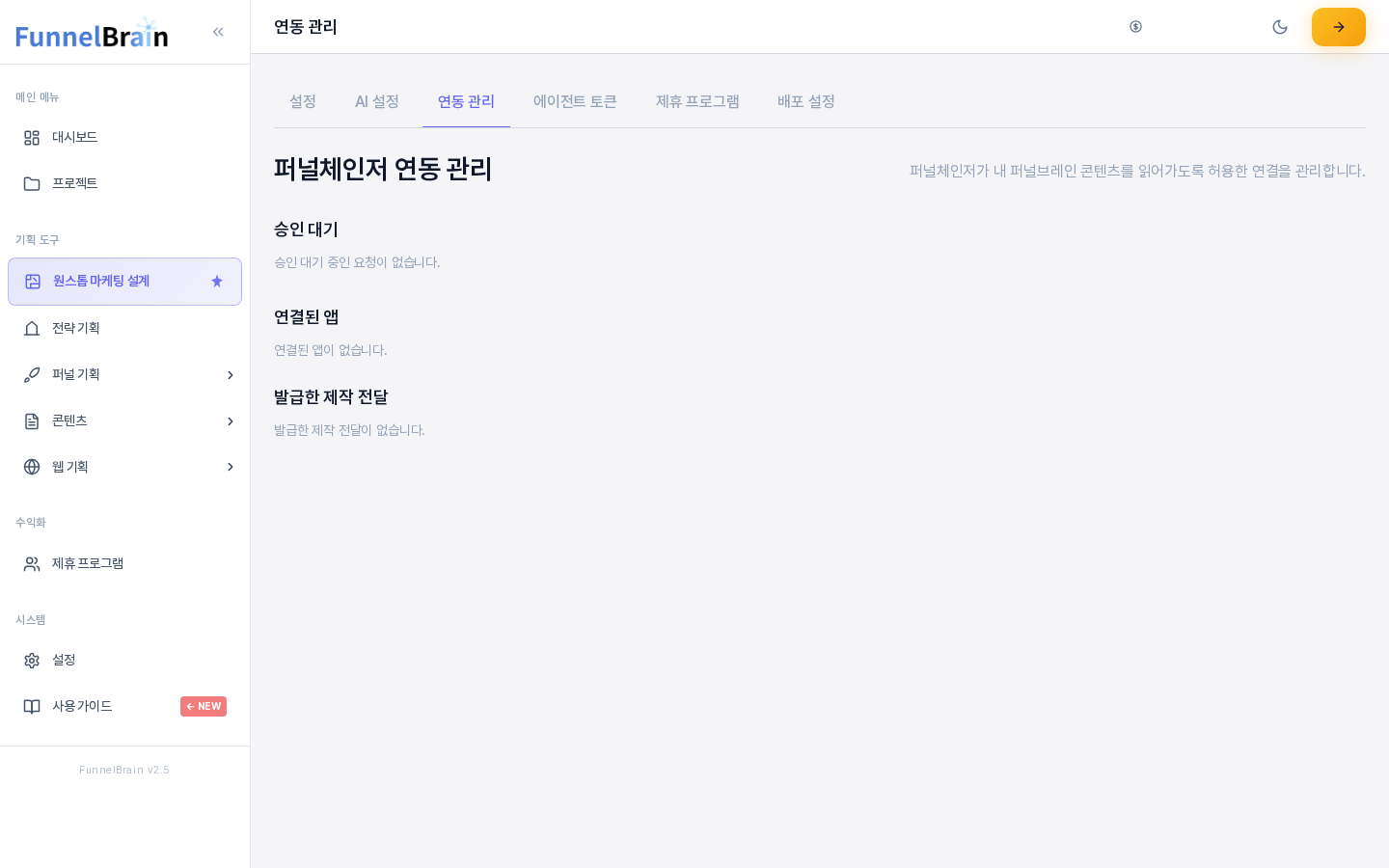
| 구역 | 보이는 내용 | 비어 있을 때 안내 |
|---|---|---|
| 승인 대기 | 아직 처리하지 않은 연결 요청 | 승인 대기 중인 요청이 없습니다. |
| 연결된 앱 | 이미 승인되어 연결 중인 앱 | 연결된 앱이 없습니다. |
| 발급한 제작 전달 | 퍼널브레인의 기획을 퍼널체인저로 넘기도록 발급한 전달 | 발급한 제작 전달이 없습니다. |
3. 연결 요청 승인하거나 거부하기
퍼널체인저 쪽에서 연결을 요청하면 승인 대기 구역에 요청 카드가 한 장씩 나타납니다. 카드에는 앱 이름(퍼널체인저), 요청자의 이름과 이메일, 요청 권한(콘텐츠 읽기), 요청 시각이 적혀 있습니다. 내가 요청한 것이 맞는지, 요청자가 아는 사람인지 확인한 뒤 카드 오른쪽의 버튼을 고릅니다.
- 요청자와 요청 권한이 맞으면 승인을 누릅니다. 연동 관리 화면으로 돌아오며 "퍼널체인저 연결을 승인했습니다."라는 알림이 뜨고, 이후 해당 연결은 연결된 앱 구역에서 관리합니다.
- 모르는 요청이거나 허락하고 싶지 않으면 거부를 누릅니다. "연결 요청을 거부했습니다."라는 알림이 뜨고 요청은 처리됩니다.
4. 연결된 앱 해제하기
승인한 연결은 연결된 앱 구역에 앱 이름, 요청자, 권한, 연결일과 함께 나타납니다. 더 이상 연결을 유지하고 싶지 않다면 카드의 연동 해제를 누르세요. "이 앱의 연동을 해제하시겠습니까? 다시 연결하려면 재승인이 필요합니다."라는 확인 창이 뜨고, 확인하면 "연동을 해제했습니다."라는 알림과 함께 목록에서 사라집니다. 해제한 뒤에 다시 쓰려면 3번의 승인 과정을 처음부터 다시 거쳐야 합니다.

5. 발급한 제작 전달 취소하기
발급한 제작 전달은 연결 요청과는 다른 구역입니다. 퍼널브레인의 기획을 퍼널체인저로 넘겨 제작하도록 내가 발급한 전달이 이곳에 쌓이며, 각 줄에는 프로젝트 이름(없으면 "마케팅 기획")과 발급일이 보입니다. 아직 퍼널체인저가 가져가지 않았거나 진행 중인 전달을 중간에 거두고 싶을 때 줄 오른쪽의 취소를 누릅니다. "이 제작 전달을 취소하시겠습니까? 취소하면 퍼널체인저에서 더 이상 이 기획을 가져갈 수 없습니다."라는 확인 창이 뜨고, 확인하면 "제작 전달을 취소했습니다."라는 알림이 나타납니다.
이렇게 활용해 보세요
- 퍼널체인저에서 연결을 요청한 직후에는 연동 관리 화면이나 대시보드의 승인 요청 알림을 먼저 확인하세요.
- 승인하기 전에 요청자 이름과 이메일, 요청 권한이 내가 기대한 것과 같은지 꼭 확인하세요.
- 쓰지 않는 앱이 연결된 앱에 남아 있다면 정리 차원에서 연동 해제를 눌러 두면 연결 상태를 한눈에 파악하기 쉽습니다.
알아 두실 점
- 이 화면에서 허락하는 권한은 요청 카드에 적힌 콘텐츠 읽기 범위입니다. 어떤 요청이든 카드에 적힌 권한을 확인한 뒤 승인하세요.
- 연결 요청은 내 계정에 들어온 요청만 보입니다. 다른 사람의 요청은 이 화면에서 처리할 수 없습니다.
- 연동 해제와 취소는 확인 창에서 다시 한 번 확인한 뒤에 실행됩니다. 해제한 연결은 재승인을 받아야 다시 쓸 수 있습니다.
- 설정의 다른 탭인 에이전트 토큰은 Claude 같은 AI 도구를 연결하는 별도 기능이므로, 이 화면의 연결과는 구분됩니다.