

사용 설명서 > 블로그·웹 제작 > 블로그
글 하나 예약 발행하기
글 하나만 정해진 날짜에 내보내고 싶을 때는 여러 글을 한꺼번에 잡는 예약 도구까지 열 필요가 없습니다. 블로그 기획 목록의 글 카드에는 작은 달력 모양 버튼이 있어서, 날짜와 시각만 고르면 그 글 하나의 예약 발행이 걸립니다. 이 글에서는 카드에서 예약하는 순서, 입력이 잘못됐을 때 나오는 안내, 예약한 시각을 바꾸는 방법과 예약을 취소하는 방법을 안내합니다. 여러 글의 일정을 한 번에 잡는 방법은 별도 글에서 다룹니다.
1. 예약 버튼은 어디에 있나요
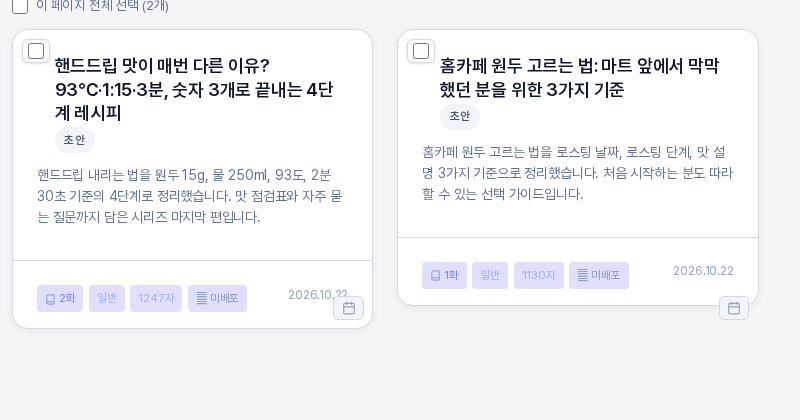
콘텐츠 > 블로그 기획 목록을 카드 보기로 열면 각 글 카드의 오른쪽 아래 모서리에 달력 모양의 작은 버튼이 있습니다. 마우스를 올리면 예약 발행 설정이라는 설명이 나타납니다. 이 버튼은 예약된 글과 아직 예약하지 않은 글 모두에 있으며, 카드를 눌렀을 때처럼 글 화면으로 넘어가지 않습니다. 카드의 상태 표시를 보면 그 글이 지금 초안인지 예약됨인지 알 수 있고, 예약된 글에는 예약 시각이 노란 표시로 붙어 있습니다.
2. 날짜와 시각을 정해 예약하기
- 예약할 글 카드의 달력 버튼을 누릅니다.
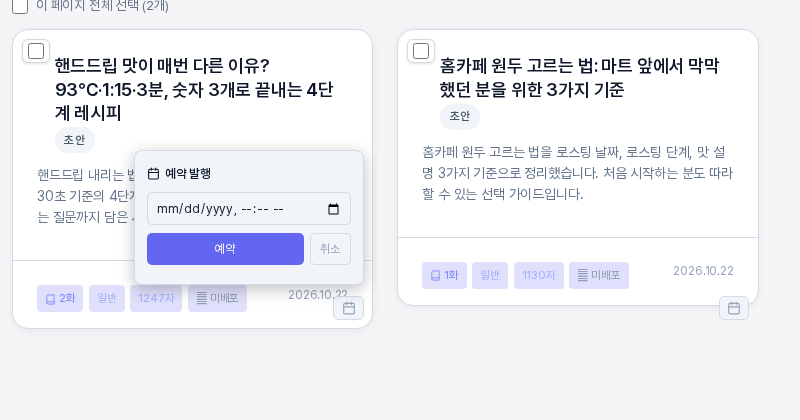
- 카드 위에 예약 발행 상자가 떠오릅니다. 날짜와 시각을 고르는 입력 칸에서 발행할 날짜와 시각을 정합니다. 브라우저가 제공하는 날짜·시각 선택기라서 달력 아이콘을 눌러 고르거나 숫자를 직접 입력할 수 있습니다.
- 예약을 누릅니다.
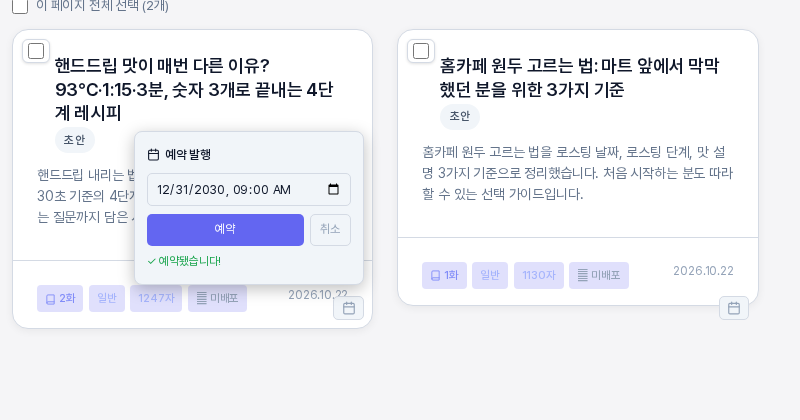
예약이 걸리면 상자 안에 초록색으로 예약됐습니다!라는 문구가 나타나고, 약 1초 뒤 목록이 새로 열립니다. 이 예시에서는 2030년 12월 31일 오전 9시로 정했는데, 먼 미래 시각으로 걸어 두면 그 전까지는 아무 일도 일어나지 않아 시험하기에 안전합니다.
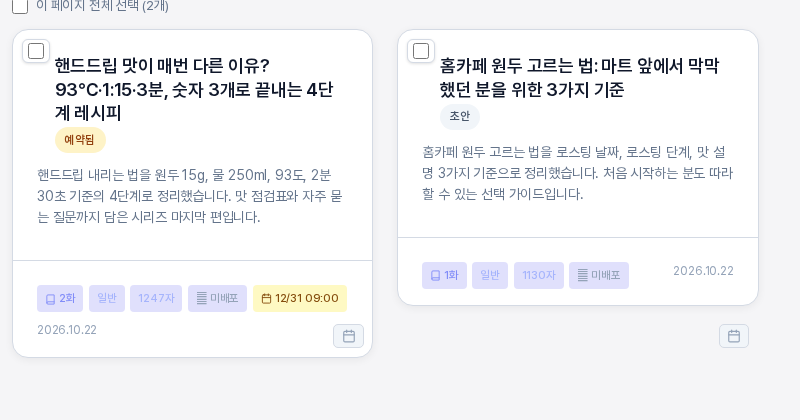
새로 열린 목록에서 그 글의 상태 표시는 초안에서 노란색 예약됨으로 바뀌고, 카드 아래쪽에 노란색 달력 표시로 12/31 09:00 같은 예약 시각이 붙습니다. 목록 위쪽의 예약됨 탭을 누르면 예약된 글만 모아 볼 수 있습니다.
입력이 잘못됐을 때
- 날짜 칸을 비워 둔 채 예약을 누르면 상자 안에 날짜를 선택하세요.가 나타납니다.
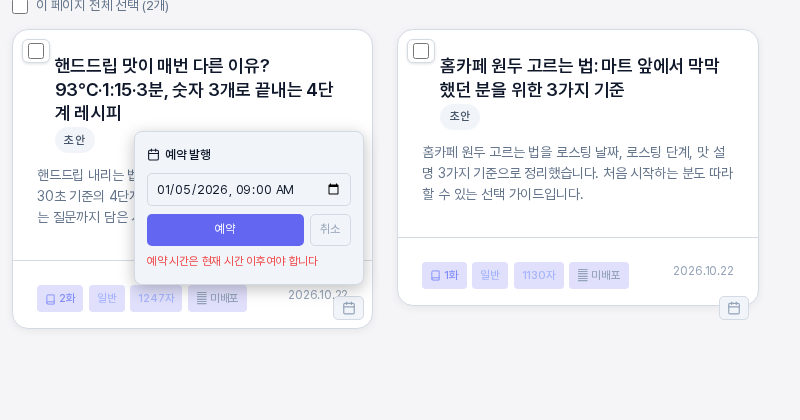
- 지금보다 이전 시각을 넣으면 빨간 글씨로 예약 시간은 현재 시간 이후여야 합니다가 나타나며 예약은 걸리지 않습니다.
3. 예약 시각 바꾸기
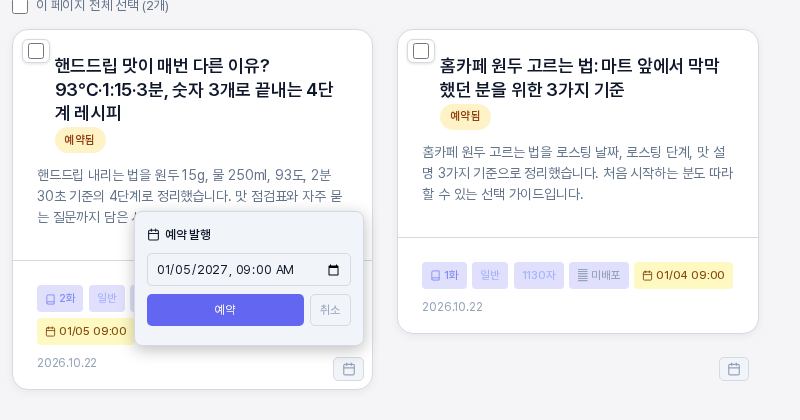
이미 예약된 글의 달력 버튼을 누르면 입력 칸에 지금 예약된 날짜와 시각이 들어 있습니다. 시각을 고치고 예약을 다시 누르면 새 시각으로 바뀝니다. 예를 들어 12월 31일 오전 9시로 걸어 둔 글을 이듬해 1월 2일 오전 10시로 고치자 카드의 시각 표시가 01/02 10:00으로 바뀌었습니다.
4. 예약 취소하기
예약 발행 상자의 취소 버튼은 예약을 취소하는 버튼이 아니라 이 상자를 닫는 버튼입니다. 눌러도 이미 걸린 예약은 그대로 남습니다. 예약 자체를 풀려면 다음 방법을 쓰세요.
- 목록에서 글 카드의 체크 칸을 눌러 고르면 화면 아래에 선택 막대가 나타납니다. 막대의 예약 취소를 누르면 "선택한 글의 예약을 취소하고 초안으로 되돌립니다." 확인 창이 열리고, 계속하면 글이 초안으로 돌아갑니다.
- 발행 캘린더에서 예약 막대를 눌러 나오는 상자의 예약 취소를 쓸 수도 있습니다.

5. 이렇게 활용해 보세요
- 글 하나를 특정 요일 오전에 맞춰 내고 싶을 때는 카드의 달력 버튼이 가장 빠릅니다. 처음 써 볼 때는 먼 미래 시각을 넣어 동작을 확인한 뒤 실제 시각으로 고치세요.
- 예약 시각은 상자에서 언제든 다시 고칠 수 있으므로, 일단 대략 걸어 두고 발행 직전에 조정해도 됩니다.
- 일정이 여러 개일 때는 발행 캘린더에서 한 번에 훑어보면 겹치는 날을 찾기 쉽습니다.
6. 알아 두실 점
- 예약 시각이 되면 글이 발행됩니다. 연결된 도메인이 있으면 그 도메인에 배포되고, 워드프레스를 연결해 두었다면 워드프레스에도 올라갑니다. 본문이 비어 있는 글은 예약이 막히므로 먼저 본문을 쓰세요.
- 글 화면 오른쪽 사이드바의 WordPress 발행 카드 아래에도 예약 발행 영역이 있어, 글을 연 채로 같은 방식으로 예약할 수 있습니다.
- 예약 발행 상자는 한 번에 하나만 열립니다. 다른 카드의 달력 버튼을 누르거나 상자 바깥을 누르면 열려 있던 상자가 닫히며, 닫는다고 입력한 값이 저장되지는 않습니다.