

사용 설명서 > 블로그·웹 제작 > 세일즈 페이지 기획
기획 내용 보기
AI가 세일즈 페이지 기획안을 만들고 나면 화면에 섹션이 위에서 아래로 줄지어 나타납니다. 섹션이 열 개 안팎이다 보니 어디부터 어떻게 읽어야 할지 막막할 수 있습니다. 이 글에서는 기획안 화면의 구성과 섹션 카드를 읽는 방법, 그리고 같은 내용을 페이지처럼 훑어보는 미리보기를 안내합니다. 섹션을 직접 고치는 방법과 입력 정보를 바꿔 다시 만드는 방법은 별도 글에서 다룹니다.
1. 화면 위쪽 읽기
기획안을 열면 맨 위에 제목이 나오고 오른쪽 위에 JSON, 텍스트, 전체 재생성, 삭제 버튼이 있습니다. 제목 아래의 작은 배지는 왼쪽부터 페이지 유형, 상품 카테고리, 설득 패턴, 상태입니다. 설득 패턴을 직접 고르지 않았다면 AI 자율 판단으로 표시되고, 새로 만든 기획안의 상태는 초안입니다. 그 아래 기획 내용과 프로토타입 생성 두 탭이 있으며 처음에는 기획 내용 탭이 열려 있습니다.
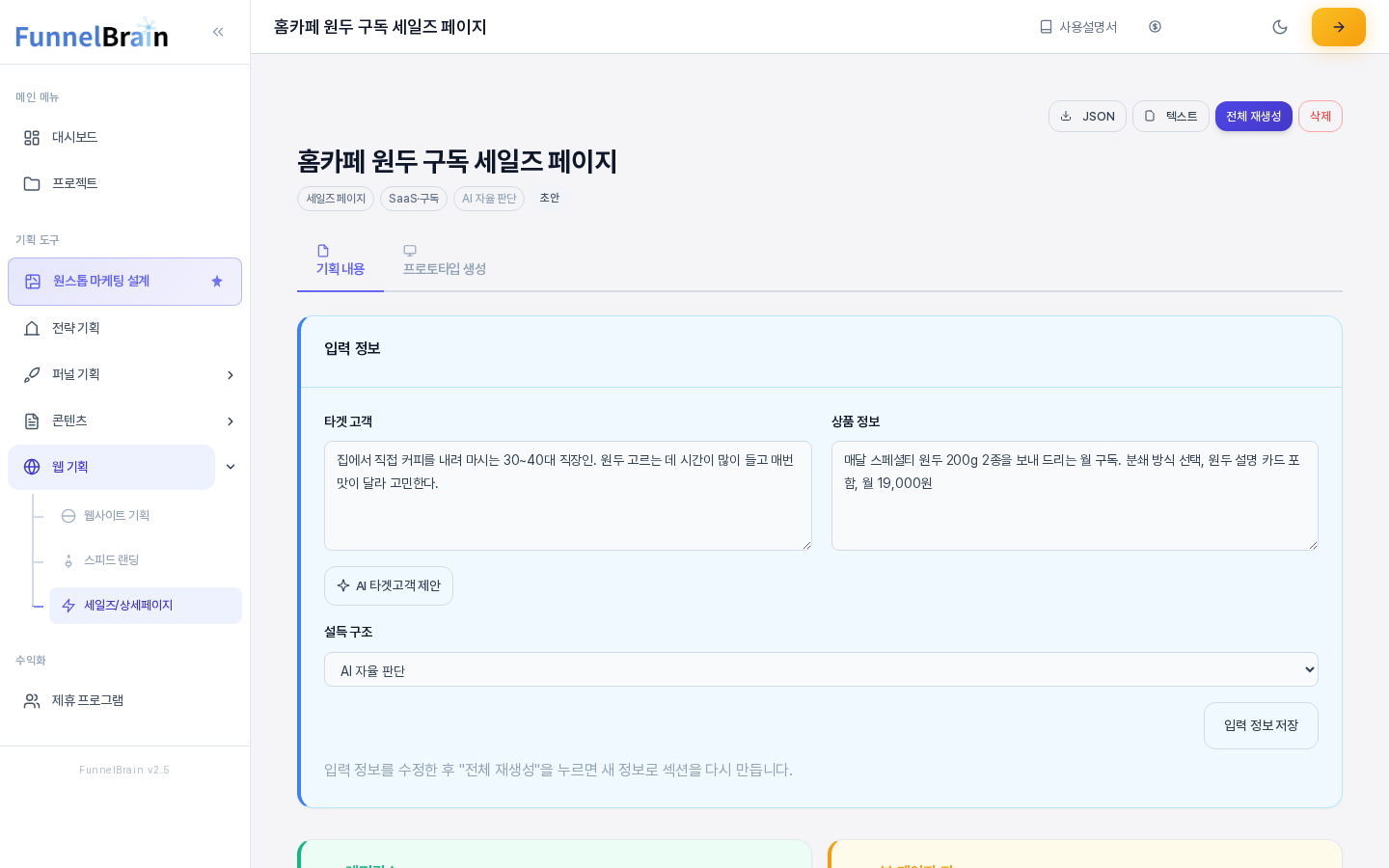
기획 내용 탭의 위쪽에는 입력 정보 카드와 레퍼런스 자료, 본 페이지 자료 카드가 차례로 놓여 있습니다. 이 카드들은 각각 별도 글에서 다루고, 이 글은 그 아래 섹션 구성 영역에 집중합니다.
2. 섹션 구성과 카드 읽기
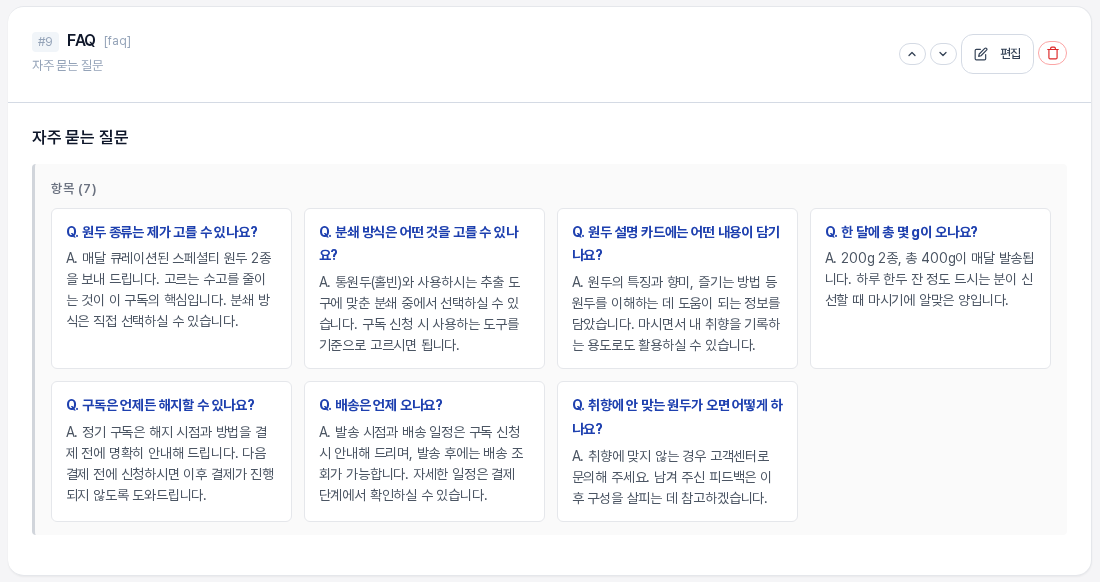
섹션 구성 오른쪽에는 카드 보기와 미리보기 두 가지 보기 방식이 있고 처음에는 카드 보기입니다. 카드 보기에서는 섹션 하나가 카드 하나입니다. 카드 제목줄에는 #1 같은 순서 번호, 섹션 이름, 대괄호 안의 섹션 종류, 그리고 그 섹션이 어떤 역할인지 한 줄 설명이 있습니다. 오른쪽에는 편집 버튼과 휴지통 모양 삭제 버튼이 있습니다.
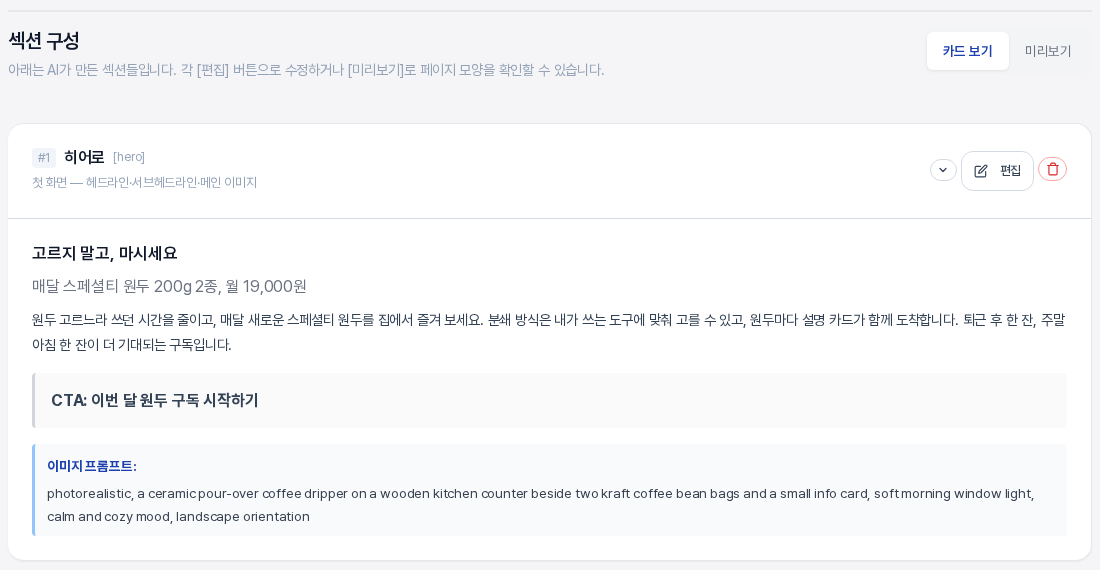
한 줄 설명은 섹션마다 다릅니다. 이 글의 예시 기획안에서는 히어로가 "첫 화면 — 헤드라인·서브헤드라인·메인 이미지", 문제 제기가 "타겟의 페인 포인트 시각화", 후기가 "고객 인터뷰·평점·BEFORE/AFTER", 가격이 "플랜·옵션·금액", FAQ가 "자주 묻는 질문"이었습니다. 이 설명을 보면 그 섹션을 왜 넣었는지 바로 알 수 있습니다.
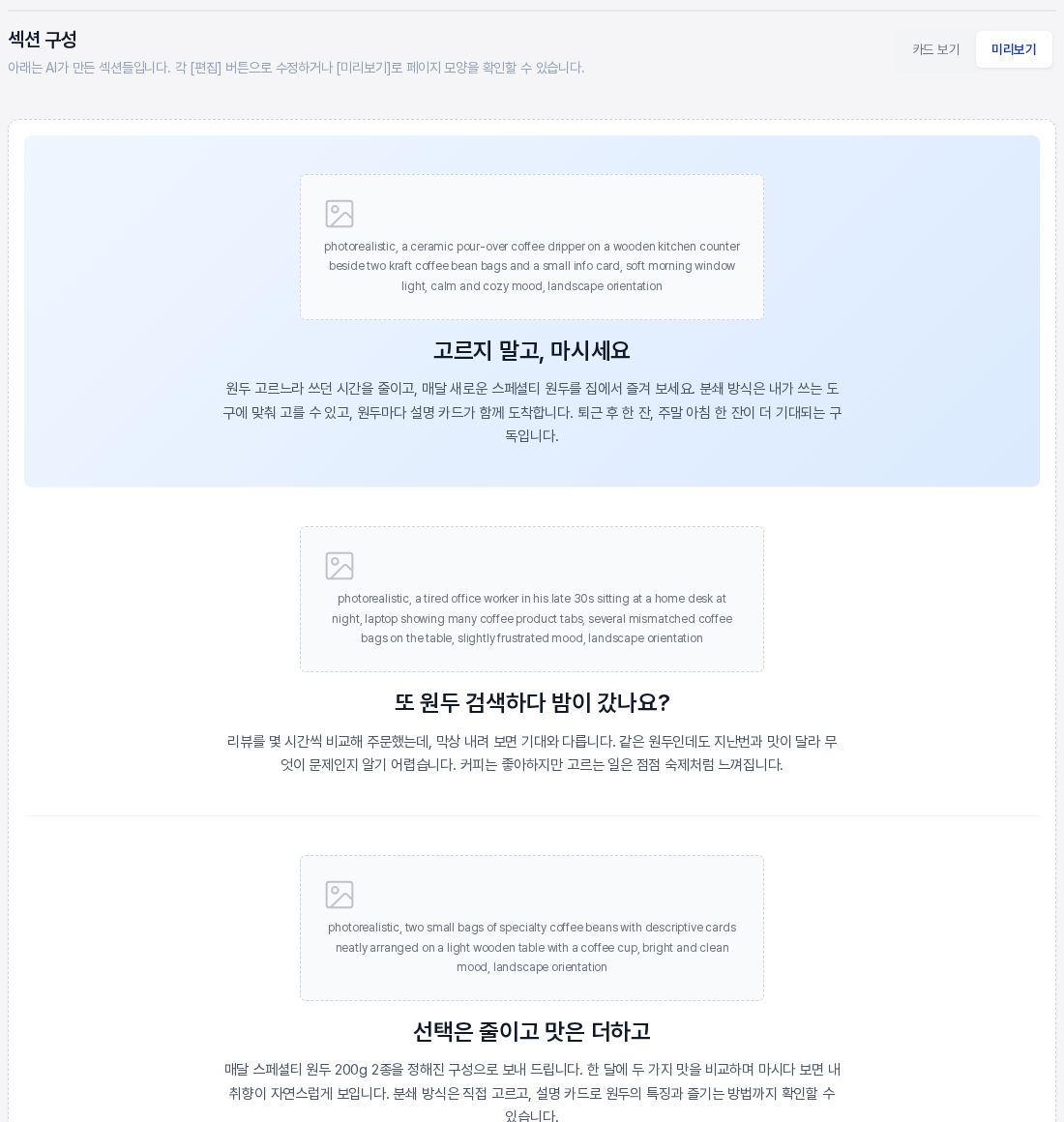
카드 본문에는 그 섹션의 헤드라인, 서브헤드라인, 본문, 버튼 문구가 나오고, 맨 아래 이미지 프롬프트 상자에는 이 섹션에 어울리는 이미지를 설명하는 영문 문장이 들어 있습니다. 이미지 프롬프트는 이미지를 만들 때 참고하는 설명이며 이 화면에서 이미지가 만들어지지는 않습니다.
3. 섹션 종류에 따라 달라지는 항목
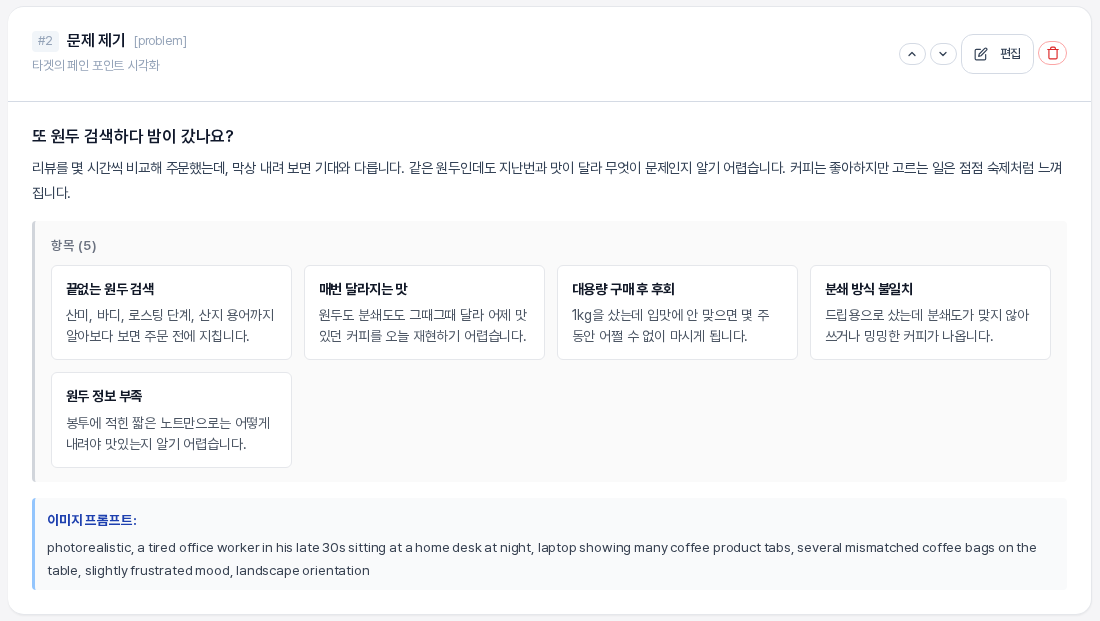
섹션에 따라 본문 아래에 항목 카드가 따로 붙습니다. 예를 들어 문제 제기 섹션은 타겟이 겪는 불편을 항목 카드 여러 장으로 나누어 보여 주고, 제목 옆 괄호에 항목 개수가 표시됩니다.
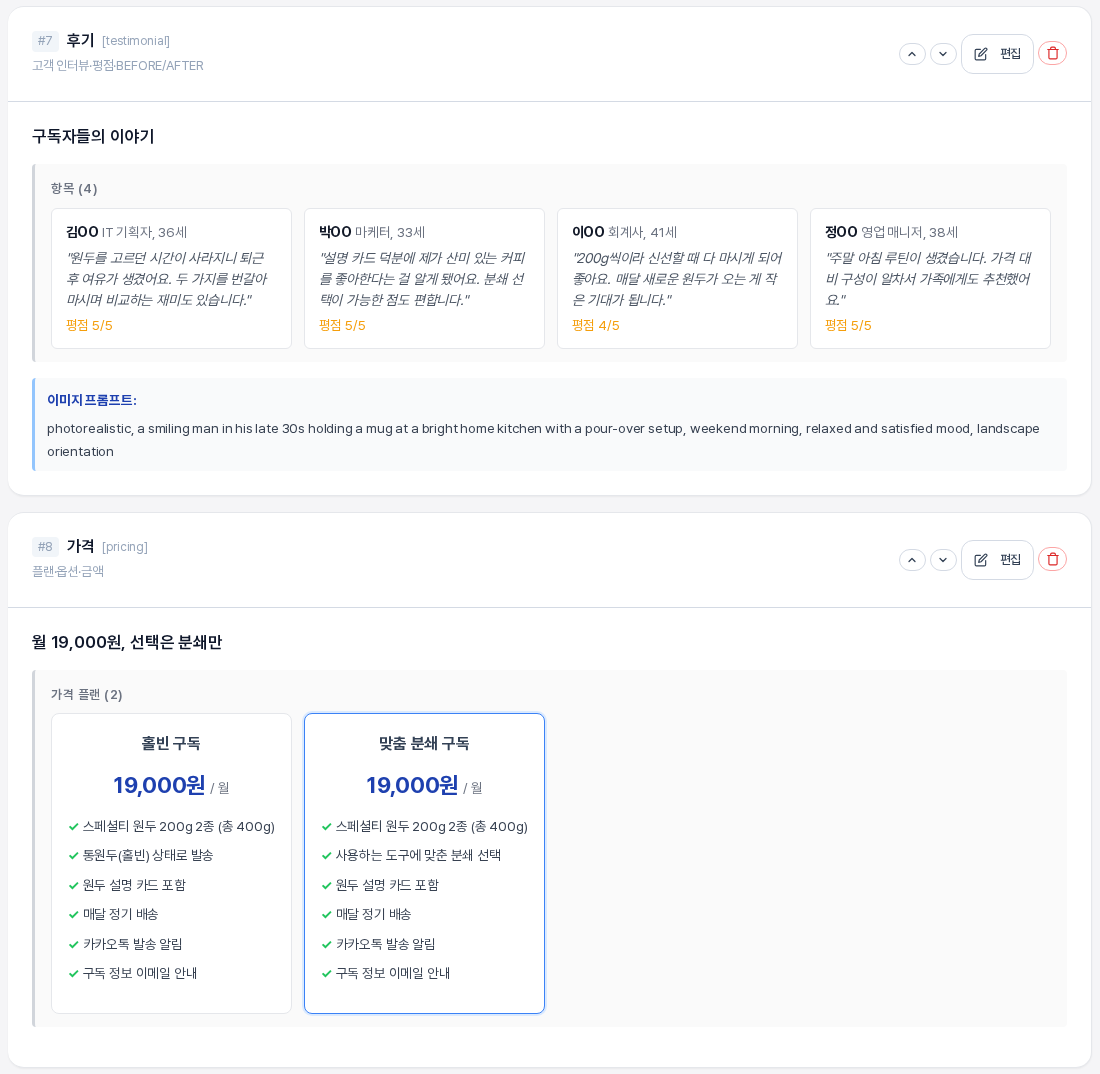
후기 섹션은 이름, 직업과 나이, 후기 문장, 평점이 카드로 나오고, 가격 섹션은 가격 플랜 카드에 플랜 이름, 금액, 포함 항목이 체크 표시로 나옵니다. FAQ 섹션은 질문과 답을 한 장씩 보여 줍니다.
4. 미리보기로 훑어보기
미리보기를 누르면 카드의 제목줄과 종류 표시, 항목 카드가 사라지고 섹션마다 헤드라인과 본문만 이어 붙인 와이어프레임이 나옵니다. 이미지 칸이 있는 섹션에서는 위쪽 점선 상자에 이미지 프롬프트가 표시됩니다. 실제 페이지에서 글이 어떤 순서로 읽히는지 흐름을 확인할 때 편합니다. 다시 카드 보기를 누르면 카드 화면으로 돌아옵니다.
5. 이렇게 활용해 보세요
- 먼저 미리보기로 처음부터 끝까지 읽으며 이야기의 흐름이 자연스러운지 확인하고, 마음에 걸리는 섹션은 카드 보기로 돌아가 세부 항목을 살펴보세요.
- 텍스트 버튼은 기획안을 마크다운 문서로, JSON 버튼은 구조화된 데이터로 내려받습니다.
- 미리보기에서 어색하게 읽히는 섹션이 있으면 번호를 적어 두었다가 편집으로 문구를 고쳐 보세요.
6. 알아 두실 점
- 후기, 이름, 평점, 금액 같은 내용은 AI가 상품 정보를 바탕으로 만든 예시입니다. 실제 고객 후기나 확정된 가격으로 바꿔서 사용하세요.
- 섹션의 개수와 종류는 기획안마다 다릅니다.
- 삭제 버튼과 전체 재생성은 기존 내용에 영향을 주므로 누르기 전에 확인하세요.
- 이 글의 상품 이름과 문구는 설명을 위한 가상의 예시입니다.