

사용 설명서 > 원스톱 마케팅 엔진
입력 내용 확인하고 리서치 시작하기
이 글의 목차
입력 마법사의 마지막 단계는 지금까지 적은 내용을 한 화면에서 확인하고 리서치를 시작하는 확인 단계입니다. 이 글에서는 요약에 어떤 항목이 나오는지, 잘못 적은 부분을 고치러 되돌아가는 방법, 화면 아래의 크레딧 안내와 리서치 시작 버튼을 누르면 어떤 일이 일어나는지를 순서대로 안내합니다. 앞 단계의 항목은 별도 글에서 다룹니다.
1. 확인 단계는 어디에 있나요
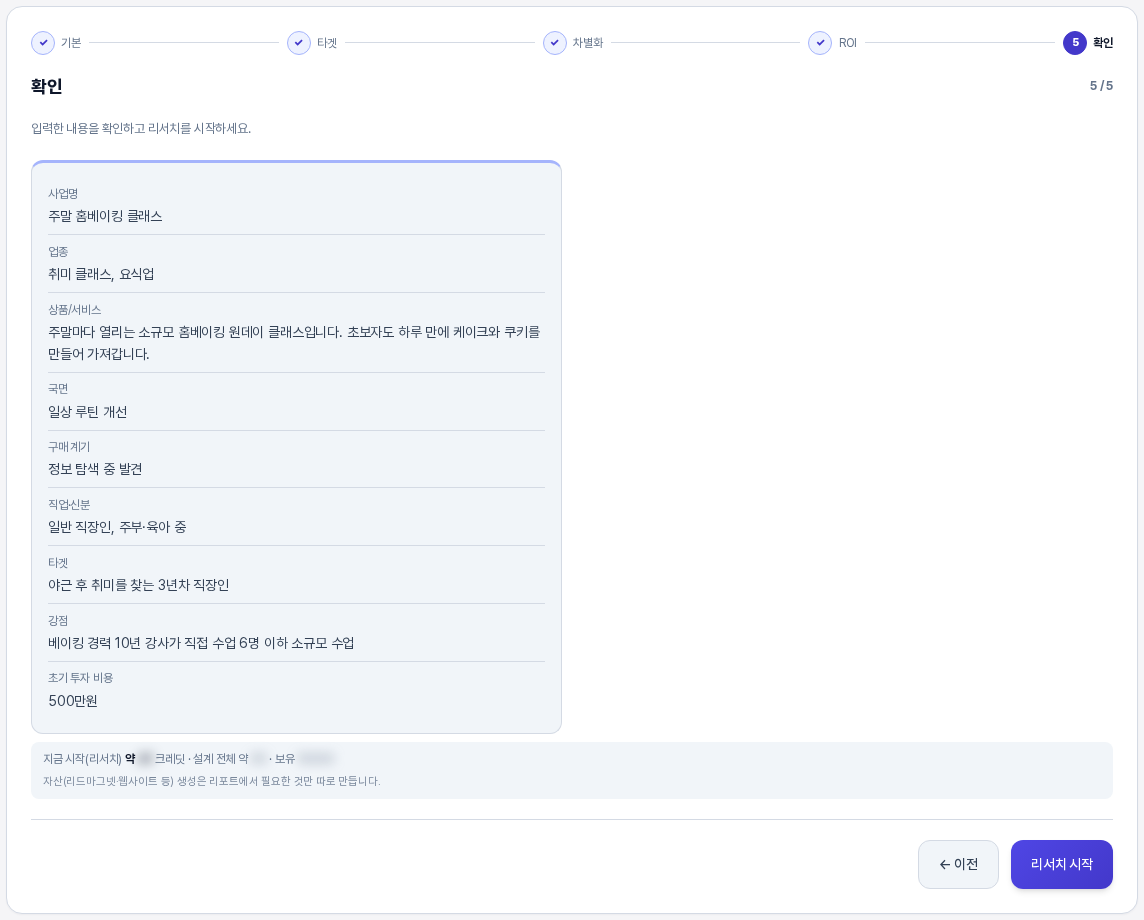
4단계 ROI에서 다음 →을 누르면 확인 단계가 열립니다. 진행 표시의 앞 네 단계가 모두 체크 표시로 바뀌고 확인이 파란색 원으로 강조되며, 카드 제목은 확인, 오른쪽에는 5 / 5가 표시됩니다. 카드 첫 줄 안내는 "입력한 내용을 확인하고 리서치를 시작하세요."입니다.

2. 입력한 내용 요약 살펴보기
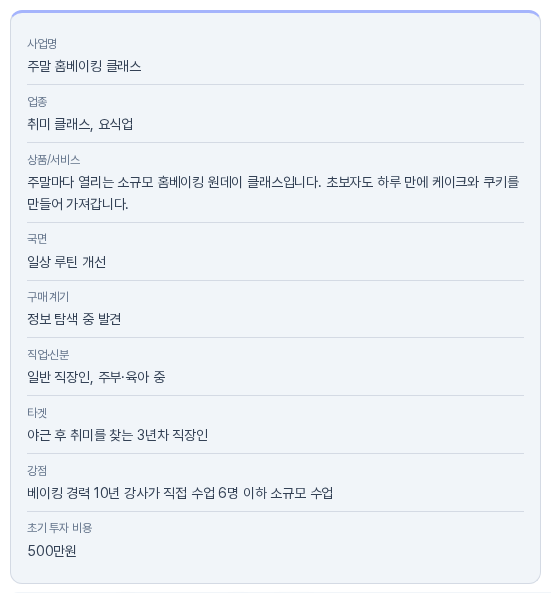
안내 문구 아래의 회색 상자에 입력한 내용이 항목 이름과 값으로 정리되어 나옵니다. 위에서부터 다음 순서로 표시됩니다.
- 사업명, 업종, 지역, 상품/서비스: 1단계에서 적은 내용입니다.
- 국면, 구매 계기, 직업·신분, 타겟: 2단계에서 고른 선택지와 직접 덧붙인 한 줄입니다. 직업·신분을 여러 개 고르면 쉼표로 이어져 한 줄에 나옵니다. "기타"에 직접 적은 내용도 그대로 표시됩니다.
- 강점: 3단계의 우리 강점·차별점입니다.
- 자사 URL, 경쟁사 URL: 1단계의 + 주소 추가에서 넣은 주소입니다. 아래에서 따로 설명합니다.
- 초기 투자 비용: 4단계에서 적은 금액이며 적은 그대로("500만원") 표시됩니다.
비워 둔 항목은 요약에 나타나지 않습니다. 아래 그림에서는 1단계의 지역을 비워 두었기 때문에 업종 다음에 곧바로 상품/서비스가 나옵니다.
1단계에서 넣은 주소는 어떻게 나오나요
1단계의 자료 상자에는 주소를 넣는 줄이 있고, 줄마다 오른쪽 선택 상자에서 주소의 역할을 자사 공식, 자사 블로그, 자사 SNS, 경쟁사, 기타 참고 중에서 고릅니다. 주소를 더 넣으려면 + 주소 추가를 누르며, 새로 생긴 줄의 역할은 처음에 경쟁사로 되어 있습니다.

이렇게 넣은 주소는 확인 단계에서 두 줄로 정리됩니다.
- 자사 URL: 자사로 지정한 주소 가운데 하나만 나옵니다. 자사 공식, 자사 블로그, 자사 SNS 순서로 먼저 해당하는 주소가 쓰입니다. 예를 들어 자사 블로그 주소와 자사 공식 주소를 함께 넣으면 자사 공식 주소가 나옵니다.
- 경쟁사 URL: 경쟁사로 지정한 주소가 모두 쉼표로 이어져 나옵니다.
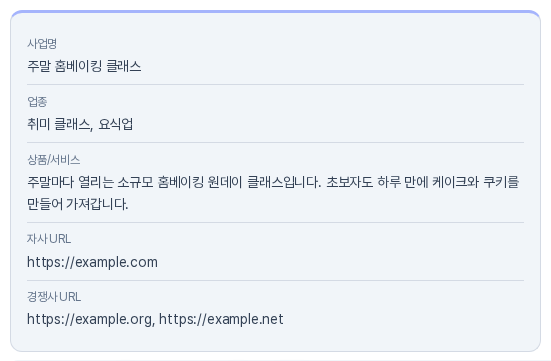
해당하는 주소를 넣지 않았다면 그 줄은 나타나지 않으며, 기타 참고로 지정한 주소는 이 요약에 나타나지 않습니다. 이전 단계로 돌아가도 주소와 역할은 그대로 남아 있습니다. 확인 단계에 나온 두 주소는 리서치 시작을 누를 때 리서치 요청에 함께 담겨 전달됩니다.
3단계의 현재 하고 있는 마케팅과 이번 설계로 이루려는 목표, 4단계의 리서치 강도와 객단가·월 판매 건수는 이 요약에 나타나지 않습니다. 요약은 핵심 항목만 보여 주는 화면이며, 그 값들도 입력한 그대로 리서치에 전달됩니다.
3. 고치고 싶을 때는 이전으로
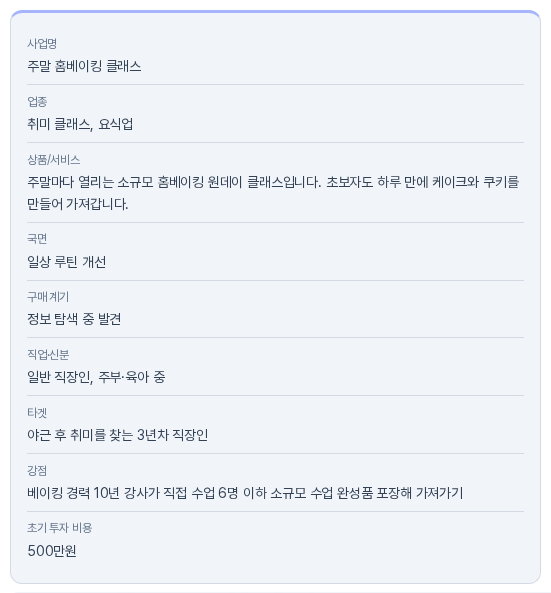
요약에서 틀린 부분을 발견하면 카드 아래 왼쪽의 ← 이전을 눌러 해당 단계까지 돌아가 고칩니다. 한 번 누를 때마다 한 단계씩 거슬러 올라가고, 각 단계에는 적어 둔 내용이 그대로 남아 있습니다. 고친 뒤 다음 →으로 확인 단계까지 다시 오면 요약이 바뀐 내용으로 갱신됩니다. 아래 그림은 3단계에서 강점 한 줄을 더한 뒤 다시 확인 단계로 온 모습입니다.
4. 크레딧 안내와 리서치 시작 버튼
요약 아래에는 예상 크레딧을 알려 주는 안내 줄이 있습니다. "지금 시작(리서치) 약 ○ 크레딧 · 설계 전체 약 ○ · 보유 ○"의 형태로 세 가지가 나란히 표시됩니다.
- 지금 시작(리서치): 이 버튼을 눌러 시작하는 리서치에 드는 예상 크레딧입니다.
- 설계 전체: 설계를 끝까지 진행했을 때의 예상 합계입니다.
- 보유: 지금 가지고 있는 크레딧입니다.
그 아래 작은 글씨로 "자산(리드마그넷·웹사이트 등) 생성은 리포트에서 필요한 것만 따로 만듭니다."라는 설명이 있습니다. 즉 지금 시작하는 것은 리서치뿐이고, 리드마그넷이나 웹사이트 같은 자산은 이후 리포트 화면에서 필요한 것만 골라 만듭니다. 크레딧 금액은 플랜과 상태에 따라 다르므로 화면에 표시된 값을 확인하세요. 크레딧과 플랜 안내 창은 별도 글에서 다룹니다.

이 단계의 오른쪽 아래 버튼은 앞 단계들의 다음 → 대신 리서치 시작입니다. 아래는 확인 단계 전체의 모습입니다.
5. 리서치 시작을 누르면
- 버튼이 눌린 상태로 바뀌며 "리서치를 시작하는 중..."이라는 글자와 회전 표시가 나타납니다. 중복 클릭을 막기 위해 이 동안에는 버튼이 눌리지 않습니다.
- 입력한 내용으로 새 프로젝트가 만들어집니다. 프로젝트 이름은 1단계에서 적은 사업/아이템 이름입니다. 프로젝트가 없어도 이 화면에서 바로 시작할 수 있는 이유입니다.
- 시장 리서치가 시작되고 "리서치를 시작했습니다. 완료되면 시장 환경 요약을 보여드립니다."라는 알림이 뜹니다.
- 화면이 새로 만들어진 프로젝트의 설계 화면으로 이동합니다. 이후 단계는 별도 글에서 이어서 안내합니다.
시작하지 못한 경우에는 알림으로 이유가 나타나고 버튼이 원래대로 돌아옵니다. 서버에서 보낸 안내 문구가 있으면 그 문구를, 없으면 "리서치 시작에 실패했습니다. 다시 시도해주세요."를 보여 줍니다. 입력한 내용은 그대로 남아 있습니다. 리서치는 AI 기능이므로 구독의 AI 사용량과 크레딧이 사용됩니다.
6. 이렇게 활용해 보세요
- 시작 버튼을 누르기 전에 사업명과 상품/서비스 설명을 한 번 더 읽어 보세요. 이 두 항목이 프로젝트 이름과 리서치의 출발점이 됩니다.
- 크레딧이 걱정된다면 4단계로 돌아가 강도 카드마다 표시된 예상 크레딧을 비교해 보세요.
- 요약에 나타나지 않는 항목은 해당 단계로 돌아가 직접 확인해 보세요.
7. 알아 두실 점
- 리서치 시작을 누르기 전까지는 프로젝트가 만들어지지 않고 AI도 실행되지 않습니다. 확인 단계까지 오는 동안 크레딧은 사용되지 않습니다.
- 확인 단계의 요약은 읽기 전용입니다. 고치려면 ← 이전으로 해당 단계에 돌아가야 합니다.
- 프로젝트 수나 이용 한도에 도달한 경우에는 시작이 거절될 수 있으며 한도는 플랜별로 다릅니다.
리서치가 시작되면 설계 화면에서 진행 상황과 시장 환경 요약을 확인할 수 있습니다.