

사용 설명서 > 마케팅 자산 제작 > 리드마그넷
리드마그넷 상세 화면 보기
이 글의 목차
리드마그넷을 만들었다면 이제 그 문서를 열어 내용을 살펴보고 필요한 곳에 가져다 쓰는 단계입니다. 퍼널브레인의 리드마그넷 상세 화면은 문서 본문을 섹션 카드로 나누어 보여 주고, 오른쪽에는 문서 정보와 빠른 액션을 모아 둡니다. 이 글에서는 상세 화면이 어떻게 구성되어 있는지, 목차와 섹션 카드를 어떻게 다루는지, 오른쪽 카드에서 무엇을 할 수 있는지를 안내합니다. 마크다운 에디터로 전체를 고치는 방법과 섹션별 AI 재생성은 별도 글에서 다룹니다.
1. 상세 화면은 어떻게 여나요
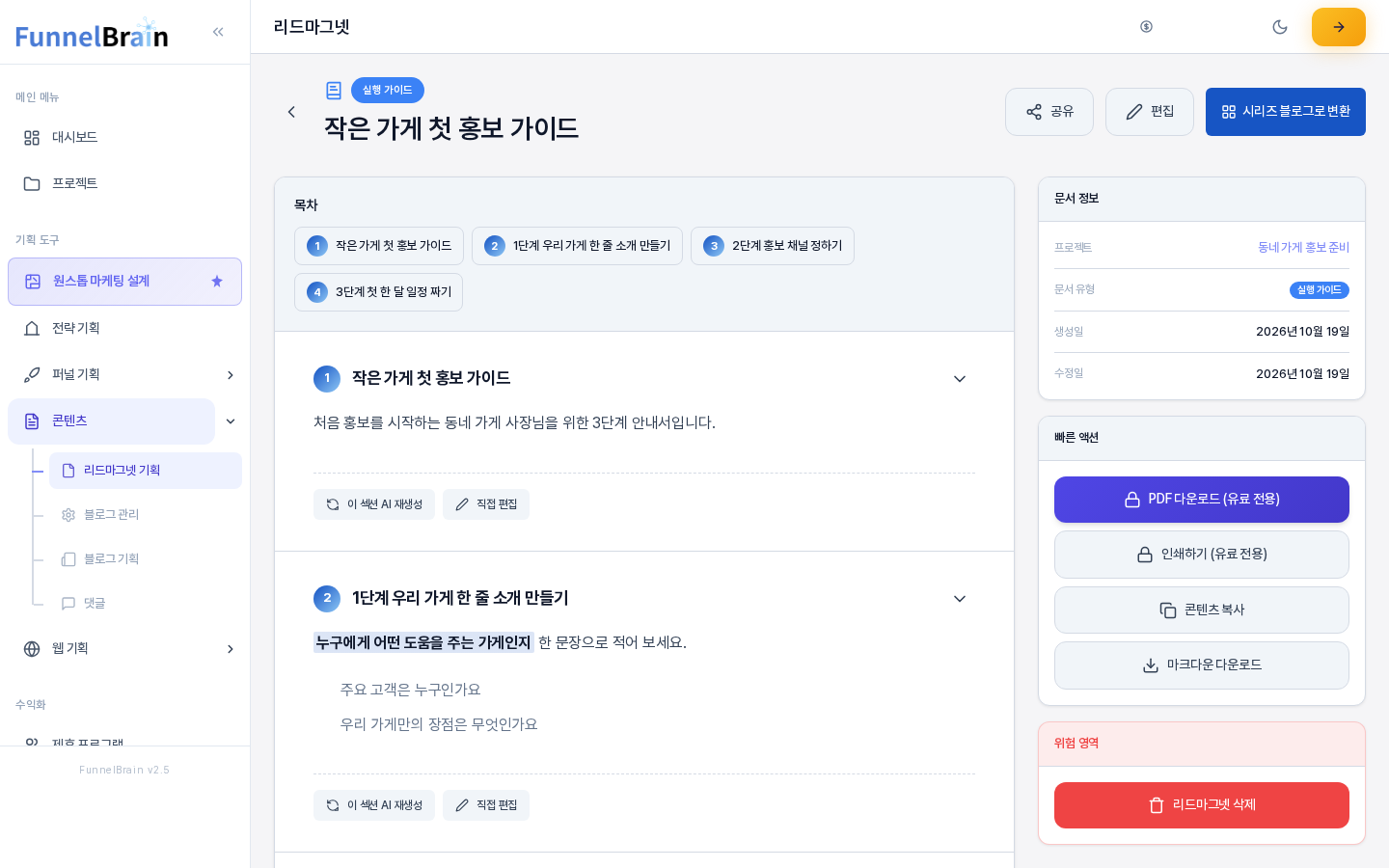
왼쪽 메뉴의 콘텐츠 아래 리드마그넷 기획에서 문서 카드를 누르면 그 문서의 상세 화면이 열립니다. 화면 맨 위 왼쪽의 화살표를 누르면 다시 리드마그넷 기획 목록으로 돌아갑니다.
화면은 크게 세 영역입니다. 위쪽 제목 줄에는 문서 유형 배지와 제목, 그리고 오른쪽에 공유, 편집, 시리즈 블로그로 변환 버튼이 있습니다. 왼쪽 넓은 영역에는 목차와 섹션 카드가 있고, 오른쪽 좁은 영역에는 문서 정보, 빠른 액션, 위험 영역 카드가 세로로 놓입니다.
2. 제목 줄의 버튼
- 유형 배지: 전자책, 자가진단, 체크리스트, 실행 가이드, 템플릿, 사례 연구 가운데 이 문서의 유형이 표시됩니다.
- 공유: 공유 관리 창을 엽니다. 이 창에서 문서의 공유 링크를 만들고 관리하며, 자세한 사용법은 공유 관련 글에서 다룹니다.
- 편집: 마크다운 에디터 화면으로 이동해 제목과 본문 전체를 고칩니다.
- 시리즈 블로그로 변환: 본문이 있는 문서에만 나타나는 버튼으로, 문서를 블로그 시리즈로 바꾸는 기능입니다. 별도 글에서 다룹니다.
3. 목차와 섹션 카드
본문은 ## 소제목을 기준으로 섹션 카드로 나뉩니다. 맨 앞의 # 제목 줄과 그 아래 글은 첫 번째 섹션이 되고, 그 뒤로 소제목마다 새 카드가 생깁니다. 카드에는 번호와 섹션 제목이 붙고, 마크다운으로 쓴 소제목·굵은 글씨·인용 같은 서식이 그대로 반영되어 보입니다.
목차에는 섹션 번호와 제목이 버튼처럼 나열됩니다. 항목을 누르면 해당 섹션 카드로 부드럽게 스크롤하며, 도착한 카드의 테두리가 잠시 강조됩니다. 문서가 길 때 원하는 부분으로 바로 이동하기에 좋습니다.
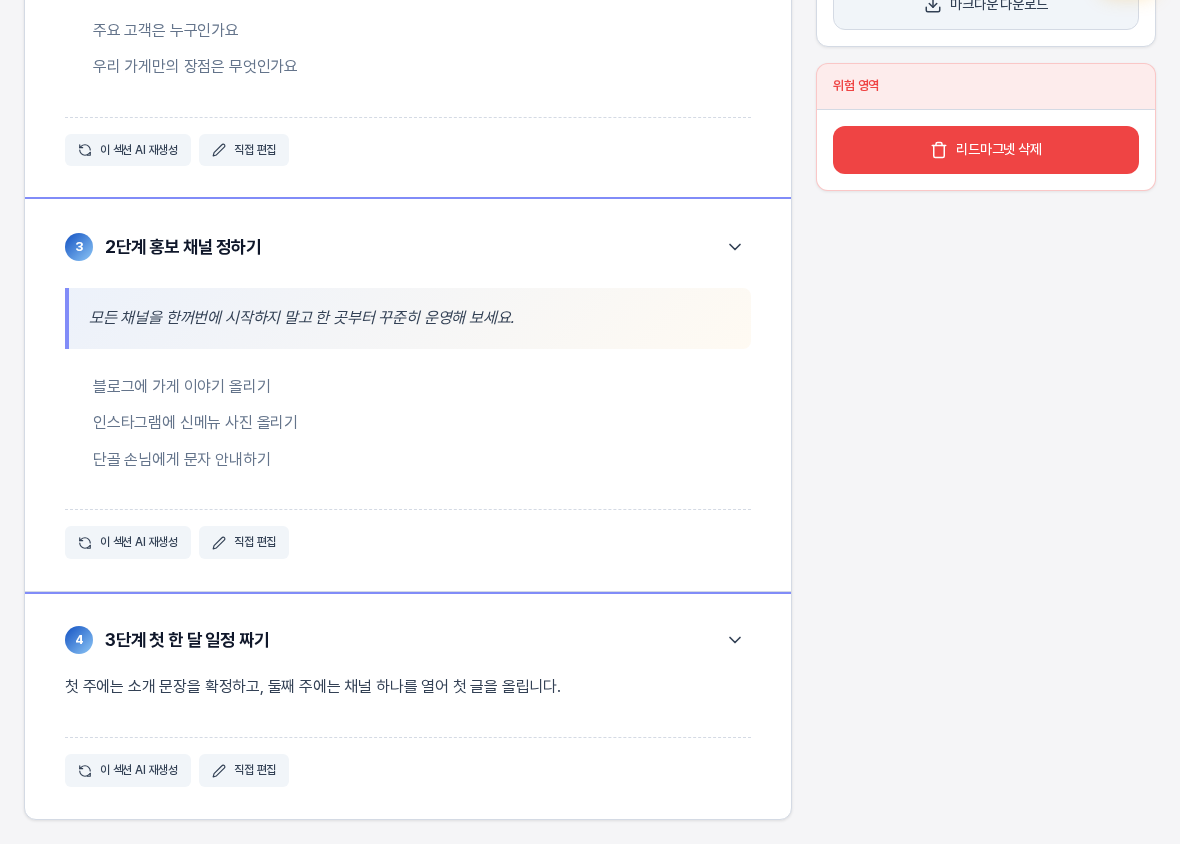
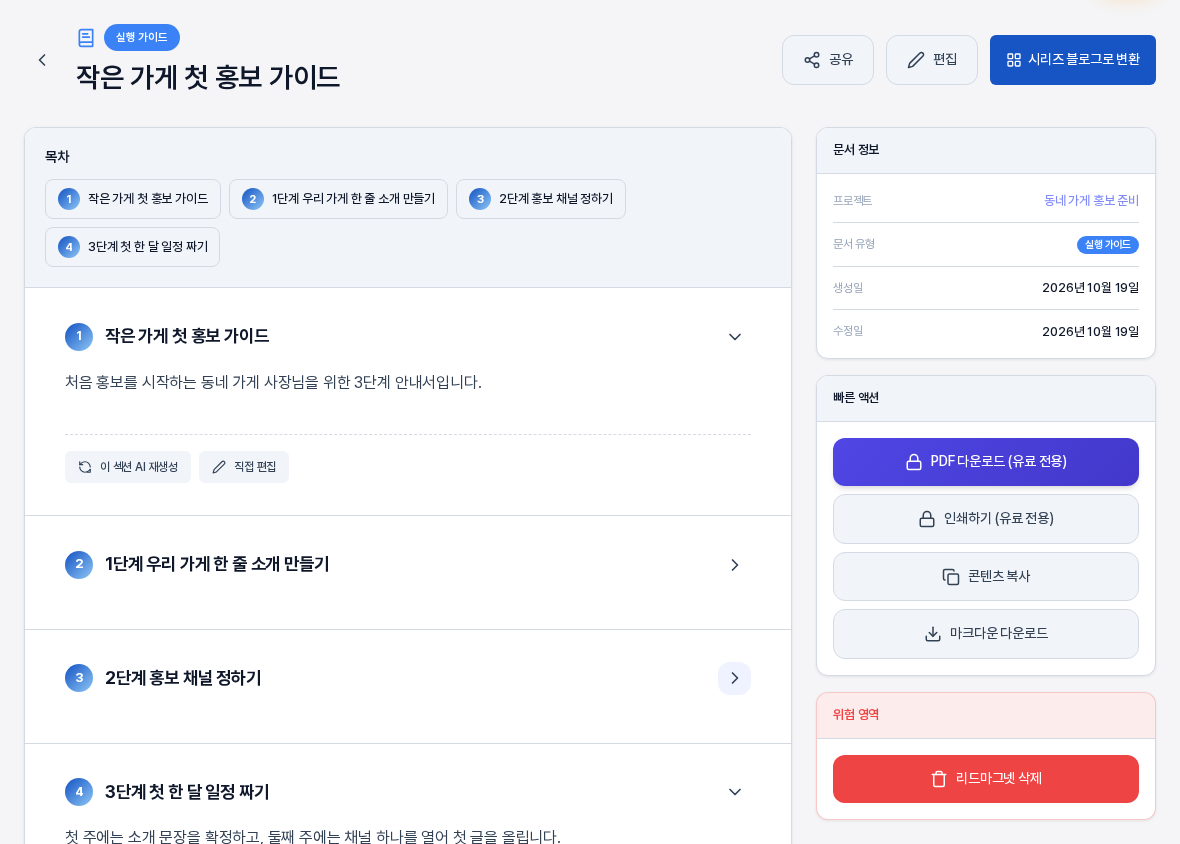
각 섹션 제목 오른쪽의 화살표를 누르면 그 섹션 내용이 접히고, 다시 누르면 펼쳐집니다. 접어도 목차와 다른 섹션은 그대로이므로 긴 문서에서 지금 보지 않는 부분을 잠시 치워 둘 때 쓸 수 있습니다.
섹션 카드 아래에는 이 섹션 AI 재생성과 직접 편집 버튼이 있습니다. 이 섹션 AI 재생성은 AI를 사용하므로 크레딧이 쓰입니다. 두 버튼의 사용법은 별도 글에서 자세히 안내합니다.
4. 문서 정보
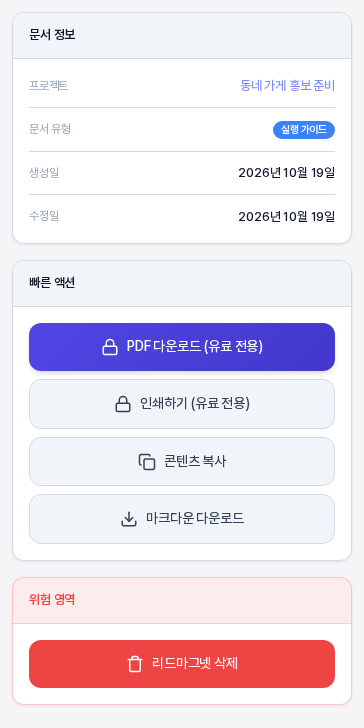
오른쪽 첫 카드인 문서 정보에는 다음 항목이 보입니다.
- 프로젝트: 문서가 속한 프로젝트 이름입니다. 누르면 그 프로젝트 화면으로 이동합니다.
- 문서 유형: 제목 줄과 같은 유형 배지입니다.
- 생성일, 수정일: 문서를 만든 날짜와 마지막으로 고친 날짜입니다.
5. 빠른 액션과 위험 영역
빠른 액션 카드의 버튼은 위에서부터 다음과 같습니다.
- PDF 다운로드, 인쇄하기: 문서를 PDF로 내려받거나 인쇄합니다.
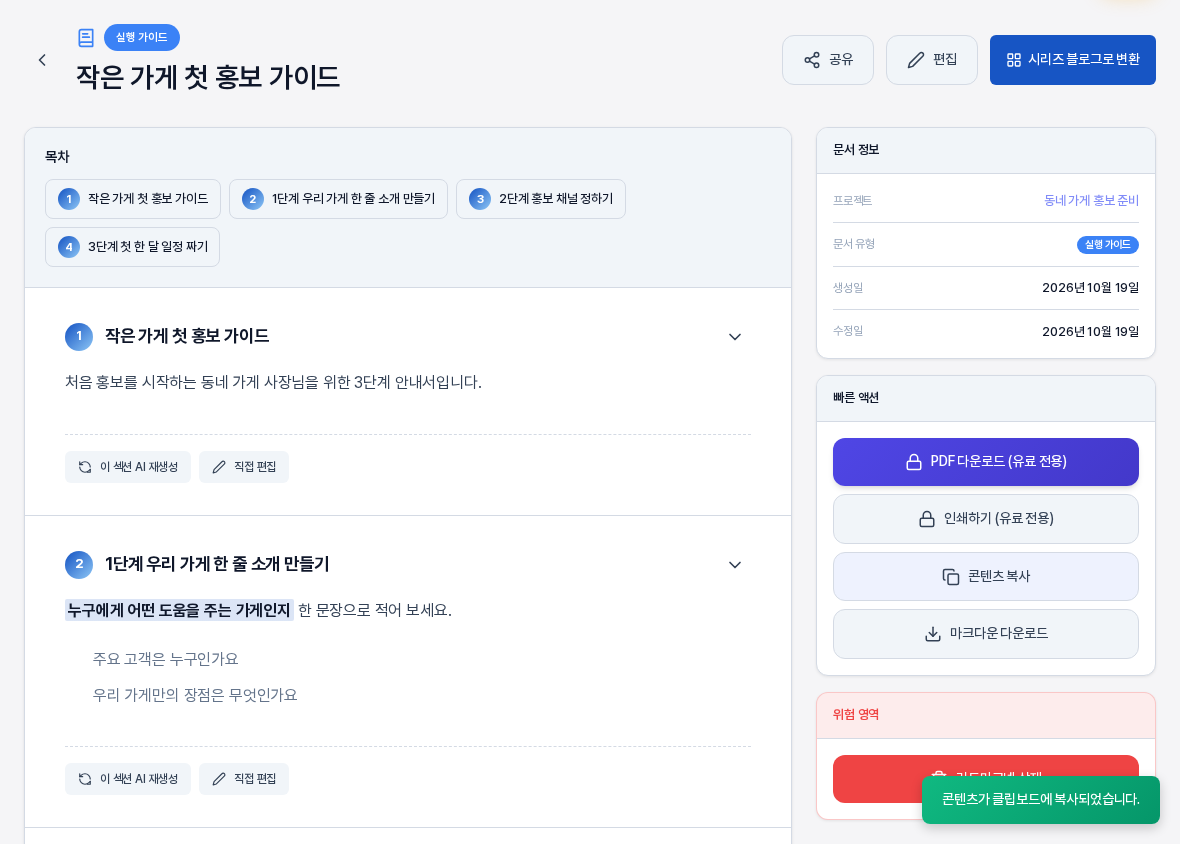
- 콘텐츠 복사: 화면에 보이는 섹션 본문의 글을 클립보드에 복사하고 아래쪽에 콘텐츠가 클립보드에 복사되었습니다. 알림을 띄웁니다.
- 마크다운 다운로드: 문서를 마크다운 파일로 내려받습니다. 파일 이름은 제목을 바탕으로 정해지며 공백과 기호는 밑줄로 바뀌고, 파일 안에는 제목과 소제목, 서식 기호까지 마크다운 원문이 그대로 들어 있습니다.
가장 아래 위험 영역의 리드마그넷 삭제를 누르면 "정말로 이 리드마그넷을 삭제하시겠습니까?" 확인 창이 먼저 나타납니다. 확인 창에서 취소하면 문서는 그대로 남습니다.
6. 내용이 비어 있는 문서
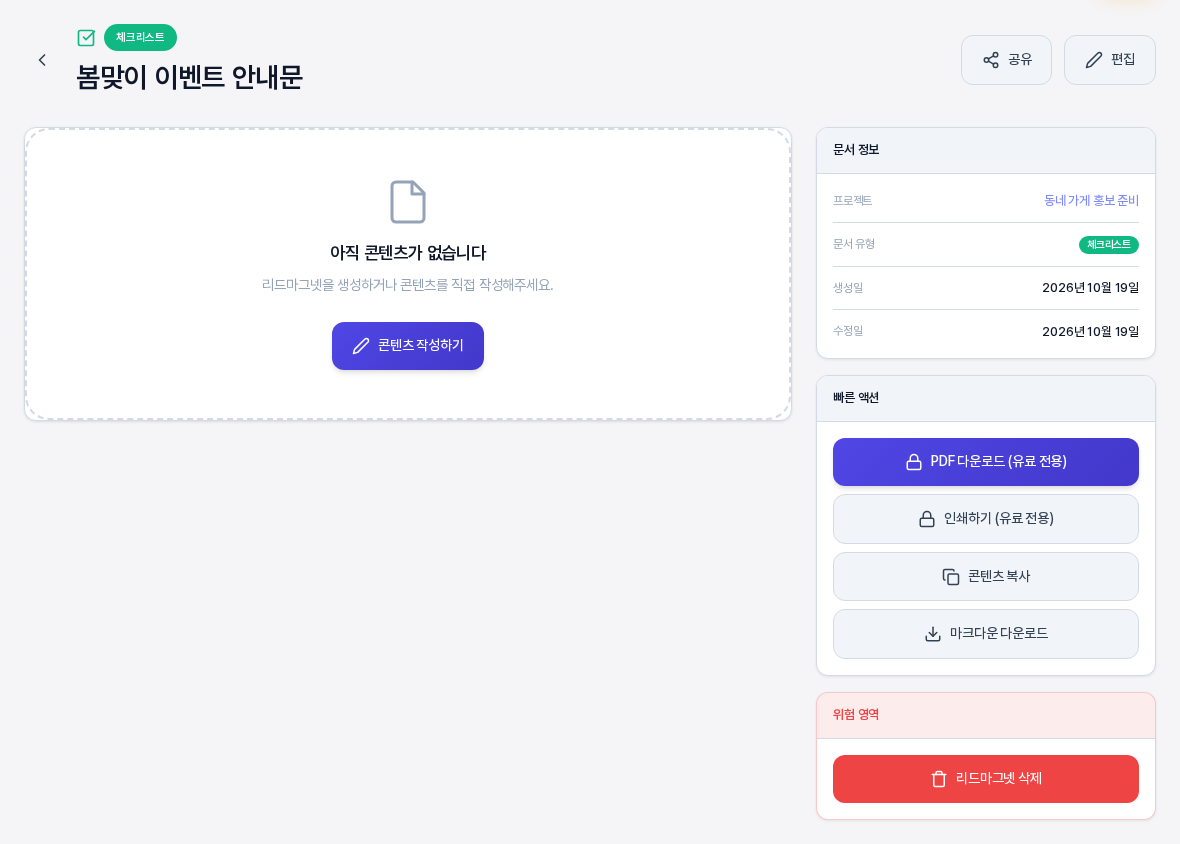
본문이 비어 있는 문서의 상세 화면에는 섹션 카드와 목차 대신 아직 콘텐츠가 없습니다 안내가 나타나고, 그 아래 콘텐츠 작성하기 버튼이 있습니다. 이 버튼을 누르면 편집 화면이 열립니다. 이때는 본문이 없으므로 제목 줄의 시리즈 블로그로 변환 버튼도 보이지 않습니다.
7. 이렇게 활용해 보세요
- 긴 문서는 목차로 필요한 섹션에 먼저 이동해 읽고, 지금 보지 않는 섹션은 접어 두세요.
- 다른 도구에 옮겨 쓰려면 마크다운 다운로드로 서식이 살아 있는 원문을 받고, 글만 필요할 때는 콘텐츠 복사를 쓰세요.
8. 알아 두실 점
- 섹션 단위 AI 재생성에는 AI 사용량과 크레딧이 사용됩니다. 예상 크레딧은 화면의 안내를 확인하세요.
- 섹션을 접거나 펼치는 것은 화면에서만 바뀌며 문서 내용은 달라지지 않습니다.
본문을 직접 고치고 싶다면 다음 글에서 마크다운 에디터로 전체를 편집하는 방법을 살펴보세요.