

사용 설명서 > 블로그·웹 제작 > 블로그
AI로 젬 시스템 프롬프트 만들기
이 글의 목차
블로그 젬의 시스템 프롬프트는 AI에게 "이런 말투와 이런 구성으로 써 달라"고 지시하는 핵심 문장입니다. 하지만 내 글의 특징을 직접 문장으로 풀어 쓰기는 쉽지 않습니다. 이럴 때 AI로 프롬프트 생성하기를 쓰면, 내가 이미 쓴 글이나 참고 자료를 붙여 넣는 것만으로 AI가 글의 문체와 구성을 분석해 시스템 프롬프트를 만들어 줍니다. 이 글에서는 이 창을 여는 곳, 자료를 넣는 두 가지 방법, 생성 결과를 확인하고 젬에 쓰는 방법을 안내합니다. 젬 자체를 만들고 관리하는 방법은 블로그 젬 글에서 다룹니다.
1. 어디에 있나요
블로그 젬 설정 화면에서 새 젬 만들기를 누르거나 기존 젬의 수정을 누르면 젬 입력 창이 열립니다. 이 창의 시스템 프롬프트 칸 바로 위, 오른쪽 끝에 AI로 프롬프트 생성하기 버튼이 있습니다. 이 버튼을 눌러 창을 여는 것만으로는 AI가 호출되지 않습니다.

2. 자료 넣는 창 살펴보기
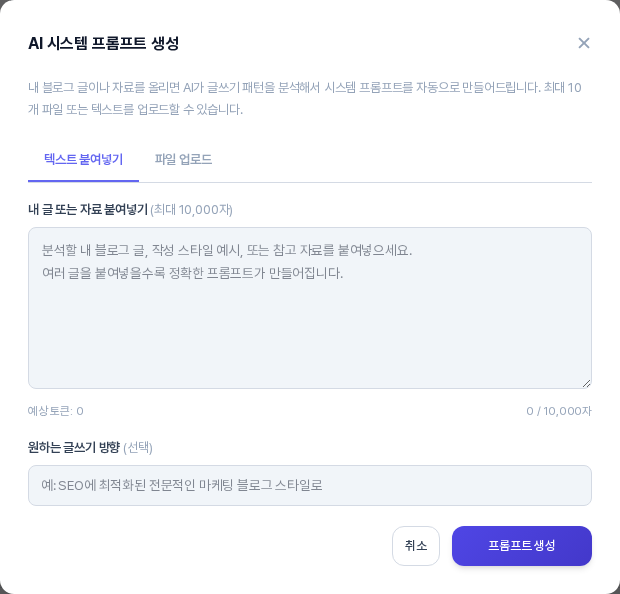
버튼을 누르면 AI 시스템 프롬프트 생성 창이 열립니다. 위쪽 안내문에는 내 블로그 글이나 자료를 올리면 AI가 글쓰기 패턴을 분석해 시스템 프롬프트를 만들어 준다고 적혀 있습니다. 자료를 넣는 방법은 탭 두 개로 나뉩니다.
텍스트 붙여넣기
텍스트 붙여넣기 탭의 입력 칸에 내 블로그 글이나 말투가 잘 드러난 글을 붙여 넣습니다. 칸 안내처럼 여러 글을 붙여 넣을수록 정확한 프롬프트가 만들어집니다. 입력 칸 아래에는 예상 토큰과 글자 수가 실시간으로 나타나며, 최대 10,000자까지 넣을 수 있습니다. 이보다 길게 붙여 넣으면 10,000자에서 잘립니다.
파일 업로드
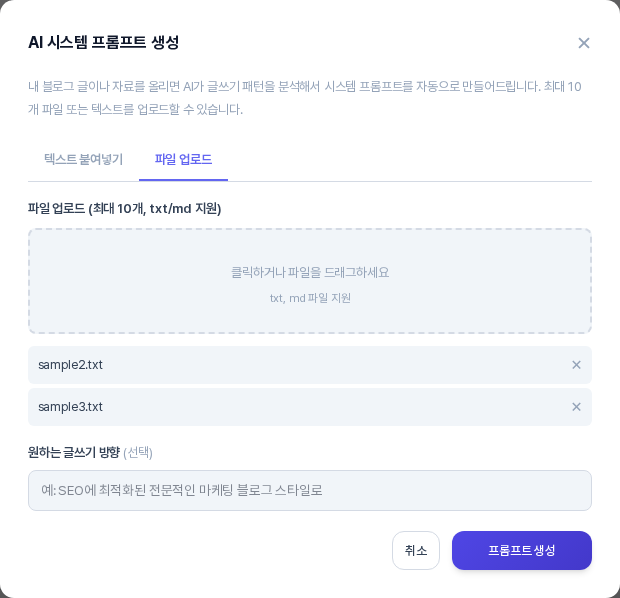
파일 업로드 탭에서는 txt 또는 md 형식의 글 파일을 최대 10개까지 올릴 수 있습니다. 점선 상자를 누르거나 파일을 끌어다 놓으면 아래에 파일 이름이 한 줄씩 나타나고, 줄 끝의 X 표시를 누르면 그 파일을 목록에서 뺄 수 있습니다. 올린 파일의 내용은 브라우저에서 읽어 들이며, 텍스트 칸에 넣은 글과 함께 분석 자료로 쓰입니다.
원하는 글쓰기 방향
두 탭 아래에는 원하는 글쓰기 방향 칸이 있습니다. 선택 사항이며 "예: SEO에 최적화된 전문적인 마케팅 블로그 스타일로"라는 예시가 보입니다. 자료의 문체를 그대로 따르되 특별히 더하고 싶은 방향이 있을 때 한 줄로 적습니다.
3. 프롬프트 생성하고 결과 보기
이 글의 예시에서는 커피를 내려 마시는 경험을 쓴 짧은 글 네 문단(393자)을 붙여 넣고, 방향 칸에 "초보자에게 말하듯 친근하고 실용적인 커피 블로그 스타일로"라고 적었습니다. 입력 칸 아래에는 예상 토큰: ~131, 393 / 10,000자가 표시되었습니다.
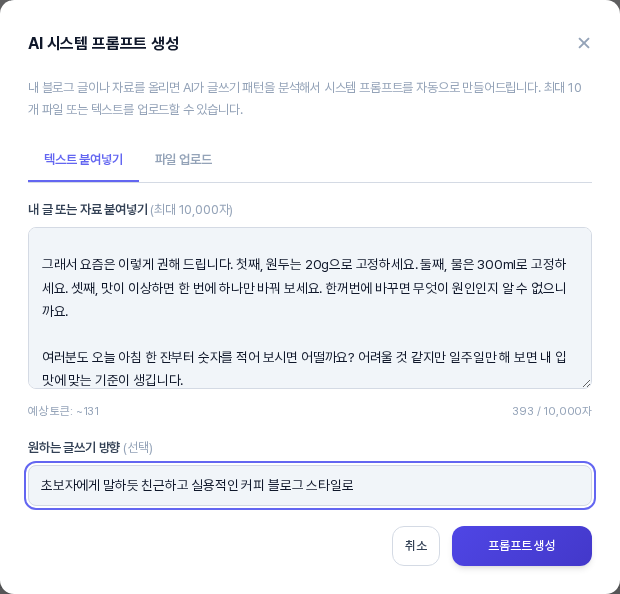
프롬프트 생성을 누르면 버튼 문구가 생성 중...으로 바뀌고, 응답이 오면 창이 저절로 닫히며 젬 입력 창의 시스템 프롬프트 칸에 결과가 채워집니다. 자료도 입력하지 않고 누르면 "분석할 텍스트나 파일을 먼저 입력하세요." 안내가 나오고 AI는 호출되지 않습니다.

결과는 "당신은 ~입니다."로 시작하는 한국어 지시문 한 덩어리입니다. 예시에서는 말투(부드러운 존댓말과 대화체), 문장 길이, "경험 제시 → 시행착오 → 첫째·둘째·셋째 팁 → 질문형 마무리"라는 글의 구성 순서, 20g·300ml처럼 구체적인 숫자를 제시하는 습관, 마무리 톤이 붙여 넣은 글에서 읽혀 담겼습니다. 결과는 보통의 입력 칸이라 읽으면서 마음에 안 드는 부분을 직접 고칠 수 있습니다.
4. 젬으로 저장하기
생성 결과는 시스템 프롬프트 칸에만 채워질 뿐, 아직 젬으로 저장된 것이 아닙니다. 젬 이름 등 나머지 항목을 정하고 입력 창 맨 아래의 젬 만들기(기존 젬을 고치는 중이라면 수정 저장)를 눌러야 젬이 저장됩니다. 저장한 젬은 글쓰기 화면의 블로그 젬 선택에서 고를 수 있습니다. 창을 닫을 때는 취소 버튼이나 오른쪽 위의 X 표시를 사용하세요. 닫아도 젬 입력 창에 적어 둔 내용은 그대로 남습니다.
5. 이렇게 활용해 보세요
- 같은 스타일로 쓴 글을 두세 편 붙여 넣으면 한 편만 넣을 때보다 문체의 공통점이 분명하게 드러납니다.
- 결과를 그대로 쓰기보다 읽어 보고 "항상 지켜야 할 규칙"만 남겨 간결하게 고치면 젬이 더 일관되게 동작합니다.
- 글쓰기 방향 칸에는 자료에 없는 정보, 예를 들어 "SEO 키워드를 제목에 넣어서"처럼 추가하고 싶은 규칙을 적어 두세요.
6. 알아 두실 점
- 프롬프트 생성은 누를 때마다 AI를 사용하므로 플랜별 사용 한도와 크레딧이 적용됩니다.
- 시스템 프롬프트 칸에 이미 적어 둔 내용이 있으면 생성 결과로 칸 전체가 바뀌므로, 보존하고 싶은 문장은 미리 따로 복사해 두세요.
- 다른 사람이 쓴 글이나 개인정보가 담긴 자료는 붙여 넣지 말고 내가 쓴 글이나 공개해도 되는 자료만 사용하세요.