

사용 설명서 > 블로그·웹 제작 > 웹사이트
웹사이트 기획서 화면 이해하기
이 글의 목차
웹사이트 기획서를 만들고 나면 가장 자주 여는 화면이 웹사이트 기획서 상세 화면입니다. 위쪽의 버튼 줄, 유형·페이지 수·완성도를 보여 주는 정보 띠, 비즈니스 정보, 사이트 구조, 디자인 콘셉트와 SEO 설정이 한 화면에 세로로 이어집니다. 이 글에서는 화면이 어떤 순서로 구성되어 있는지, 위쪽 버튼이 각각 무엇인지, 완성도 숫자가 어떻게 올라가는지를 위에서부터 차례로 살펴봅니다. 페이지 탭과 섹션 카드를 다루는 방법은 이어지는 글에서 안내합니다.
1. 화면은 어떻게 여나요
웹사이트 기획 목록에서 카드 본문을 누르거나 프로젝트 화면의 웹사이트 탭에서 기획서를 열면 이 화면이 나타납니다. 맨 위에는 왼쪽 화살표와 기획서 이름이 있습니다. 화살표를 누르면 이 기획서가 속한 프로젝트 화면으로 돌아갑니다.
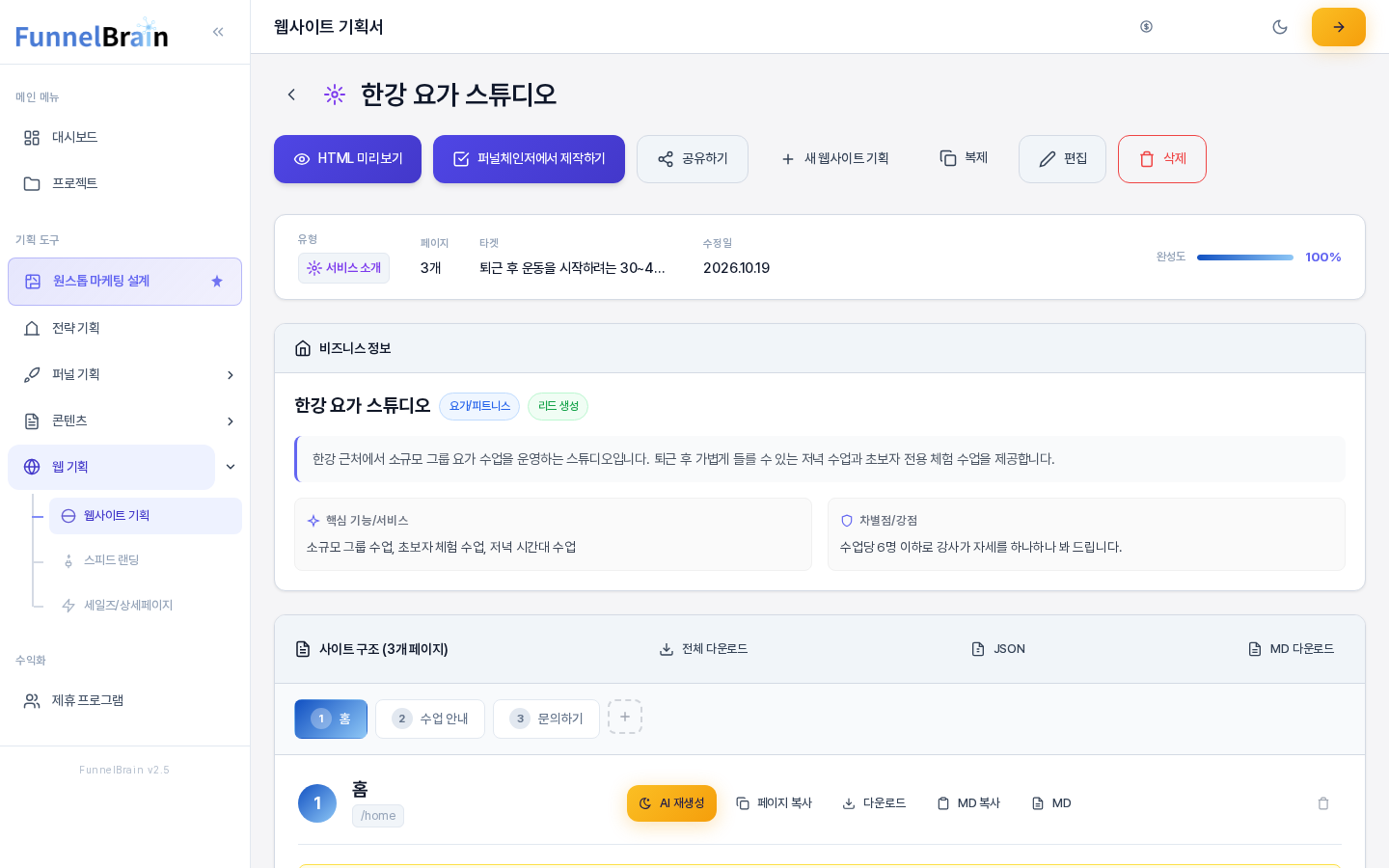
화면은 위에서 아래로 다음 순서입니다.
- 제목 줄과 상단 버튼
- 정보 띠(유형, 페이지 수, 타겟, 수정일, 완성도)
- 비즈니스 정보 카드
- 사이트 구조 카드(페이지 탭과 섹션 구성)
- 디자인 콘셉트 카드와 SEO 설정 카드
2. 상단 버튼
제목 아래 한 줄에 버튼이 나란히 놓여 있습니다.

- HTML 미리보기: 기획서를 실제 웹페이지에 가까운 모습으로 보는 미리보기를 새 탭에서 엽니다.
- PDF 다운로드: 유료 사용자에게 보이는 버튼이라, 사용 중인 플랜에 따라 버튼 줄에 나타나지 않을 수 있습니다.
- 공유하기: 기획서 공유하기 창을 열어 공유 링크를 만들고 관리합니다. 자세한 사용법은 공유 관련 글에서 다룹니다.
- 새 웹사이트 기획: 웹사이트 기획서 생성 위저드로 이동해 같은 프로젝트에서 새 기획서를 시작합니다.
- 복제: 지금 보는 기획서를 복사해 새 기획서를 만들며, 새 기획서의 이름에는 - 복사본이 붙습니다.
- 편집: 웹사이트 편집 화면으로 이동해 웹사이트 이름, 유형, 타겟 고객을 고칩니다.
- 삭제: 정말로 이 웹사이트 기획서를 삭제하시겠습니까? 확인 창이 먼저 나타납니다. 취소하면 아무것도 바뀌지 않고, 확인하면 기획서가 삭제되며 프로젝트 화면으로 이동합니다.
3. 정보 띠와 완성도
버튼 줄 아래의 흰 띠에는 기획서의 요약이 들어 있습니다.
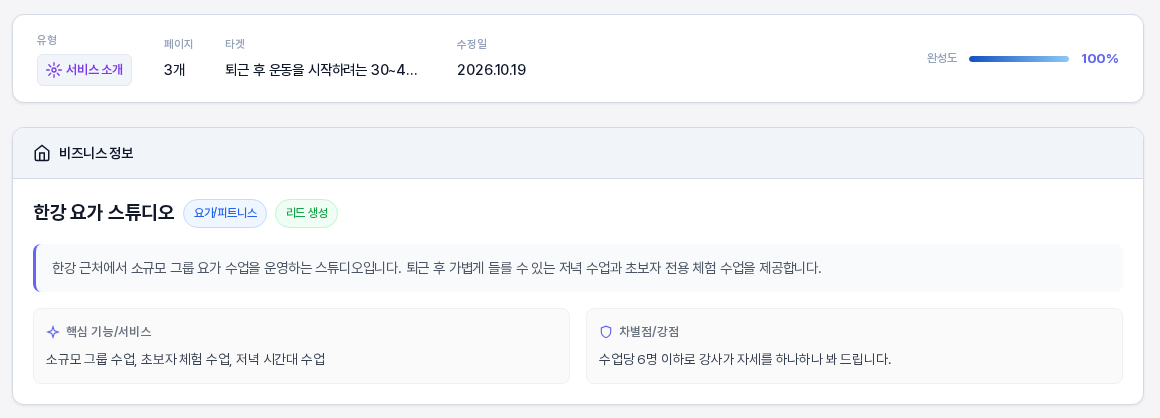
- 유형: 위저드에서 고른 웹사이트 유형입니다.
- 페이지: 기획서에 들어 있는 페이지 수입니다.
- 타겟: 타겟 고객을 적어 둔 경우에만 나타나며, 길면 끝이 줄임표로 이어집니다.
- 수정일: 마지막으로 수정한 날짜입니다.
- 완성도: 오른쪽 끝의 진행 막대와 퍼센트입니다.
완성도는 다섯 가지 항목이 채워졌는지로 계산하며 항목 하나당 20%입니다. 기본 정보, 페이지 구조, 페이지 콘텐츠, 디자인 콘셉트, SEO 설정이 그 다섯 가지입니다. 비즈니스 정보만 있고 나머지가 비어 있으면 20%이고, 다섯 가지가 모두 채워지면 100%입니다.
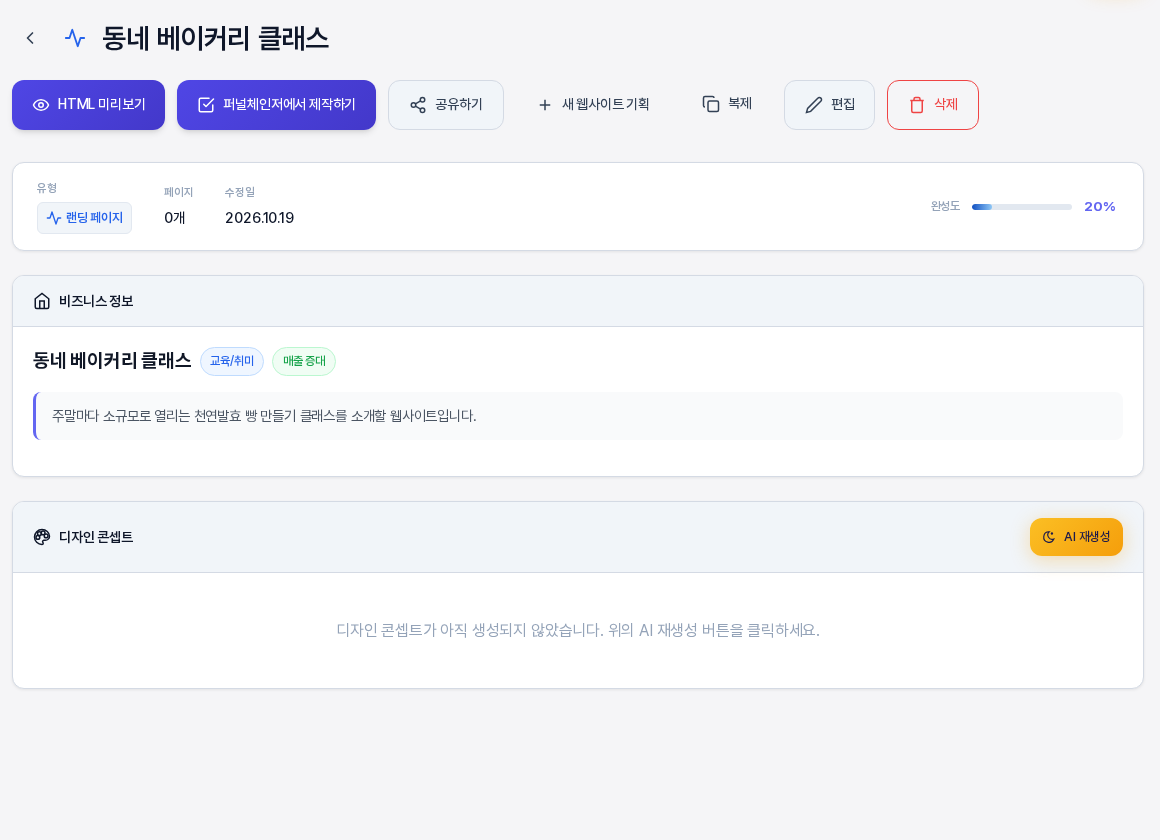
이렇게 일부만 채워진 기획서에서는 데이터가 없는 영역이 달라집니다. 페이지 구조가 없으면 사이트 구조 카드가 나타나지 않고, SEO 설정이 없으면 SEO 설정 카드도 보이지 않습니다. 디자인 콘셉트가 없을 때는 카드 안에 디자인 콘셉트가 아직 생성되지 않았습니다. 위의 AI 재생성 버튼을 클릭하세요. 안내가 나옵니다.
4. 비즈니스 정보 카드
정보 띠 아래의 비즈니스 정보 카드에는 위저드 첫 단계에서 입력한 내용이 정리되어 보입니다.
- 비즈니스 이름과, 이름 옆의 배지 두 개: 산업/분야, 주요 목표
- 비즈니스 설명(왼쪽에 세로선이 있는 상자)
- 아래 두 칸: 핵심 기능/서비스와 차별점/강점
주요 목표 배지에는 리드 생성, 브랜드 인지도, 매출 증대, 고객 참여, 정보 제공, 인재 채용, 고객 지원 중 선택한 값이 한글로 표시됩니다. 입력하지 않은 항목은 칸이 아예 나타나지 않습니다.
5. 사이트 구조, 디자인 콘셉트, SEO 설정
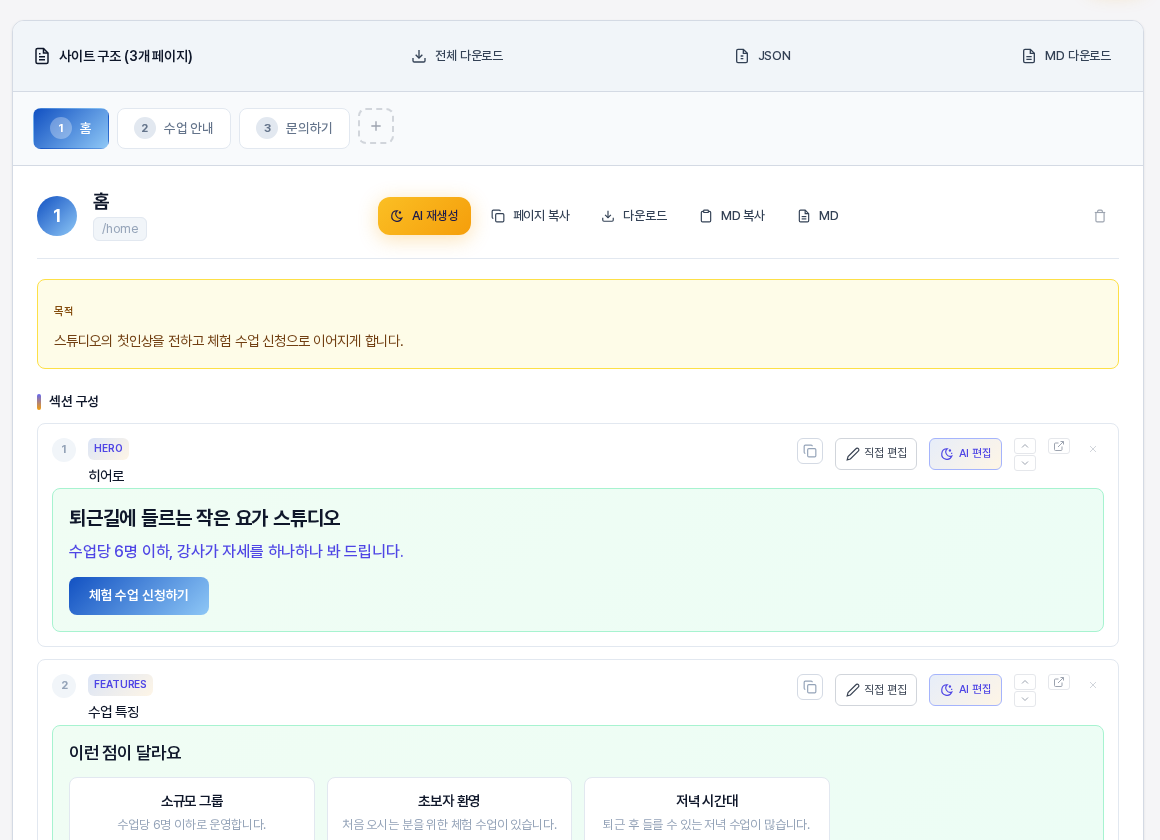
비즈니스 정보 아래에는 사이트 구조 (N개 페이지) 카드가 있습니다. 카드 위쪽에는 전체 다운로드 같은 내보내기 버튼이 있고, 그 아래에 페이지 탭과 선택한 페이지의 목적, 섹션 구성이 이어집니다. 어떤 내보내기 버튼이 보이는지는 플랜에 따라 다릅니다.
화면 맨 아래에는 두 카드가 나란히 놓입니다.
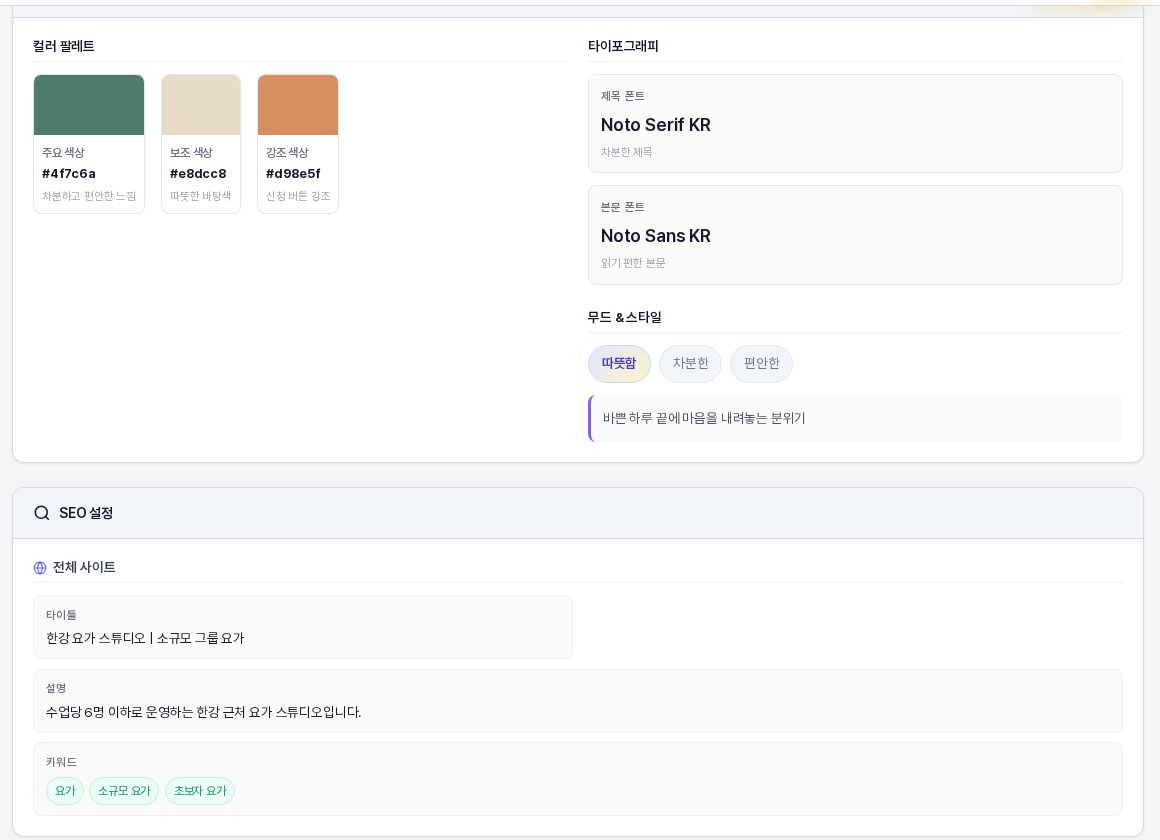
- 디자인 콘셉트: 컬러 팔레트(주요·보조·강조 색상), 타이포그래피(제목 폰트와 본문 폰트), 무드 & 스타일이 표시됩니다. 오른쪽 위 AI 재생성 버튼은 AI로 디자인 콘셉트를 새로 만드는 버튼입니다.
- SEO 설정: 전체 사이트의 타이틀, 설명, 키워드가 표시됩니다.
6. 이렇게 활용해 보세요
- 기획서를 열면 먼저 정보 띠의 완성도로 비어 있는 단계가 있는지 확인하세요. 100%가 아니면 아래쪽 카드 중 내용이 없는 영역을 찾아 채워 나가면 됩니다.
- 비슷한 사이트를 하나 더 기획할 때는 복제로 복사본을 만든 뒤 고치면 처음부터 입력하지 않아도 됩니다.
- 다른 사람에게 보여 줄 때는 HTML 미리보기로 전체 모습을 먼저 확인해 보세요.
7. 알아 두실 점
- AI 재생성처럼 AI가 내용을 새로 만드는 버튼은 크레딧을 사용할 수 있으니, 누르기 전에 화면의 안내를 확인하세요.
- 편집 화면에서 고치는 항목은 웹사이트 이름, 유형, 타겟 고객입니다. 페이지와 섹션 내용은 이 상세 화면에서 고칩니다.
- 삭제한 기획서의 주소로는 다시 들어갈 수 없으니, 삭제 전에 확인 창의 안내를 읽어 보세요.