

사용 설명서 > 마케팅 자산 제작 > 퍼널
소셜 포스트·블로그·비디오 스크립트 만들기
퍼널 에디터 4단계 콘텐츠상세에는 퍼널 페이지와 이메일 말고도 소셜 미디어, 블로그, 비디오 스크립트 섹션이 있습니다. 퍼널로 사람을 모으는 글과 영상의 초안을 한곳에서 정리하는 곳입니다. 이 글에서는 세 섹션의 카드와 창을 읽는 법, 직접 또는 AI로 추가하는 법을 안내합니다. 화면 구성과 전체 AI 생성은 퍼널 페이지 글에서, 이메일과 문자는 이메일 시퀀스 글에서 다룹니다.
1. 소셜 미디어 포스트 보기
소셜 미디어 섹션에는 포스트 개수와 오른쪽 위의 포스트 추가 버튼이 있고, 포스트 한 개가 카드 한 장입니다. 카드 제목에는 플랫폼 이름이 표시되고 그 아래에 본문 앞부분이 보입니다. 비어 있을 때는 "소셜 미디어 콘텐츠가 없습니다"라는 안내가 나옵니다.
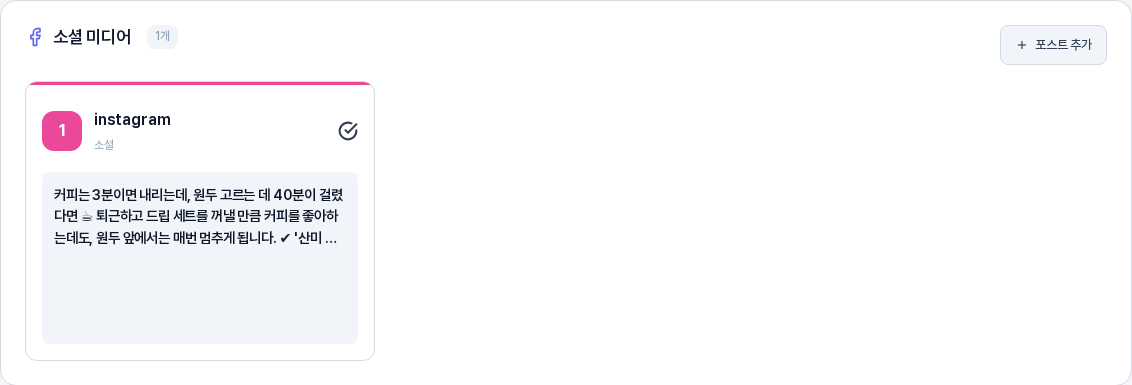
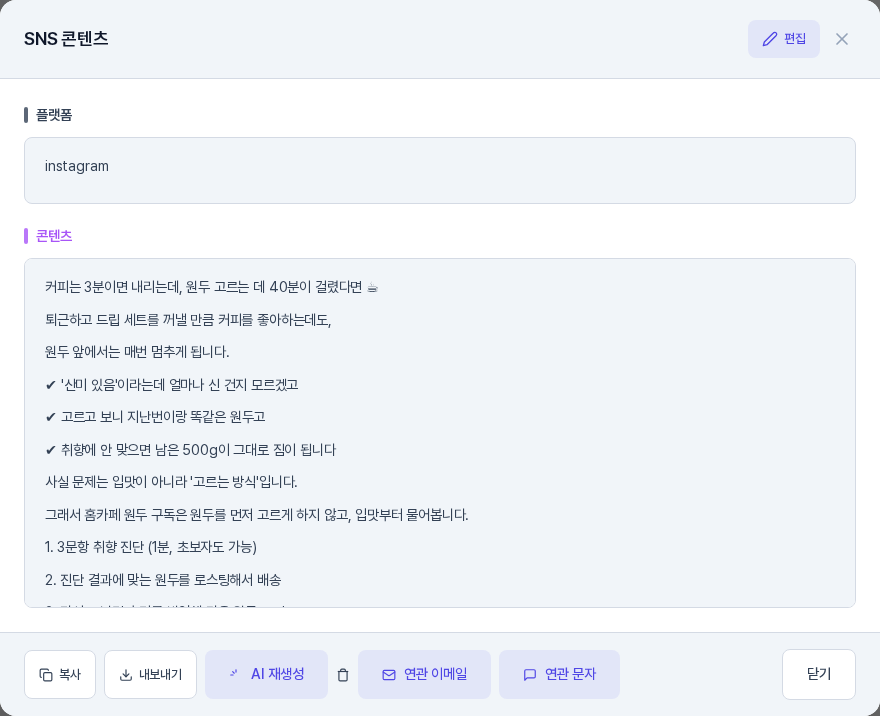
카드를 누르면 SNS 콘텐츠 창이 열리고 플랫폼과 콘텐츠가 나뉘어 보입니다. 아래쪽에는 복사, 내보내기(txt 파일 내려받기), AI 재생성, 연관 이메일, 연관 문자, 닫기 버튼이 있습니다. 오른쪽 위의 편집을 누르면 플랫폼과 콘텐츠를 입력칸에서 고치고 저장할 수 있습니다.
2. 소셜 포스트 추가하기
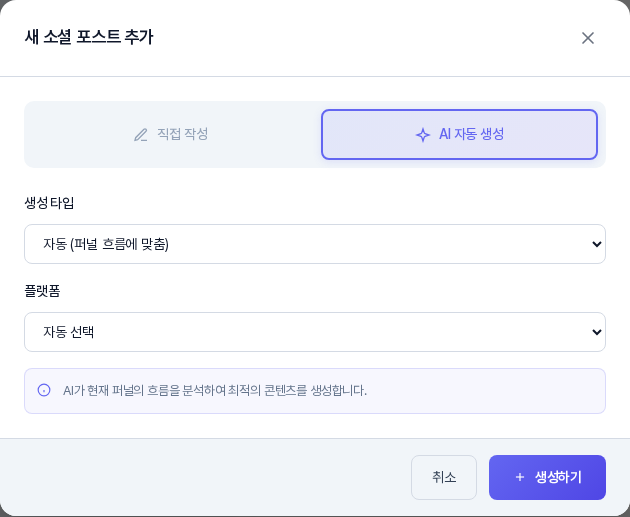
포스트 추가를 누르면 새 소셜 포스트 추가 창이 열립니다. 직접 작성은 제목(플랫폼 이름, 예: Instagram, Threads)과 내용을 적고 추가하기를 누릅니다. 카드는 화면에서 먼저 늘어나므로 화면 오른쪽 위의 저장 아이콘으로 임시 저장해야 새로 고침 뒤에도 남습니다.
AI 자동 생성은 생성 타입과 플랫폼을 고르고 생성하기를 누릅니다. 생성 타입은 자동(퍼널 흐름에 맞춤), 교육/가치 제공, 판매/프로모션, 업데이트/소통, 브랜드 스토리/감정, 커스텀 주제 입력이고, 플랫폼은 자동 선택, Instagram, Facebook, Twitter/X, LinkedIn, YouTube, Threads 중에서 고릅니다. 이번 확인에서는 자동·자동 선택으로 실행했을 때 수십 초 안에 카드가 한 장 추가되었습니다.
3. 블로그 보기와 추가하기
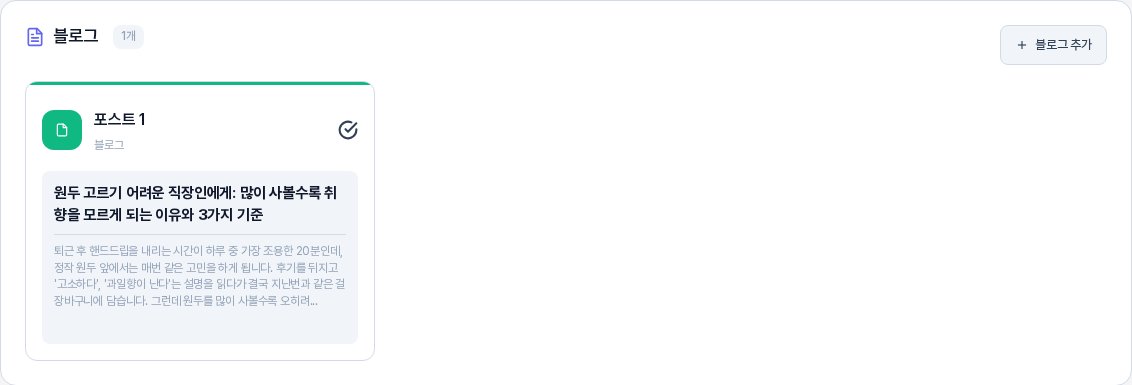
블로그 섹션의 카드는 포스트 1처럼 순서 이름과 블로그 표시가 붙고, 그 아래에 글 제목과 본문 앞부분이 미리 보입니다.
카드를 누르면 블로그 콘텐츠 창에 제목과 본문이 나뉘어 보이며, 소제목과 굵은 글씨가 적용된 모습으로 읽을 수 있습니다. 아래쪽에는 AI 재생성, 연관 이메일, 연관 문자 버튼이 있습니다.
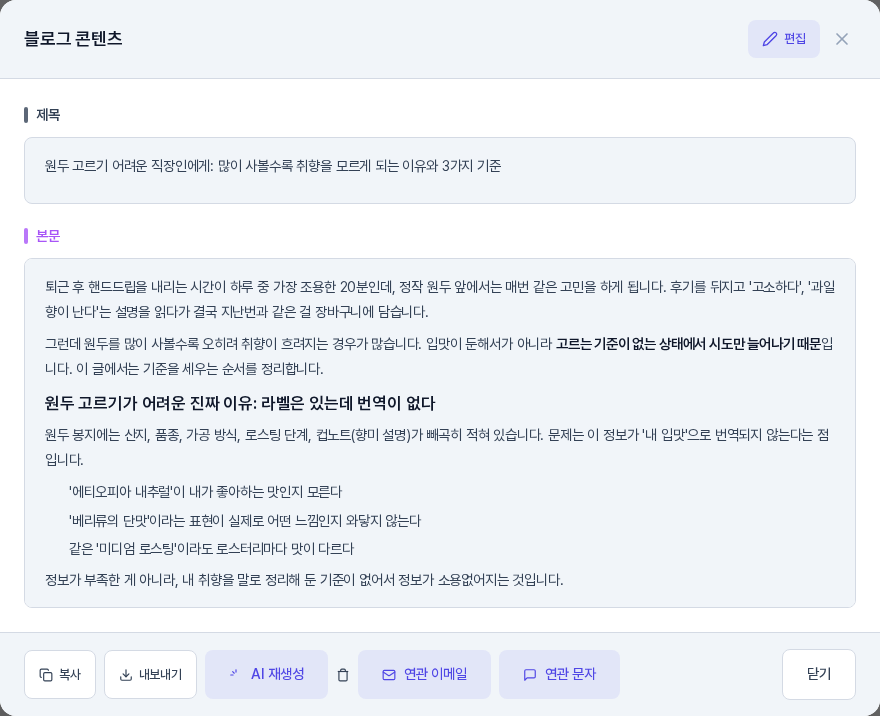
블로그 추가의 직접 작성은 제목(필수)과 내용(선택)을, AI 자동 생성은 생성 타입(자동, 교육/가치 제공, 판매/프로모션, 커스텀 주제 입력)을 고른 뒤 생성하기를 누릅니다. 자동으로 실행했을 때 카드가 한 장 추가되기까지 30초 남짓 걸렸습니다.
4. 비디오 스크립트 보기
비디오 스크립트 섹션의 카드에는 영상 제목, sales · 2분 15초처럼 영상 종류와 길이, 첫 문장(훅)과 장면 수가 표시됩니다.
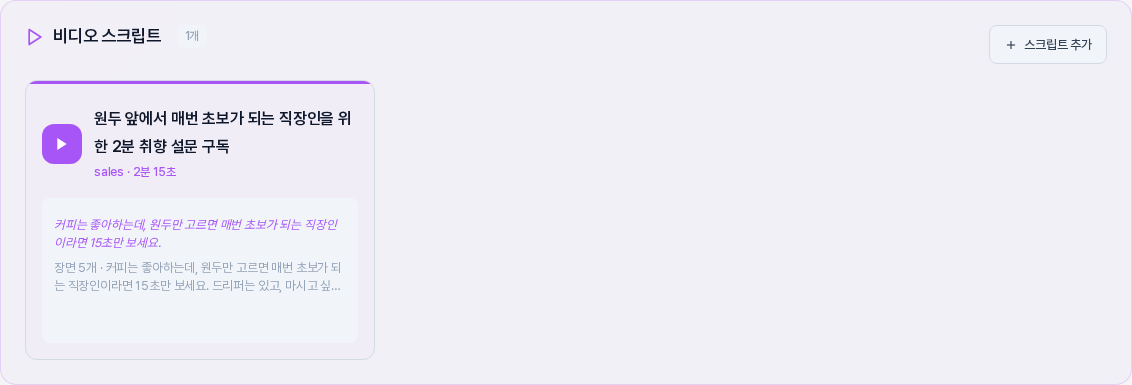
카드를 누르면 비디오 스크립트 창이 열립니다. 위쪽에 종류와 길이가 나오고 그 아래로 훅 (Hook), 그리고 장면 1 (0~15초), 장면 2 (15~45초)처럼 시간대별 장면이 이어집니다. 장면마다 나레이션, 화면, 자막, 메모가 정리되어 있어 촬영과 편집 전에 흐름을 읽어 볼 수 있습니다. 아래쪽에는 AI 재생성 버튼이 있고, 오른쪽 위의 편집으로 영상 목적, 훅, CTA 같은 칸을 고친 뒤 저장할 수 있습니다.
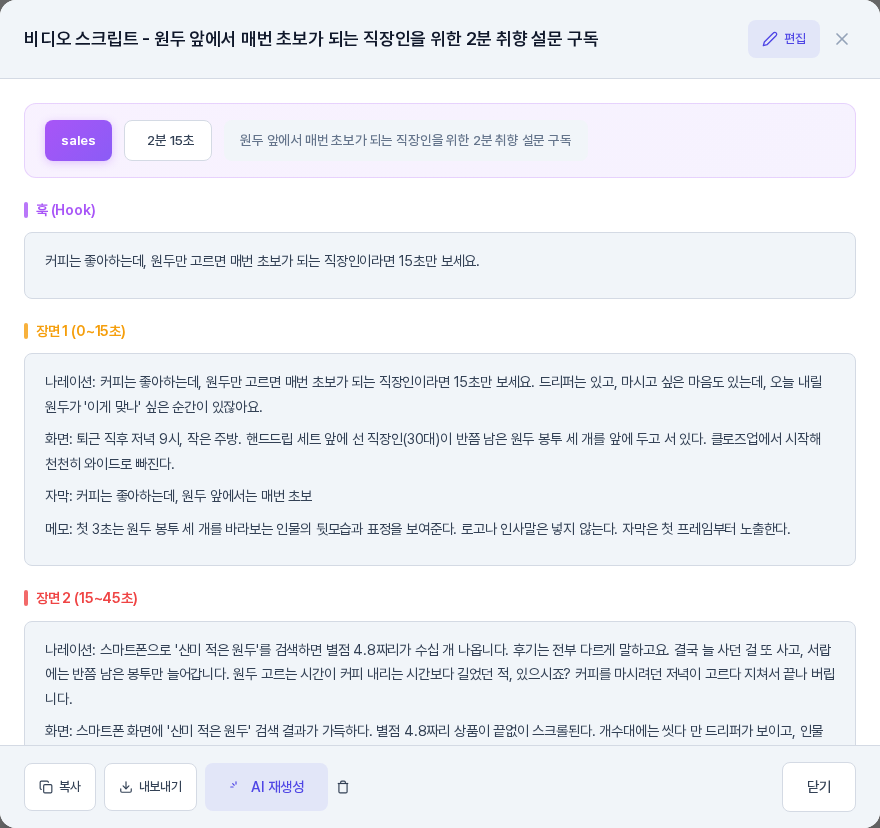
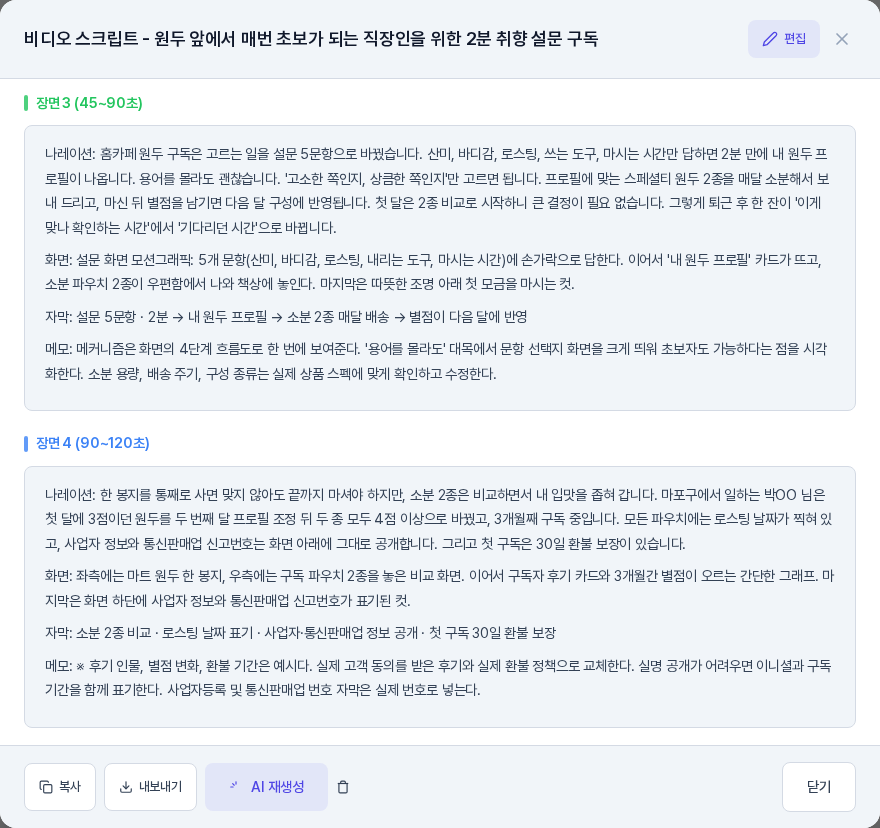
스크립트 추가의 직접 작성은 제목(필수)과 내용(선택)을 적습니다. AI 자동 생성의 생성 타입은 자동, 교육/가치 제공, 판매/프로모션, 커스텀 주제 입력입니다. 자동으로 실행했을 때 1분 안팎이 걸렸고, 비디오 스크립트는 추가가 아니라 기존 스크립트를 새 결과로 바꾸는 방식으로 채워졌습니다.
5. 이렇게 활용해 보세요
- 소셜 포스트는 플랫폼을 지정해 하나씩 만들어 플랫폼별 문구를 비교해 보세요.
- 블로그 글은 소제목 구성부터 훑어보고 필요한 부분만 AI 재생성으로 다시 만들어 보세요.
- 비디오 스크립트는 장면별 나레이션과 화면 설명을 읽으며 촬영 대본으로 정리해 보세요.
6. 알아 두실 점
- 비디오 스크립트에 AI 자동 생성을 실행하면 기존 스크립트가 바뀌니 필요한 내용은 먼저 따로 적어 두세요.
- AI가 만든 후기나 수치, 환불 정책 같은 문구는 예시일 수 있으니 공개 전에 실제 내용으로 확인해 바꾸세요.
- AI 기능에 쓰이는 크레딧과 사용 한도는 플랜별로 다릅니다. 실행 전에 화면의 안내를 확인하세요.