

사용 설명서 > 블로그·웹 제작 > 블로그 관리 사이트
블로그 인트로 CTA 버튼과 배너 높이 세부 조정하기
이 글의 목차
인트로(히어로) 영역의 문구와 스타일을 정했다면, 마지막으로 버튼과 높이를 손볼 수 있습니다. 퍼널브레인 블로그 관리의 인트로 탭에는 소개 문구 아래 버튼을 숨기는 체크, 버튼 색을 직접 정하는 체크, 배너의 위·아래 여백을 정하는 체크가 있습니다. 이 글에서는 세 가지 세부 옵션의 위치와 입력 방법을 안내합니다. 스타일 선택과 헤드라인 입력은 별도 글에서 다룹니다.
1. 어디에 있나요
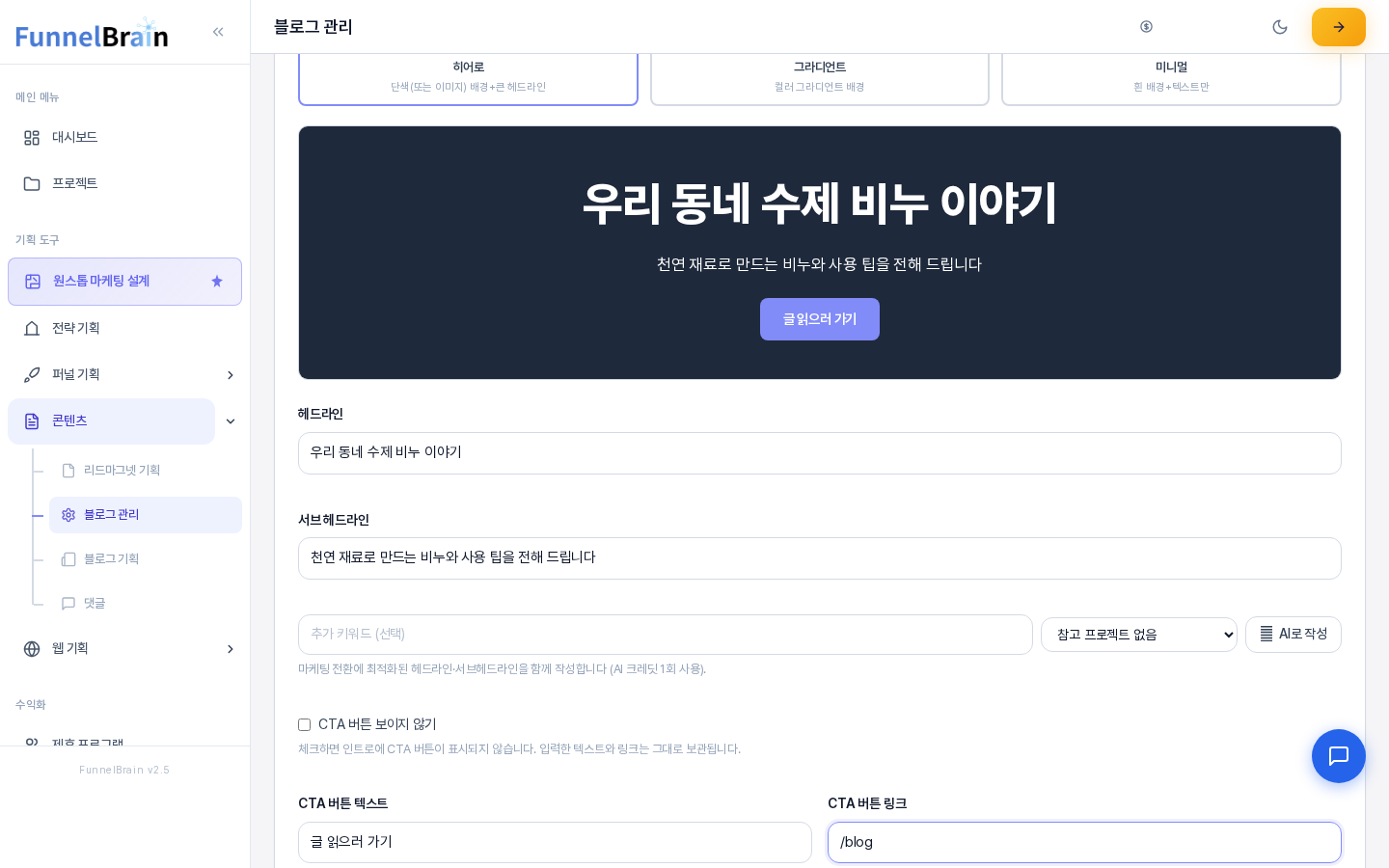
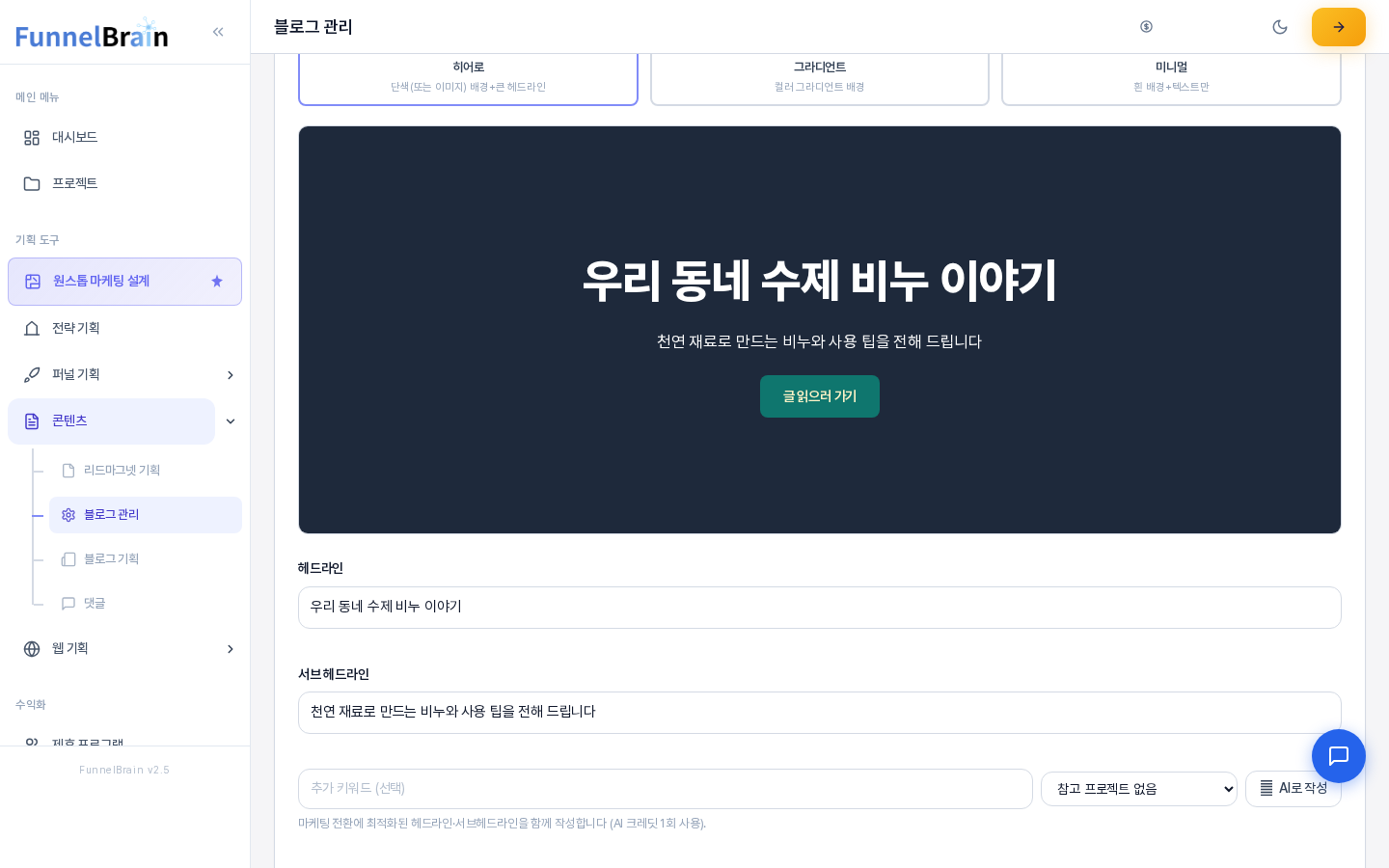
왼쪽 메뉴의 콘텐츠 > 블로그 관리를 열고 인트로 탭을 누릅니다. 먼저 인트로 섹션 활성화 스위치가 켜져 있어야 아래 항목을 입력할 수 있습니다. 위쪽의 미리보기 상자는 아래 옵션을 바꾸는 즉시 함께 바뀝니다.
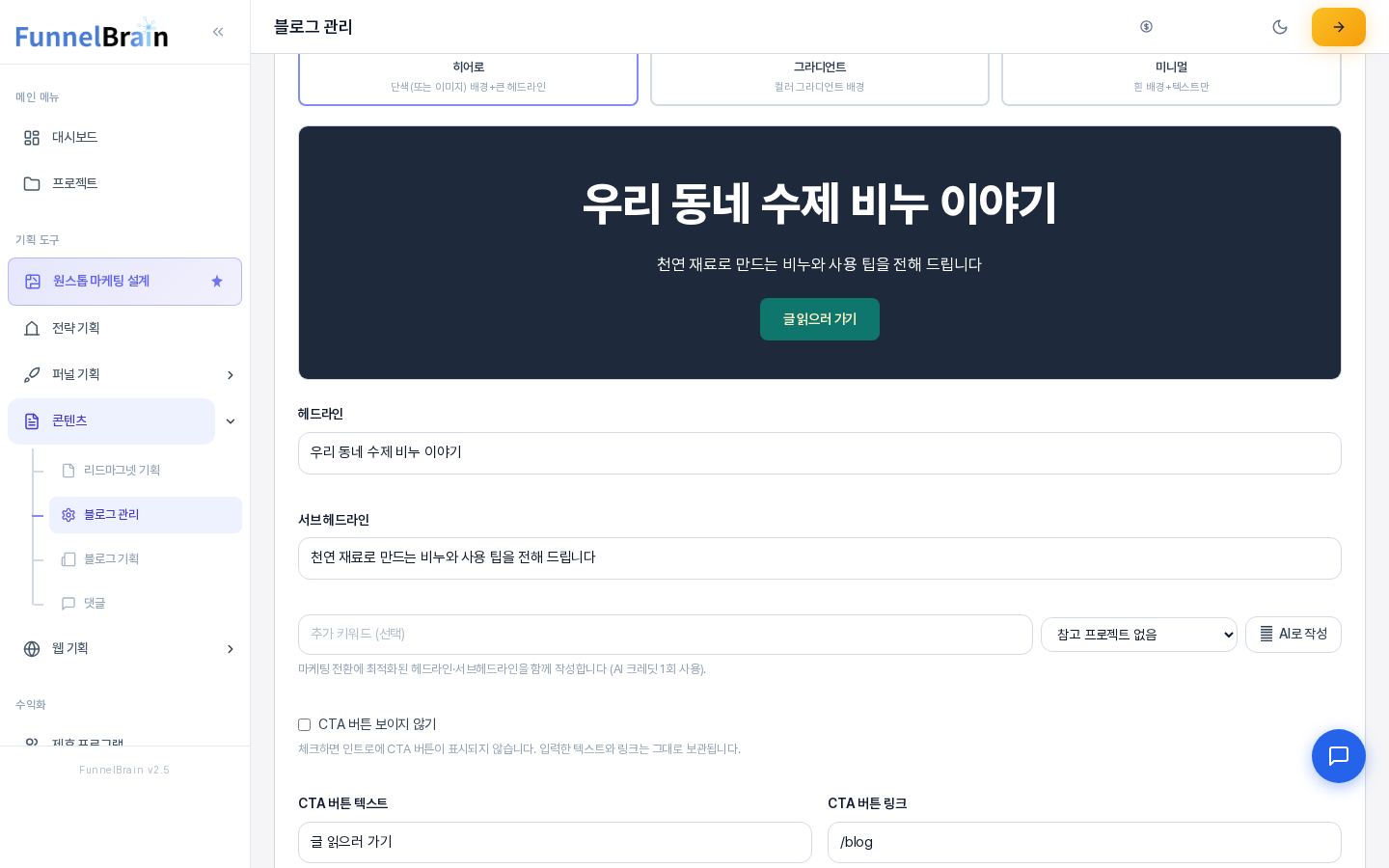
- CTA 버튼 보이지 않기와 CTA 버튼 색상 직접 지정은 CTA 버튼 텍스트·CTA 버튼 링크 입력 칸 근처에 있습니다.
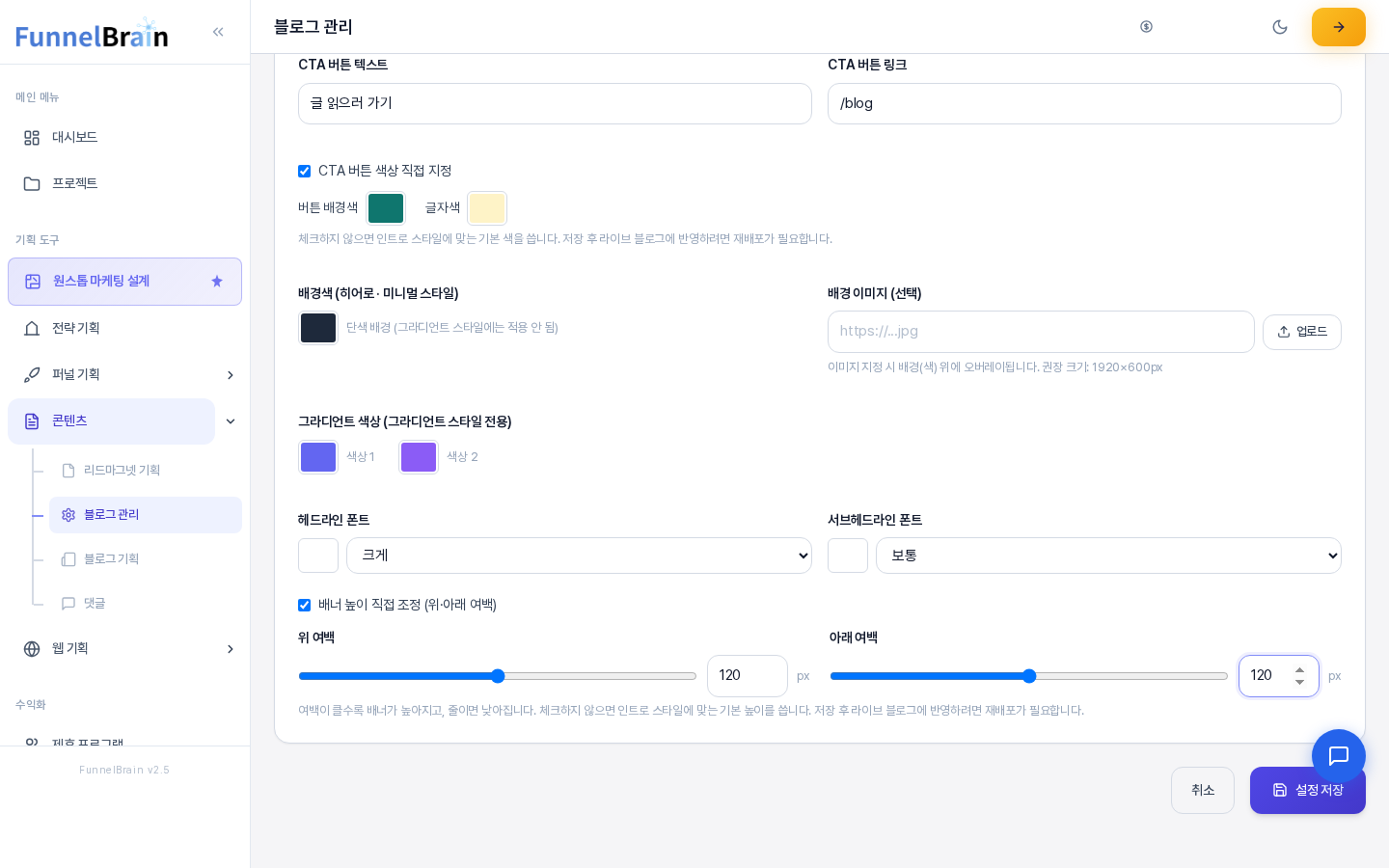
- 배너 높이 직접 조정 (위·아래 여백)은 탭 맨 아래, 헤드라인 폰트와 서브헤드라인 폰트 아래에 있습니다.
2. CTA 버튼 숨기기
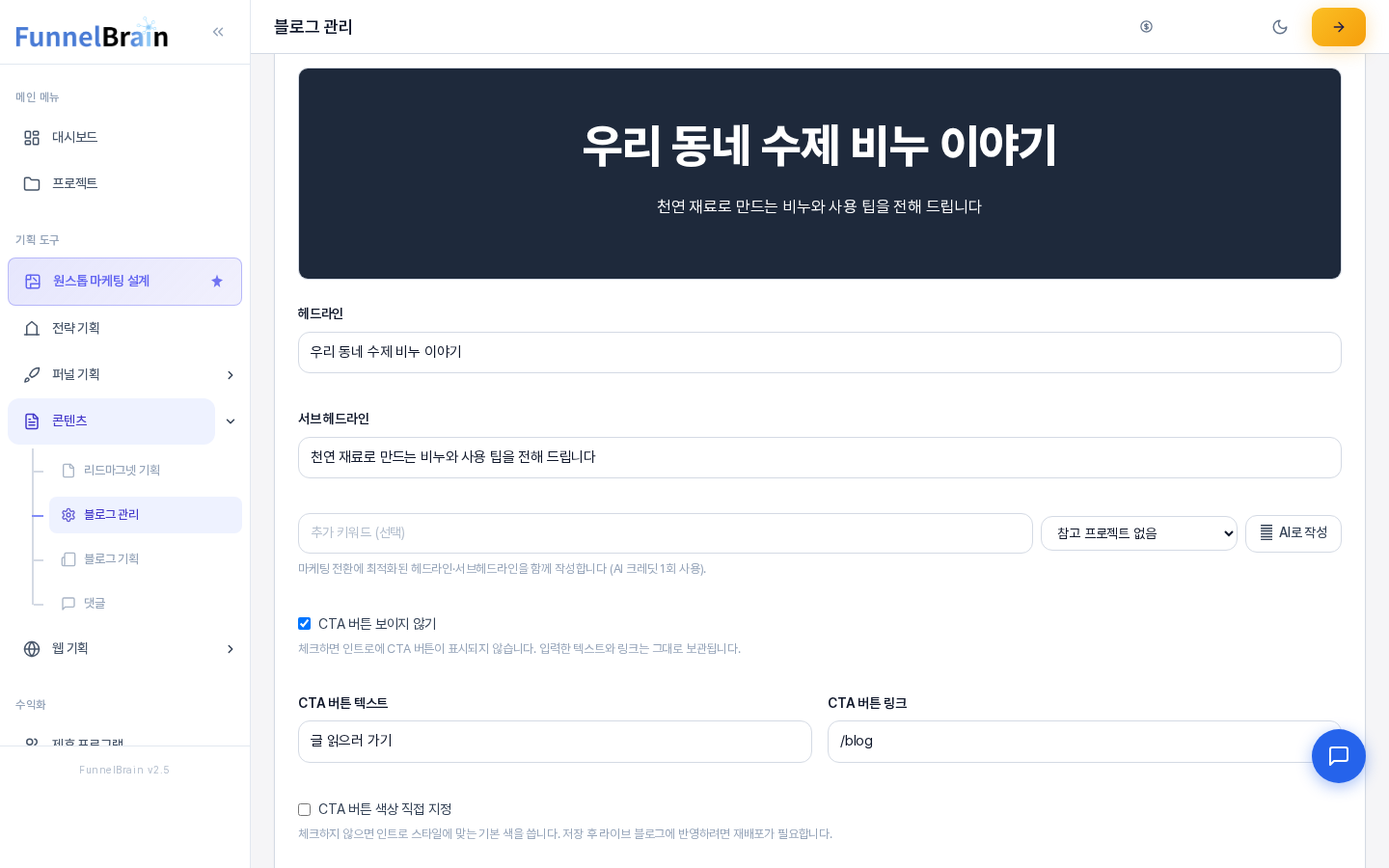
CTA 버튼 보이지 않기를 체크하면 미리보기에서 버튼이 사라집니다. 화면 안내 문구는 "체크하면 인트로에 CTA 버튼이 표시되지 않습니다. 입력한 텍스트와 링크는 그대로 보관됩니다."입니다. 체크한 뒤에도 CTA 버튼 텍스트와 CTA 버튼 링크 칸의 내용은 그대로 남아 있고, 체크를 풀면 버튼이 다시 나타납니다.
3. CTA 버튼 색상 직접 지정
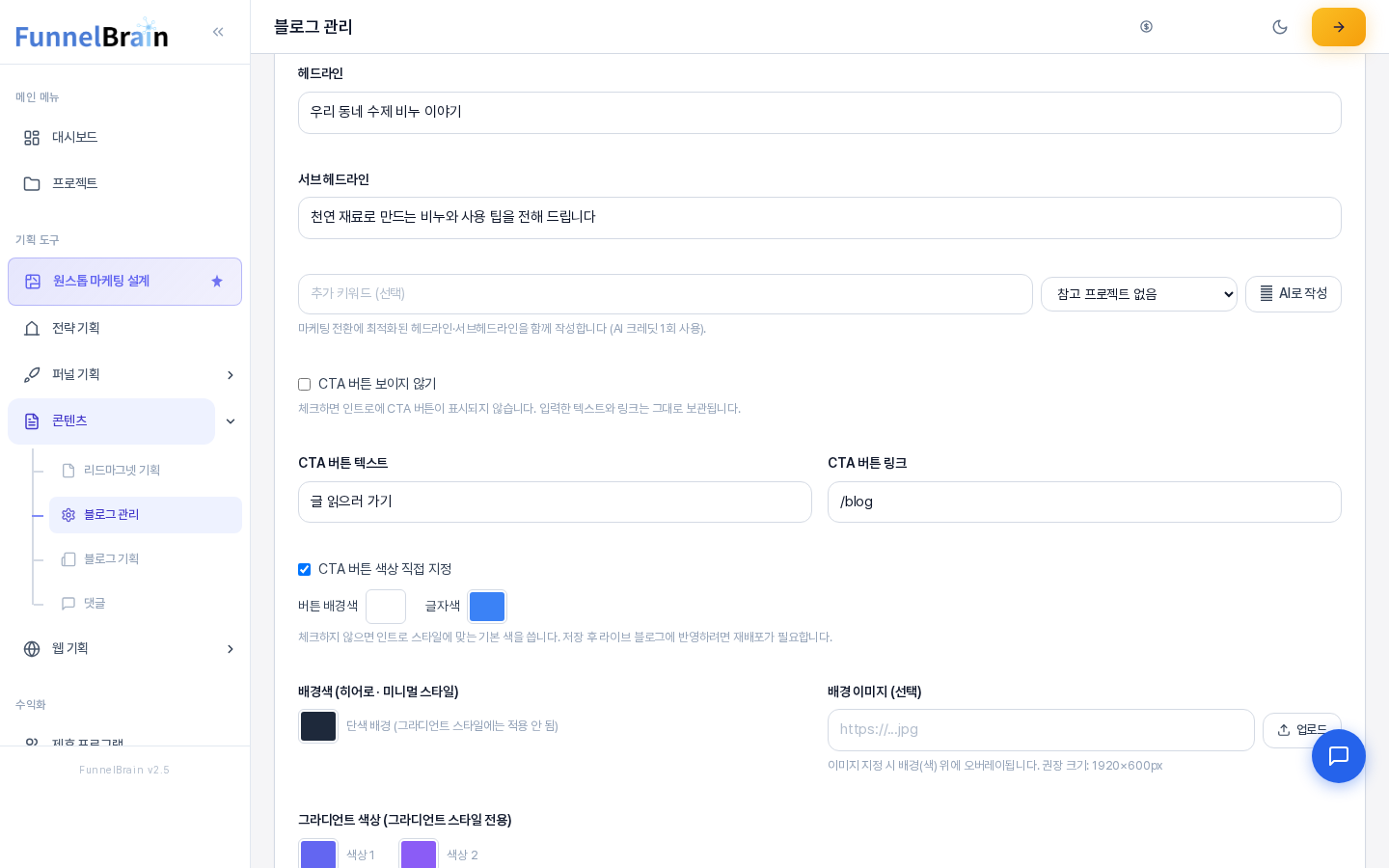
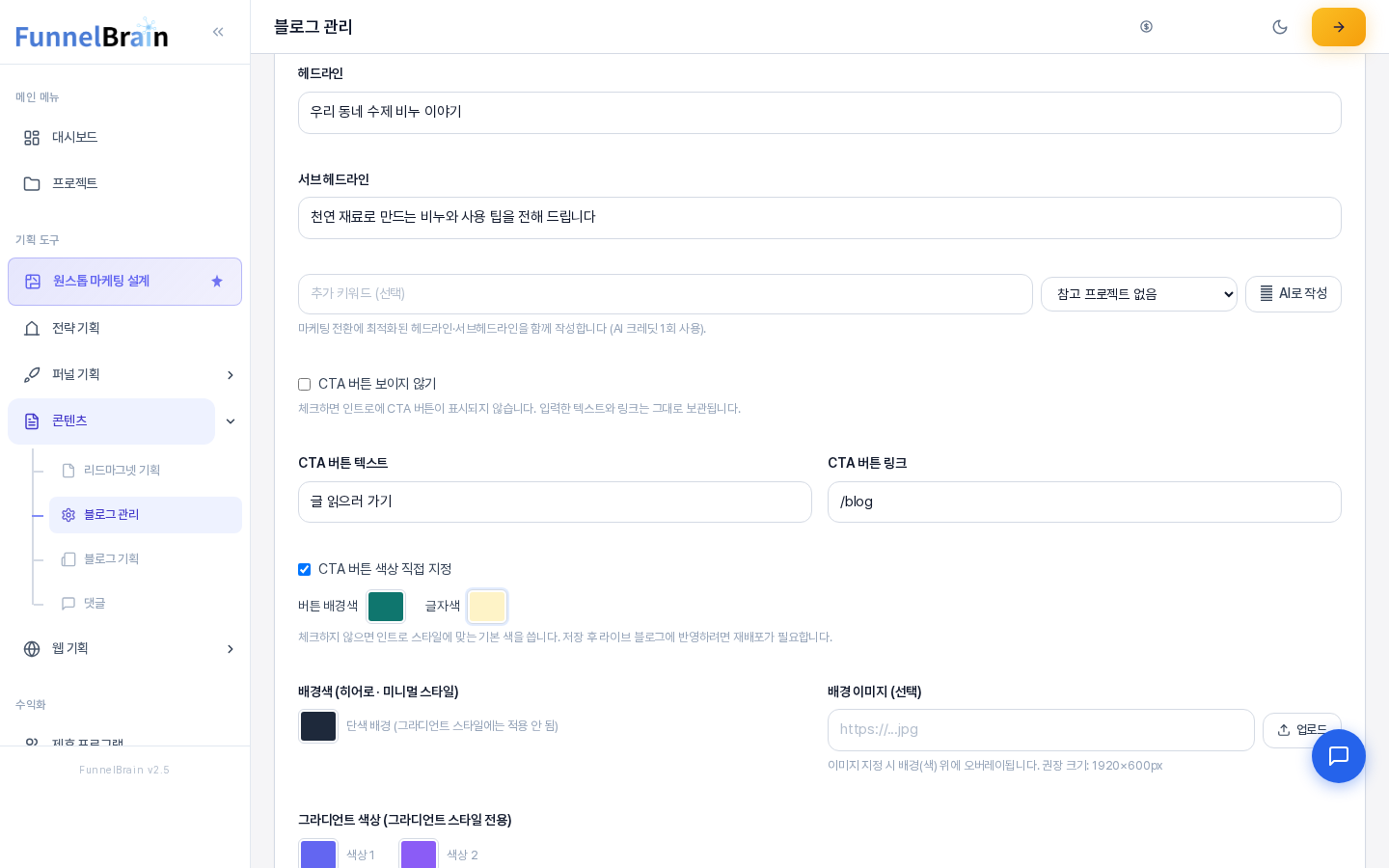
CTA 버튼 색상 직접 지정을 체크하면 버튼 배경색과 글자색 색 상자 두 개가 나타납니다. 색 상자에서 색을 고르면 미리보기 버튼의 색이 바로 바뀝니다. 체크를 풀면 미리보기 버튼이 기본 색으로 돌아가고, 다시 체크하면 앞서 고른 색이 그대로 들어 있습니다. 화면 안내는 "체크하지 않으면 인트로 스타일에 맞는 기본 색을 씁니다."입니다.
4. 배너 높이 조정하기
배너의 높이는 위·아래 여백으로 정합니다. 배너 높이 직접 조정 (위·아래 여백)을 체크하면 위 여백과 아래 여백이 한 줄씩 나타나고, 각 줄에 슬라이더와 숫자 칸(단위 px)이 함께 있습니다.
- 슬라이더를 움직이면 숫자 칸이, 숫자 칸에 값을 적으면 슬라이더가 따라 움직입니다.
- 값을 바꾸면 미리보기의 위·아래 여백이 바로 달라집니다. 화면 안내처럼 여백이 클수록 배너가 높아지고 줄이면 낮아집니다.
- 위 여백과 아래 여백은 따로 정합니다. 예를 들어 위 여백만 넓히고 아래 여백은 좁게 둘 수 있습니다.
- 체크하지 않으면 인트로 스타일에 맞는 기본 높이를 씁니다. 체크를 푸는 순간 미리보기도 기본 높이로 돌아갑니다.
5. 저장하고 블로그에 반영하기
이 탭의 값은 화면 맨 아래의 설정 저장을 눌러야 저장됩니다. 설정·메뉴·테마·SEO/AEO 탭과 한 번에 저장되며, 저장하려면 도메인이 등록되어 있어야 합니다. 색상과 높이 옵션의 안내 문구에 적혀 있듯 저장한 뒤 라이브 블로그에 반영하려면 전체 재배포가 필요합니다. 반영된 뒤에는 블로그 보기로 실제 모습을 확인하세요.
6. 이렇게 활용해 보세요
- 인트로를 소개 문구만으로 깔끔하게 두고 싶다면 CTA 버튼 보이지 않기를 체크해 보세요. 나중에 버튼이 필요해지면 입력해 둔 문구와 링크를 그대로 쓸 수 있습니다.
- 배경 색과 버튼 색이 어울리지 않는다면 CTA 버튼 색상 직접 지정으로 블로그의 대표 색에 맞춰 보세요. 글자색은 배경색과 대비가 분명한 색을 고르면 읽기 쉽습니다.
- 글 목록이 화면 첫머리에 더 가까이 보이길 원한다면 위·아래 여백을 줄이고, 소개 문구를 여유 있게 보여 주고 싶다면 여백을 늘려 미리보기로 비교해 보세요.
7. 알아 두실 점
- 미리보기는 입력하는 대로 바뀌지만 저장 전에는 블로그에 아무것도 반영되지 않습니다. 저장하지 않고 화면을 떠나면 입력한 값은 사라집니다.
- 세 옵션은 체크를 풀면 각각 스타일에 맞는 기본 모양으로 돌아갑니다. 인트로 스타일과 문구는 이 글의 옵션과 별개로 정합니다.
- 이 옵션들은 AI를 호출하지 않습니다.