

사용 설명서 > 마케팅 자산 제작 > 리드마그넷
PDF·마크다운으로 내려받고 인쇄하기
완성한 리드마그넷은 파일로 보관하거나 다른 도구에 옮겨 쓰고 싶을 때가 있습니다. 리드마그넷 상세 화면의 빠른 액션 카드에는 PDF로 내려받기, 인쇄하기, 내용 복사, 마크다운 파일로 내려받기 네 가지가 모여 있습니다. 이 글에서는 각 버튼이 하는 일과 쓸 수 있는 조건, 내려받은 결과가 어떤 모양인지 안내합니다.
1. 어디에 있나요
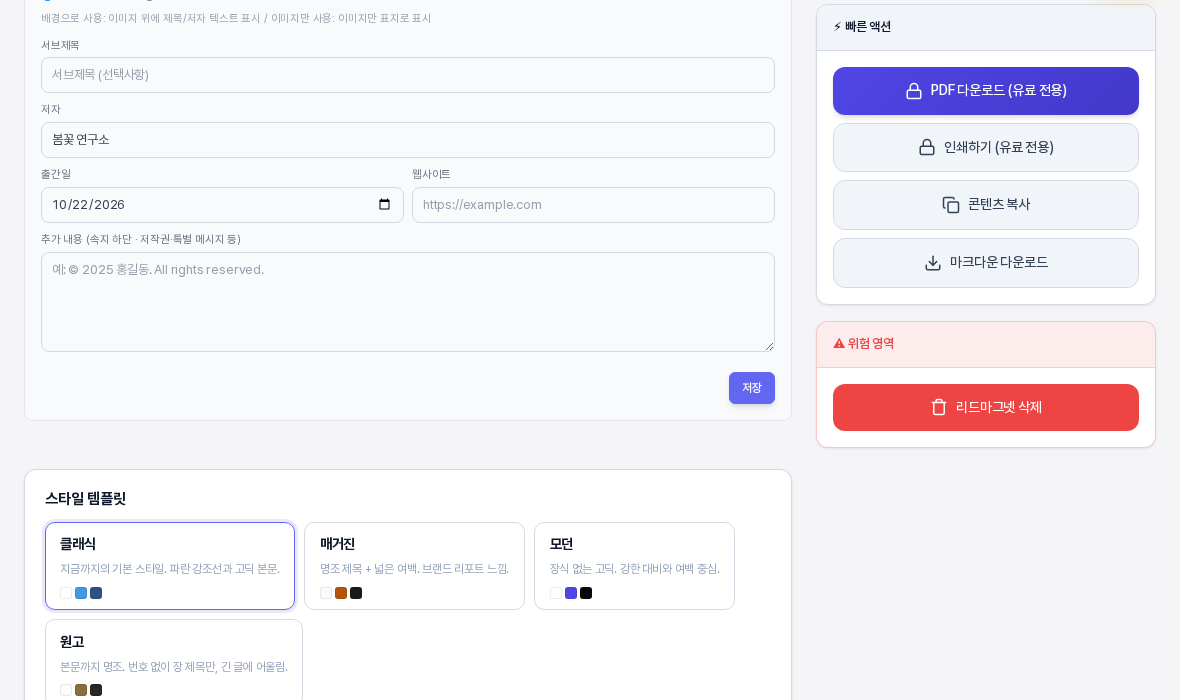
리드마그넷 상세 화면을 열면 본문 옆 오른쪽 열에 빠른 액션 카드가 있고, 그 아래에 문서 삭제를 위한 위험 영역 카드가 있습니다. 빠른 액션 카드에는 위에서부터 PDF 다운로드, 인쇄하기, 콘텐츠 복사, 마크다운 다운로드 버튼이 차례로 놓입니다.
2. PDF 다운로드와 인쇄하기
PDF 다운로드와 인쇄하기는 유료 플랜 전용 기능입니다. 유료 플랜이 아닌 계정에서는 두 버튼에 자물쇠 아이콘과 함께 PDF 다운로드 (유료 전용), 인쇄하기 (유료 전용)라고 표시되고, 누르면 설정의 구독 화면으로 이동해 플랜을 확인할 수 있으며, 이때 문서에는 아무 변화가 없습니다. 어느 플랜부터 쓸 수 있는지는 화면의 안내를 따르세요.
3. 콘텐츠 복사
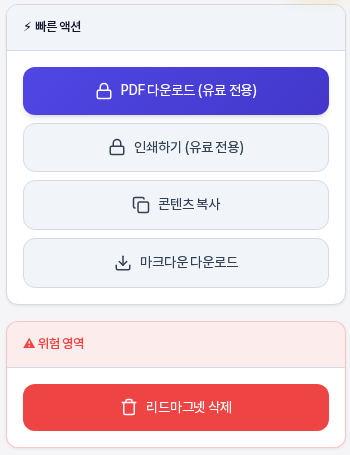
콘텐츠 복사를 누르면 "콘텐츠가 클립보드에 복사되었습니다."라는 알림이 뜨고 문서 본문이 클립보드에 담깁니다. 이때 복사되는 것은 화면에 보이는 본문 글자이며, 장 제목과 마크다운 기호(#, >, - 같은 표시)는 들어가지 않고 문장과 목록 항목이 줄 단위로 이어집니다. 이메일 본문이나 메신저에 문장만 옮겨 붙일 때 편합니다.
4. 마크다운 다운로드
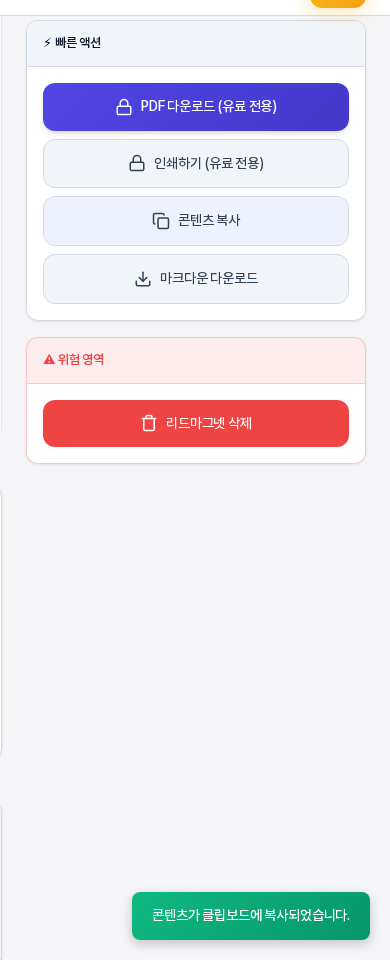
마크다운 다운로드를 누르면 "마크다운 파일이 다운로드되었습니다."라는 알림과 함께 .md 파일이 내려받아집니다. 파일 이름은 문서 제목에서 한글·영문·숫자가 아닌 글자(공백 등)를 밑줄로 바꾼 모양이라 제목이 "봄꽃 정기배송 시작 가이드"이면 봄꽃_정기배송_시작_가이드.md가 됩니다. 파일을 열면 문서 제목이 첫 줄에 있고, 장 제목은 ##로, 인용문은 >로, 목록은 -로 적힌 마크다운 원문 그대로입니다. 이 파일은 블로그 편집기나 노트 앱처럼 마크다운을 읽는 도구에 그대로 붙여 넣을 수 있고, 일반 텍스트 편집기로 열어 필요한 부분만 고쳐서 쓸 수도 있습니다. 무료 플랜에서도 이 파일로 문서 전체 원문을 보관할 수 있으므로, 백업용으로 가끔 내려받아 두는 습관을 들여도 좋습니다.
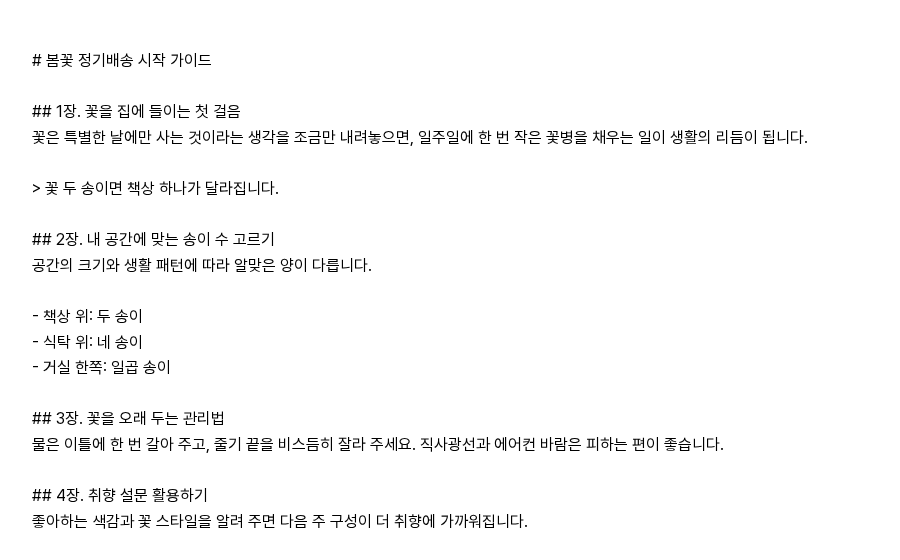
콘텐츠 복사와 마크다운 다운로드는 담기는 내용이 다릅니다. 복사는 장 제목과 기호를 뺀 본문 글자만 담고, 마크다운 파일은 제목과 장 제목, 서식 기호까지 원문 그대로 담습니다. 두 방법 모두 표지 이미지, 저자, 출간일 같은 표지 정보는 담지 않고 본문만 다룹니다.
5. 이렇게 활용해 보세요
- 고객에게 파일로 보내야 한다면 유료 플랜의 PDF 다운로드를, 블로그나 다른 도구로 옮겨 쓸 때는 마크다운 다운로드를 쓰세요.
- 제목 번호나 서식을 살려 다른 문서에 옮기려면 복사 대신 마크다운 파일을 열어 필요한 부분을 가져오세요. 장 제목까지 함께 옮길 수 있습니다.
- 문서 일부 문장만 필요하면 콘텐츠 복사로 전체를 복사한 뒤 필요한 부분만 남기세요.
- 내려받기 전에 문서 내용을 먼저 저장해 두세요.
6. 알아 두실 점
- 콘텐츠 복사와 마크다운 다운로드는 플랜과 관계없이 쓸 수 있고, AI를 쓰지 않으므로 크레딧이 쓰이지 않습니다.
- 자가진단 문서에는 JSON 다운로드 버튼이 추가로 나타나며, 그 사용법은 자가진단을 다룬 글에서 안내합니다.
- 알림은 화면 오른쪽 아래에 몇 초 동안만 보였다가 사라지므로 놓쳤다면 버튼을 다시 눌러 확인하세요.
- 내려받기는 지금 저장된 문서를 기준으로 합니다. 편집 중인 내용은 저장한 뒤에 내려받으세요.
- 이 글의 문서 제목과 본문은 가상의 예시입니다.