

사용 설명서 > 블로그·웹 제작 > 블로그 관리 사이트
블로그 기본 정보와 저자 정보 입력하기
이 글의 목차
블로그를 처음 열면 가장 먼저 채우게 되는 곳이 블로그 관리의 설정 탭입니다. 블로그 이름과 소개 문구, 로고, 글쓴이 소개, 소셜 링크, 방문자 분석 ID, 하단 문구를 이 한 탭에서 입력합니다. 입력 칸이 많아 보여도 카드 네 장으로 나뉘어 있어서 위에서부터 차례로 채우면 됩니다. 이 글에서는 카드마다 어떤 칸이 있는지, 칸 아래에 어떤 안내 문구가 붙어 있는지, 그리고 AI로 쓰기 버튼은 어떻게 쓰는지 안내합니다.
1. 설정 탭은 어디에 있나요
왼쪽 메뉴에서 콘텐츠 > 블로그 관리를 열면 탭 줄의 맨 왼쪽에 설정 탭이 선택된 채로 열립니다. 아래로 내려가면 기본 정보, 저자 정보, 소셜 링크, SEO / 분석 카드가 차례로 이어집니다. 입력한 내용은 화면 맨 아래의 설정 저장을 눌러야 저장됩니다. 저장 방법과 도메인 상태 표시는 블로그 관리 화면을 소개한 글에서 다루었으니 여기서는 입력 칸에 집중합니다.
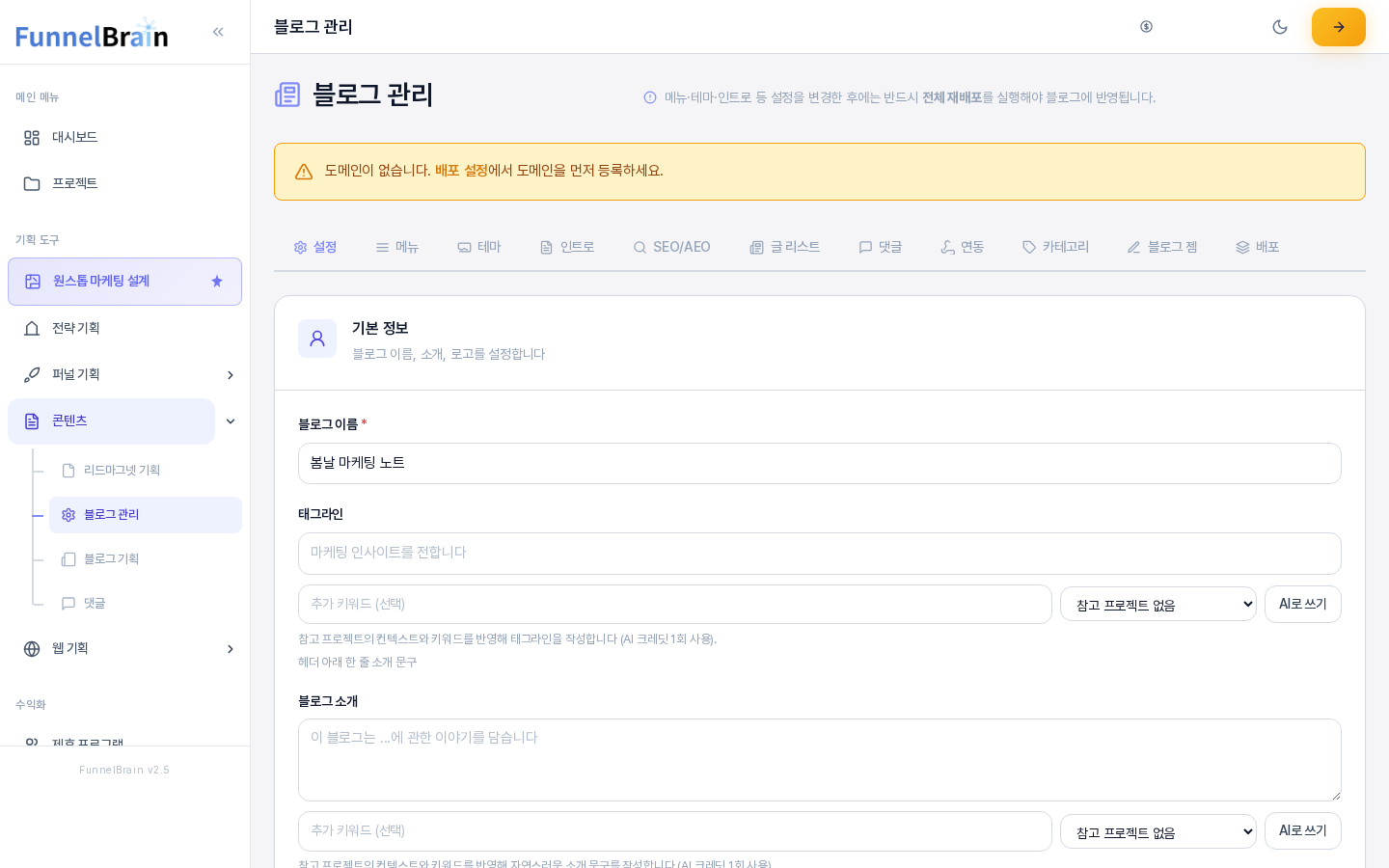
2. 기본 정보 카드
카드 제목 아래에 "블로그 이름, 소개, 로고를 설정합니다"라고 적혀 있습니다. 칸은 위에서부터 다음 순서입니다.
- 블로그 이름: 라벨 옆에 빨간 별표가 붙어 있습니다. 칸에 흐리게 보이는 예시는 "내 마케팅 블로그"입니다.
- 태그라인: 칸 아래 안내는 "헤더 아래 한 줄 소개 문구"입니다. 예시 문구는 "마케팅 인사이트를 전합니다"입니다.
- 블로그 소개: 여러 줄을 쓸 수 있는 칸입니다. 예시 문구는 "이 블로그는 ...에 관한 이야기를 담습니다"입니다.
- 로고 이미지: 이미지 주소를 붙여 넣거나 오른쪽 업로드 버튼으로 이미지 파일을 올립니다. 안내 문구는 "권장 크기: 200×50px. 비워두면 블로그 이름 텍스트로 표시됩니다."입니다.
- 로고 클릭 시 이동 URL: 칸의 예시는 "/blog (기본) 또는 https://example.com"이고, 안내는 "비워두면 블로그 홈(/blog)으로 이동합니다. 외부 URL도 입력 가능합니다."입니다.
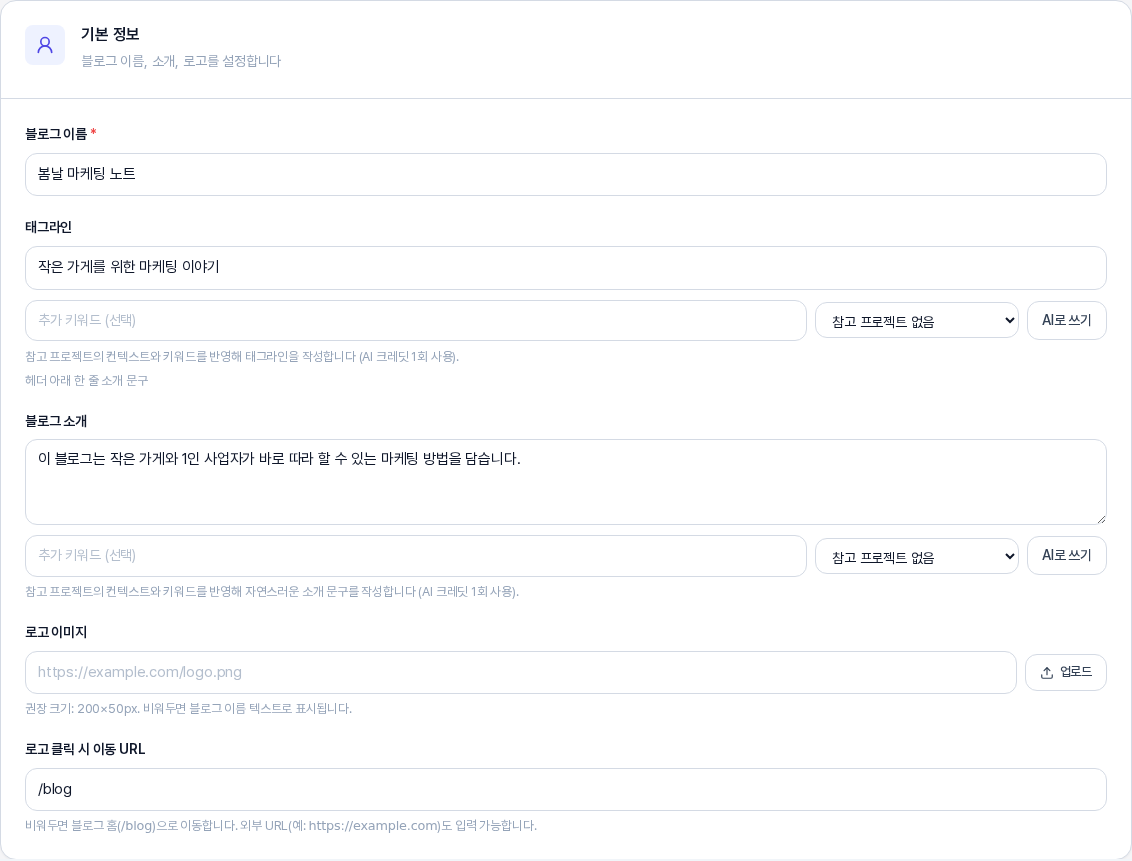
3. 로고 넣기
로고 이미지 칸에 이미지 주소를 넣으면 칸 위에 작은 미리보기가 바로 나타나고, 칸을 비우면 미리보기가 사라집니다. 아래 화면은 직접 만든 단색 샘플 이미지를 주소로 넣었을 때의 모습입니다.

4. AI로 쓰기
태그라인과 블로그 소개 칸 아래에는 각각 한 줄짜리 도구 줄이 있습니다. 왼쪽부터 추가 키워드 (선택) 입력 칸, 참고 프로젝트 없음이 기본인 프로젝트 선택 상자, AI로 쓰기 버튼입니다. 칸 아래에는 "참고 프로젝트의 컨텍스트와 키워드를 반영해 태그라인을 작성합니다 (AI 크레딧 사용)."라는 안내가 있고, 블로그 소개 쪽은 "자연스러운 소개 문구를 작성합니다"로 바뀝니다. 버튼을 한 번 누를 때마다 AI 크레딧이 사용되므로 누르기 전에 이 안내를 확인해 주세요.
키워드나 참고 프로젝트를 정하지 않아도 되고, 정하면 그 내용을 반영해 문구를 만듭니다. 만들어진 문구는 칸에 채워질 뿐 자동으로 저장되지는 않으니 마음에 들게 고친 뒤 설정 저장을 눌러 주세요.

5. 저자 정보 카드
카드 설명은 "사이드바 및 포스트 하단에 표시됩니다"입니다. 저자 이름(예시 "홍길동"), 프로필 이미지(주소 입력 또는 업로드, 안내 "권장 크기: 200×200px (정사각형)"), 저자 소개(예시 "마케터 10년차, 콘텐츠로 비즈니스를 성장시킵니다.") 세 칸입니다. 저장해 둔 저자 이름이 없으면 저자 이름 칸에 내 계정의 이름이 미리 들어 있으니, 블로그에 보여 줄 이름으로 고쳐 주세요.
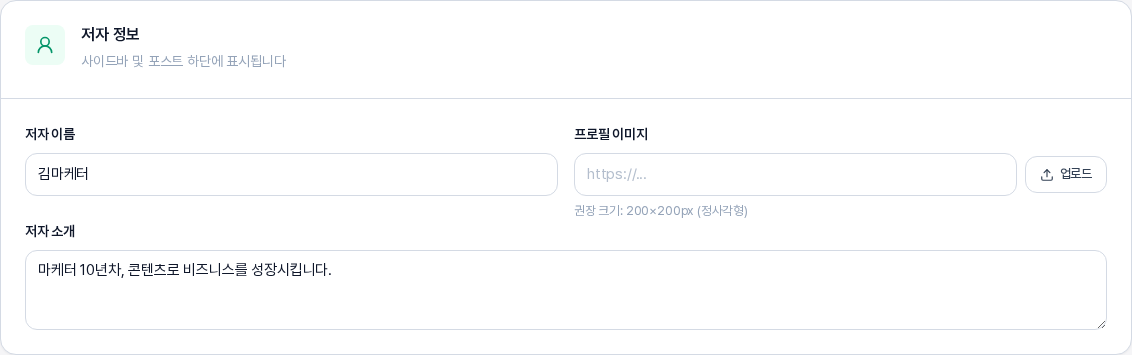
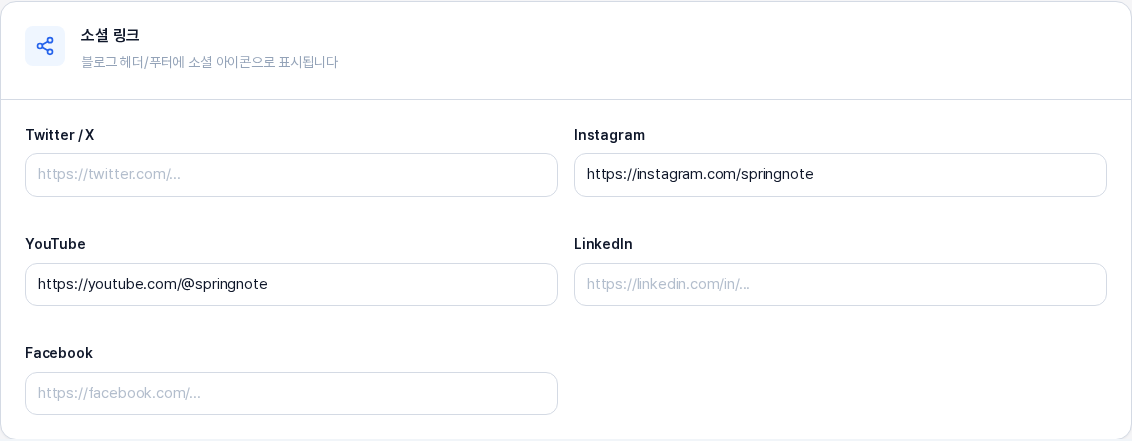
6. 소셜 링크 카드
카드 설명은 "블로그 헤더/푸터에 소셜 아이콘으로 표시됩니다"입니다. Twitter / X, Instagram, YouTube, LinkedIn, Facebook 다섯 칸이 두 줄로 놓여 있고, 각 칸에는 https:// 로 시작하는 주소를 넣습니다. 운영하지 않는 채널은 비워 두면 됩니다.
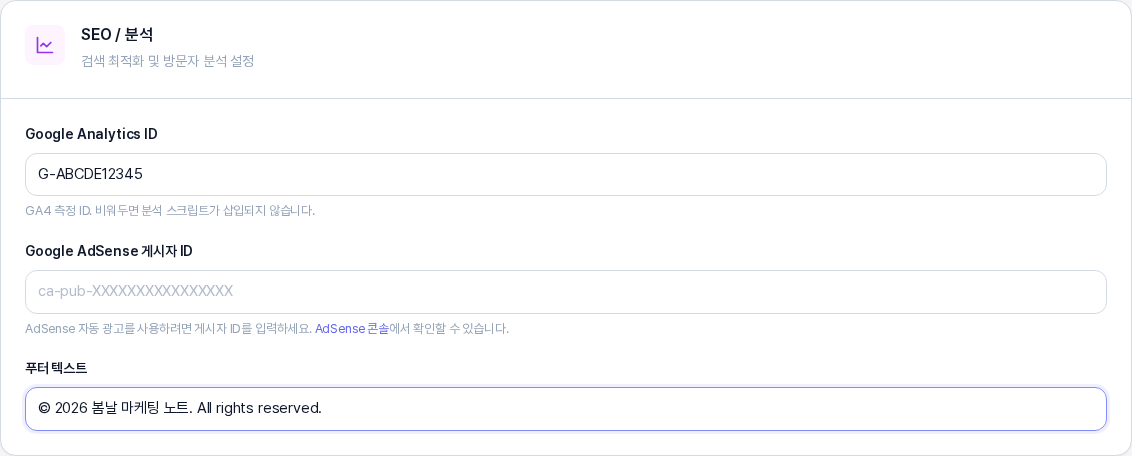
7. SEO / 분석 카드
카드 설명은 "검색 최적화 및 방문자 분석 설정"입니다.
- Google Analytics ID: 예시는 G-XXXXXXXXXX 형태이고, 안내는 "GA4 측정 ID. 비워두면 분석 스크립트가 삽입되지 않습니다."입니다.
- Google AdSense 게시자 ID: 예시는 ca-pub-XXXXXXXXXXXXXXXX 형태입니다. 안내는 AdSense 자동 광고를 쓰려면 게시자 ID를 입력하라는 내용이며, 안내 속 AdSense 콘솔 링크에서 확인할 수 있습니다.
- 푸터 텍스트: 블로그 하단에 넣을 문구 칸으로, 예시는 "© 2025 내 블로그. All rights reserved."입니다.
8. 이렇게 활용해 보세요
- 블로그 이름과 태그라인을 먼저 정한 뒤 AI로 쓰기로 소개 문구 초안을 받아 보세요. 참고 프로젝트를 고르면 그 프로젝트의 내용을 바탕으로 문구를 만듭니다.
- 로고가 아직 없다면 비워 두세요. 비워 두면 블로그 이름 텍스트가 대신 표시됩니다.
- 저자 정보와 소셜 링크는 블로그를 처음 방문한 분이 누가 쓰는 곳인지 알아보는 단서가 되므로, 이름·한 줄 소개·대표 채널 한두 개만이라도 채워 두면 좋습니다.
9. 알아 두실 점
- 이 탭의 값은 설정 저장을 눌러야 저장되며, 저장하려면 배포 설정에서 도메인을 먼저 등록해 두어야 합니다.
- 설정을 바꾼 뒤에는 화면 위 안내대로 전체 재배포를 실행해야 블로그에 반영됩니다.
- AI로 쓰기는 누를 때마다 AI 크레딧이 사용됩니다. 필요한 만큼의 크레딧은 화면 안내를 확인해 주세요.