

사용 설명서 > 원스톱 마케팅 엔진
리서치를 검토하고 전략 단계로 넘어가기
이 글의 목차
시장 리서치 결과를 충분히 검토했다면 이제 전략 단계로 넘어갈 차례입니다. 리서치 결과 화면 맨 아래의 다음 단계로 (전략 계획) 버튼이 그 문입니다. 이 글에서는 이 버튼을 누르기 전에 점검할 것, 눌렀을 때 일어나는 일, 전략을 새로 만들지 기존 전략을 가져올지 고르는 선택지를 안내합니다.
1. 어디에 있나요
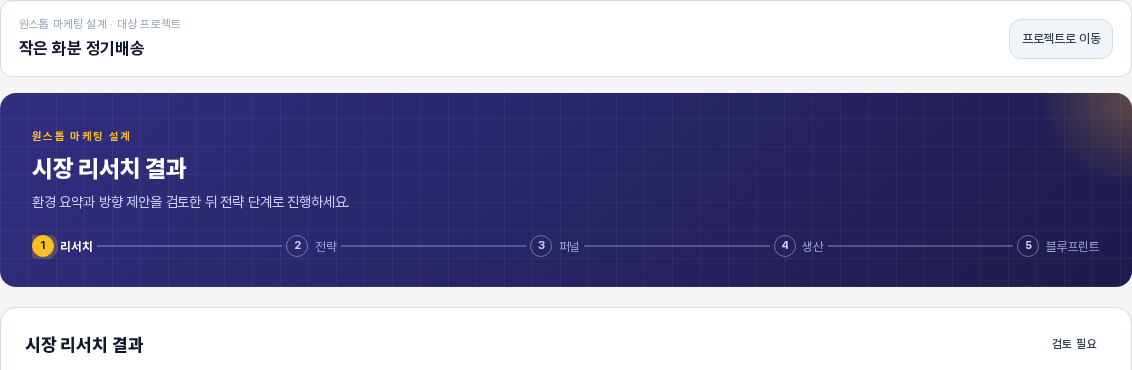
밴드의 제목이 시장 리서치 결과이고 표시줄에서 리서치가 노란 원일 때, 결과 카드를 맨 아래까지 내리면 수정 요청 입력칸과 버튼 줄이 있습니다. 가장 오른쪽의 파란색 다음 단계로 (전략 계획) 버튼이 전략 단계로 가는 버튼이며, 옆에 이 작업의 예상 크레딧이 표시됩니다.

2. 넘어가기 전에 점검하기
전략과 퍼널은 리서치 결과를 근거로 만들어지므로, 아래 항목을 먼저 살펴보는 것이 좋습니다.
- 진행 방향 제안의 포지셔닝과 실행 접근이 사업의 방향과 맞는지 읽어 보세요.
- 타겟 고객 선택에서 마지막으로 고른 타겟이 맞는지 확인하세요. 이후 전략과 퍼널이 그 타겟 기준으로 만들어집니다.
- 더 묻고 싶은 것이 있거나 방향을 바꾸고 싶다면 AI 되묻기나 수정 요청을 먼저 쓰세요. 각각 별도 글에서 안내합니다.
3. 다음 단계로 넘어가기
- 다음 단계로 (전략 계획)을 누릅니다.
- 화면 오른쪽 위에 "AI가 전략 계획을 생성합니다..."라는 알림이 나타납니다.
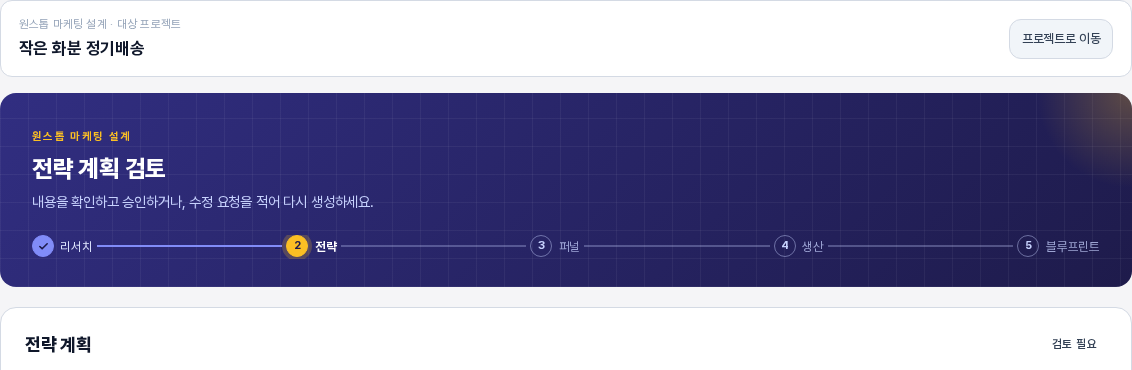
- 잠시 뒤 밴드 제목이 전략 계획 검토로 바뀌고, 표시줄에서 리서치에는 체크 표시가, 전략에는 노란 원이 표시됩니다. 전략 계획 검토 화면이 열린 것입니다.

전략 계획을 어떻게 만드는지, 그리고 승인하는 방법은 다음 글에서 이어서 다룹니다.
4. 전략을 새로 만들지 가져올지 고르기
이 프로젝트에 이미 전략 기획이 있는 경우에는 버튼 위에 전략을 어떻게 준비할까요? 선택 상자가 나타납니다. 선택지는 두 가지입니다.
- AI로 새 전략 생성 (리서치 결과 기반): 기본 선택이며 크레딧이 사용됩니다.
- 기존 전략 가져오기 (이 프로젝트에 있는 전략 재사용): 크레딧이 들지 않고, 프로젝트에 이미 만들어 둔 전략을 이 설계의 전략으로 가져옵니다.
전략 기획이 아직 없는 프로젝트에는 이 선택 상자가 나타나지 않고 곧바로 새로 생성합니다.
5. 넘어간 뒤 무엇이 달라지나요
버튼을 누르면 리서치 결과 화면은 닫히고 전략 계획 검토 화면이 열립니다. 이 화면에는 상품, 고객, 마케팅, 트래픽, 수익, 브랜딩 여섯 가지 전략이 카드로 나오고, 방금 확인한 리서치의 포지셔닝과 고객 언어, 고른 타겟이 그 안에 녹아 있습니다. 리서치에서 되묻기나 수정 요청으로 고친 내용도 이미 반영된 상태에서 시작합니다. 전략 계획을 읽고 승인하는 방법은 별도 글에서 자세히 다룹니다.
6. 수정 요청 입력칸과의 관계
같은 줄에 있는 수정 요청 (선택) 입력칸은 리서치를 다시 만드는 AI로 다시 생성 버튼에 쓰이는 칸입니다. 다음 단계로 (전략 계획)을 누를 때는 입력칸에 적은 글이 전략 계획 생성에 전달되지 않습니다. 따라서 방향을 바꾸고 싶다면 먼저 AI로 다시 생성을 눌러 결과를 고친 뒤에 다음 단계로 넘어가세요. 전략 계획이 열린 다음에는 전략 계획 검토 화면 자체에 수정 요청 입력칸이 따로 있어서 거기에서 다시 요청할 수 있습니다.
예상 크레딧과 경고
버튼 옆의 예상 크레딧은 이 작업에 드는 양의 추정치이고, 잔여 크레딧이 그보다 적으면 버튼 줄에 경고 문구가 나타납니다. 경고가 보여도 누를 수는 있지만 작업 도중 크레딧이 모자랄 수 있으니 먼저 크레딧을 확인하세요.
7. 이렇게 활용해 보세요
- 크레딧이 부족해 보이면 버튼 옆에 "잔여 ○○크레딧" 경고가 표시됩니다. 경고를 보고 필요한 양을 먼저 확인하세요.
- 이미 다듬어 둔 전략이 있다면 가져오기를 선택해 그 전략을 퍼널과 생산의 기준으로 이어 쓰세요.
- 방향이 확실하지 않다면 서두르지 말고 리서치 단계에서 수정 요청이나 되묻기로 먼저 다듬으세요.
8. 알아 두실 점
- 이 버튼을 누르면 전략 단계가 시작되고 화면이 전략 계획 검토로 바뀌므로, 같은 버튼은 더 이상 보이지 않습니다.
- 넘어간 뒤 리서치 내용은 표시줄의 체크 표시된 리서치를 눌러 읽기 전용으로 볼 수 있습니다.
- 예상 크레딧은 플랜과 프로젝트 상황에 따라 다르게 표시됩니다.