

사용 설명서 > 마케팅 자산 제작 > 퍼널
3단계 AI 밸류 로드맵 생성하기
이 글의 목차
퍼널 에디터 3단계 콘텐츠개요는 앞에서 정한 타겟과 퍼널 유형을 바탕으로 이 퍼널을 어떤 방향으로 만들지 한 장에 정리하는 단계입니다. AI 밸류 로드맵 생성 버튼 한 번으로 기획 초안, 퍼널 단계 흐름, 핵심 토픽, 헤드라인 아이디어가 한꺼번에 채워지고, 채워진 내용은 모두 직접 고칠 수 있습니다. 이 글에서는 생성하는 방법과 결과 영역을 읽는 방법, 저장하고 다음 단계로 넘어가는 방법을 안내합니다.
1. 3단계 화면 살펴보기
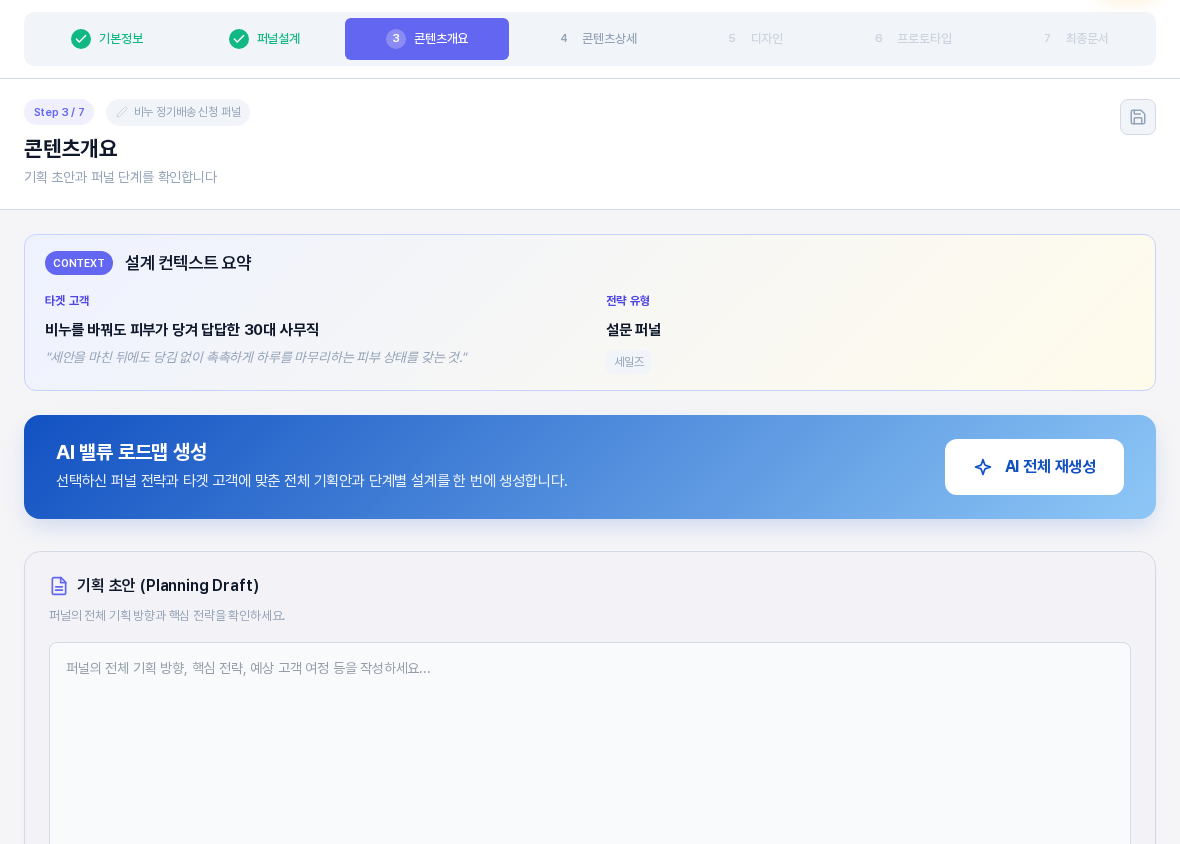
2단계에서 다음을 누르거나 위쪽 단계 탭의 콘텐츠개요를 누르면 Step 3 / 7 화면이 열립니다. 맨 위의 설계 컨텍스트 요약 카드에는 앞 단계에서 정한 타겟 고객(제목과 욕구 문장)과 전략 유형(고른 퍼널 이름과 유형 배지)이 보입니다. 그 아래가 파란 AI 밸류 로드맵 생성 배너이고, 오른쪽에 생성 버튼이 있습니다. 아직 생성하지 않았다면 아래의 기획 초안 (Planning Draft) 입력칸이 안내 문구만 보이는 빈 상태입니다.
2. AI로 한 번에 생성하기
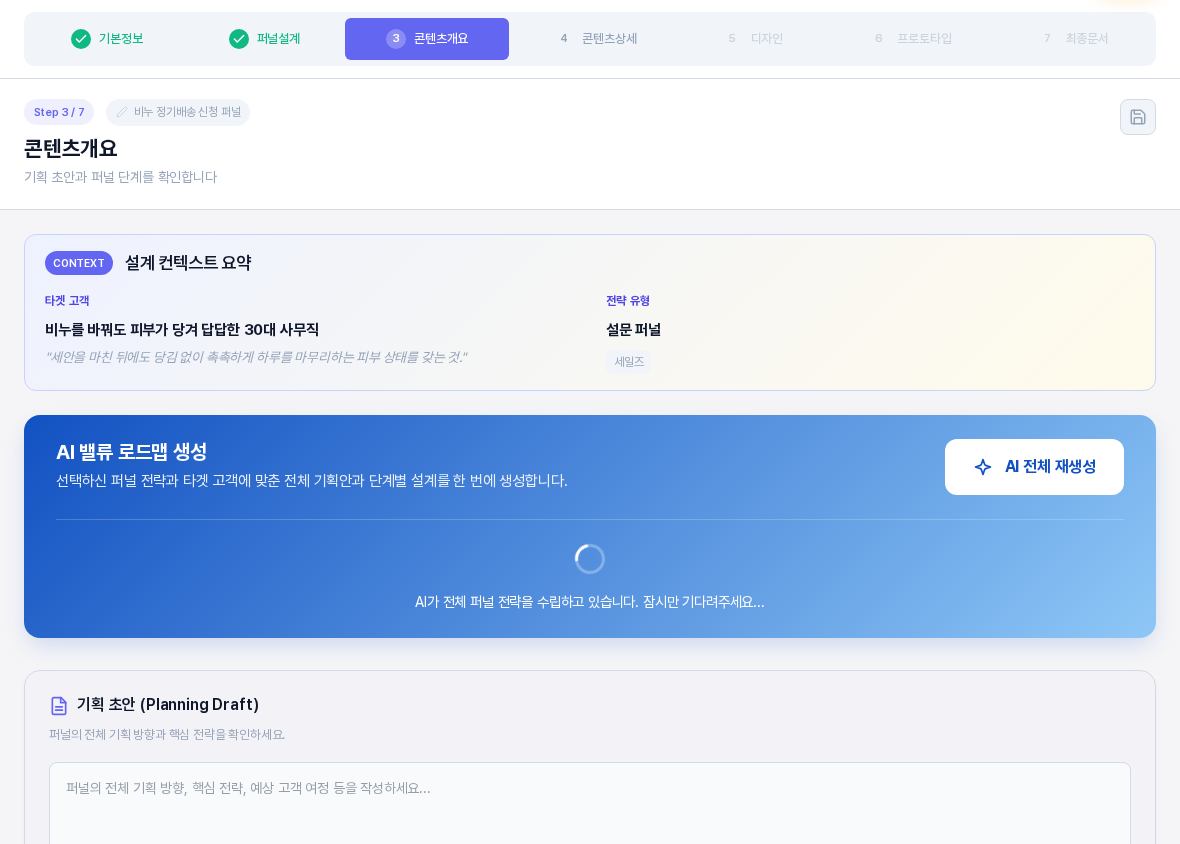
배너 오른쪽의 버튼을 누르면 배너 안에 로딩 표시와 "AI가 전체 퍼널 전략을 수립하고 있습니다. 잠시만 기다려주세요..."라는 안내가 나옵니다. 버튼 이름은 처음 생성할 때도 AI 전체 재생성으로 표시됩니다. 생성에는 수십 초가 걸리며, AI 기능이므로 구독의 AI 사용 한도와 크레딧 상태에 따라 실행됩니다.
3. 결과 읽기
생성이 끝나면 세 영역이 채워집니다.
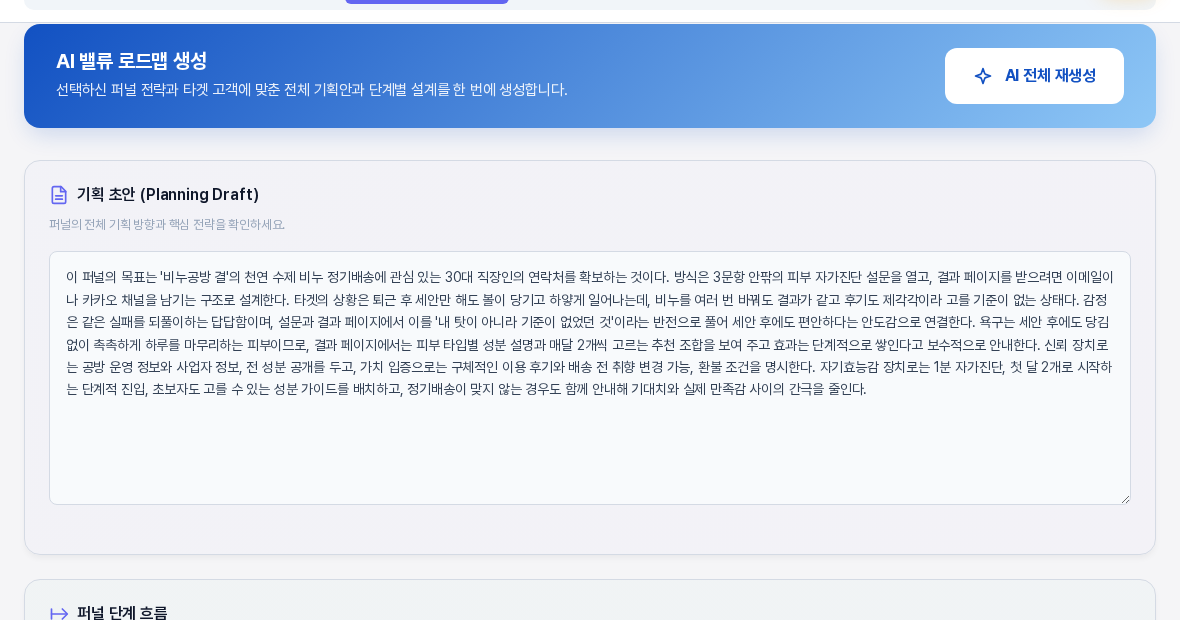
- 기획 초안 (Planning Draft): 이 퍼널의 목표, 진행 방식, 타겟의 상황과 감정과 욕구를 어떻게 이어 갈지, 신뢰를 쌓는 장치가 무엇인지를 문단으로 설명합니다. 퍼널의 방향을 한눈에 볼 수 있는 요약입니다.
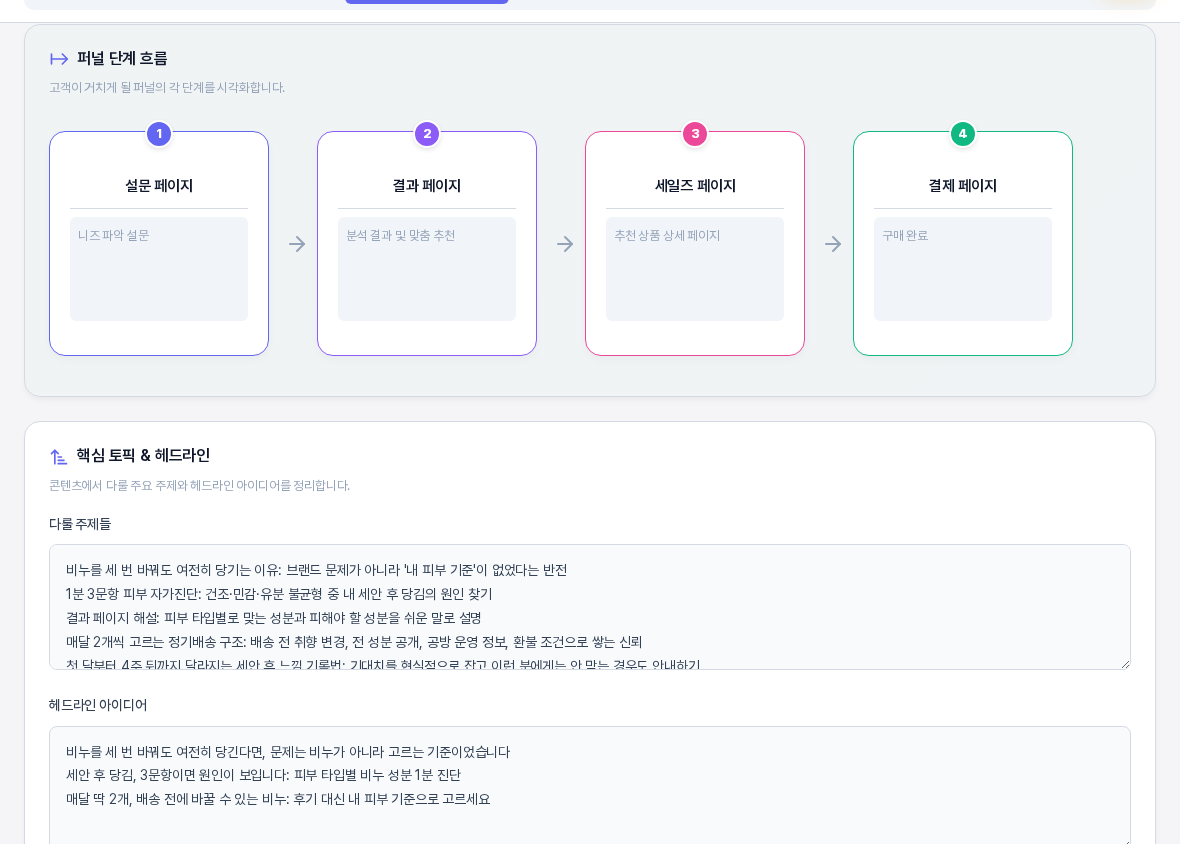
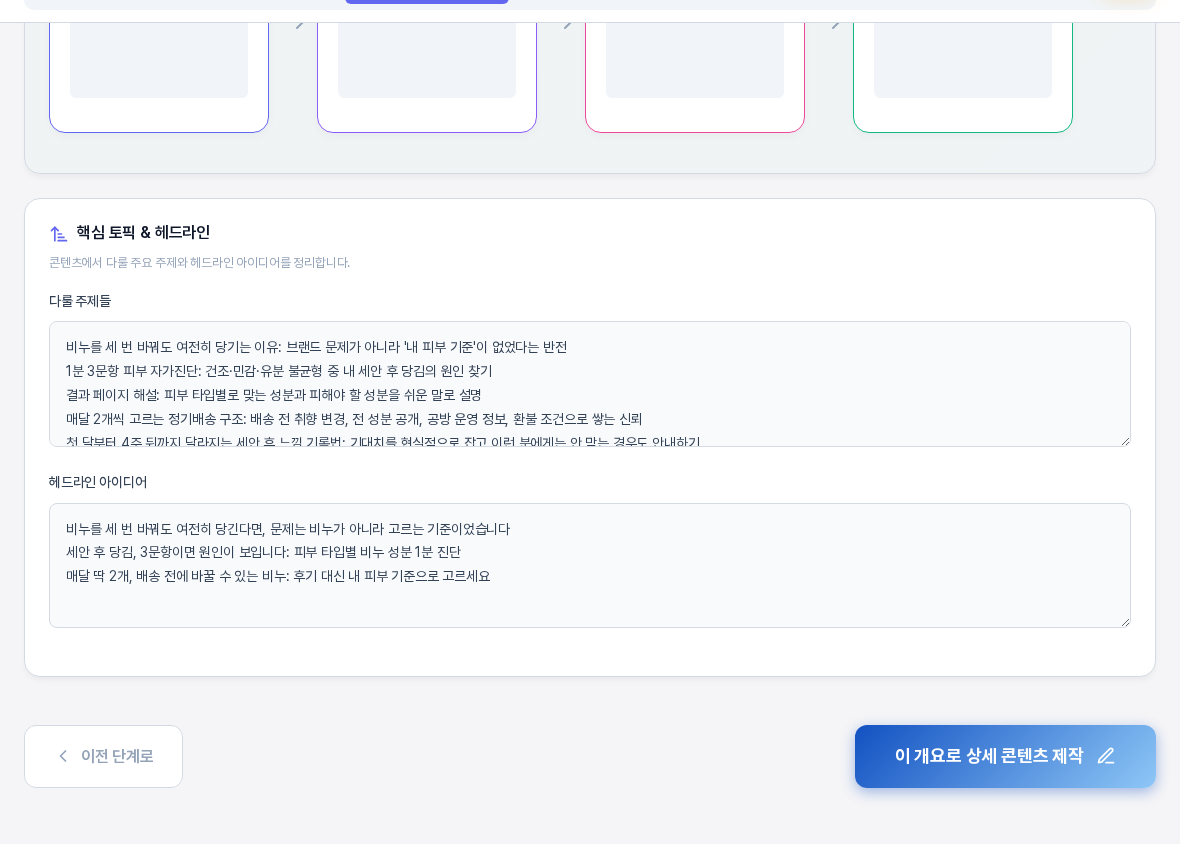
- 퍼널 단계 흐름: 고객이 거치게 될 단계를 번호 카드와 화살표로 보여 줍니다. 2단계에서 고른 퍼널의 구조가 그대로 들어오며 카드마다 단계 이름과 설명 칸이 있습니다.
- 핵심 토픽 & 헤드라인: 다룰 주제들에는 콘텐츠로 풀 주제가 한 줄에 하나씩, 헤드라인 아이디어에는 제목 후보가 한 줄에 하나씩 들어갑니다.
4. 고치고 저장하기
기획 초안, 단계 이름과 설명, 주제, 헤드라인은 모두 입력칸이라 클릭해서 바로 고칠 수 있습니다. 생성 직후의 내용은 화면에만 있으므로 화면 오른쪽 위의 저장 아이콘을 누르거나 아래쪽 다음 버튼으로 다음 단계로 넘어가며 저장해야 합니다. 저장한 뒤 화면을 다시 열면 같은 내용이 그대로 채워져 있고, 단계 이름을 고치고 저장하면 새로고침 뒤에도 고친 이름이 유지됩니다. 생성 버튼을 다시 누르면 입력칸이 새 결과로 바뀌므로 직접 고쳐 둔 내용을 쓰고 싶다면 다시 생성하기 전에 따로 복사해 두세요.
5. 상세 콘텐츠 제작으로 이동하기
화면 맨 아래에는 이전 단계로와 이 개요로 상세 콘텐츠 제작 버튼이 있습니다. 뒤의 버튼을 누르면 4단계 콘텐츠상세로 이동해 페이지, 이메일, 소셜 같은 실제 콘텐츠를 만듭니다. 이 버튼도 다음 버튼처럼 지금 화면의 내용을 저장한 뒤 4단계로 이동합니다.
6. 이렇게 활용해 보세요
- 기획 초안에서 타겟의 상황과 욕구가 내 상품 설명과 맞게 이어지는지 먼저 읽어 보세요. 어긋난 문장이 있으면 4단계로 가기 전에 고치는 편이 좋습니다.
- 단계 이름과 설명은 실제로 만들 페이지의 이름으로 바꿔 두면 이후 단계에서 알아보기 쉽습니다.
- 헤드라인 아이디어는 한 줄씩 비교해 마음에 드는 것을 맨 위로 옮겨 두세요.
7. 알아 두실 점
- 생성 결과는 저장하기 전에는 화면에만 있습니다. 다른 화면으로 이동하면 사라질 수 있습니다.
- 저장하지 않은 채 다른 화면으로 옮겨 가면 직접 고친 내용도 함께 사라집니다.
- AI 기능의 크레딧과 사용 한도는 플랜별로 다릅니다. 실행 전에 화면의 안내를 확인하세요.