

사용 설명서 > 블로그·웹 제작 > 블로그
시리즈 폴더에서 전체 작성하기
시리즈 설계로 여러 편의 제목을 저장해 두면 블로그 기획 목록에 시리즈 폴더가 생깁니다. 이 폴더에서는 편마다 글을 열지 않고도 시리즈 전체의 본문을 한 번에 맡길 수 있습니다. 이 글에서는 시리즈 폴더 화면의 구성, 전체 작성하기의 두 가지 방식, 작성 옵션, 시작한 뒤 결과를 확인하는 방법을 순서대로 안내합니다. 시리즈를 기획하고 저장하는 방법은 시리즈 설계 글에서 다룹니다.
1. 시리즈 폴더는 어디에 있나요
콘텐츠 > 블로그 기획 목록의 탭 중 시리즈를 누르면 시리즈 이름별로 폴더 카드가 나타납니다. 시리즈로 저장한 글이 하나도 없으면 이 탭이 보이지 않습니다. 카드 맨 위에는 시리즈 이름과 0/2편 작성처럼 본문이 채워진 편의 수가 적혀 있고, 옆의 진행 막대와 백분율이 같은 내용을 보여 줍니다. 아래에는 편 번호 순서대로 글 제목이 줄지어 있으며 아직 본문이 없는 글은 아직 작성되지 않은 포스트라는 문구와 작성 전 표시가 붙습니다.
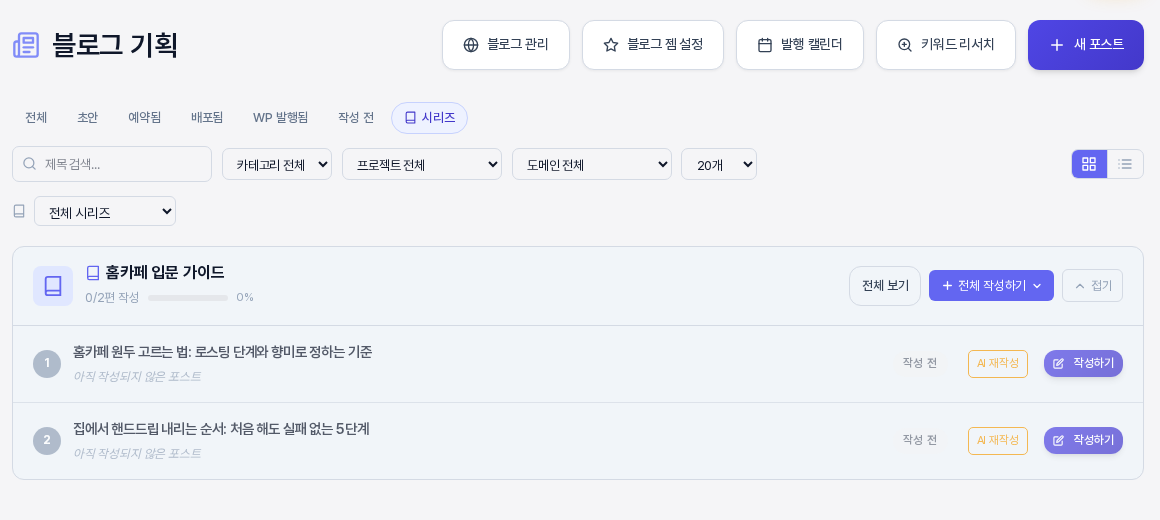
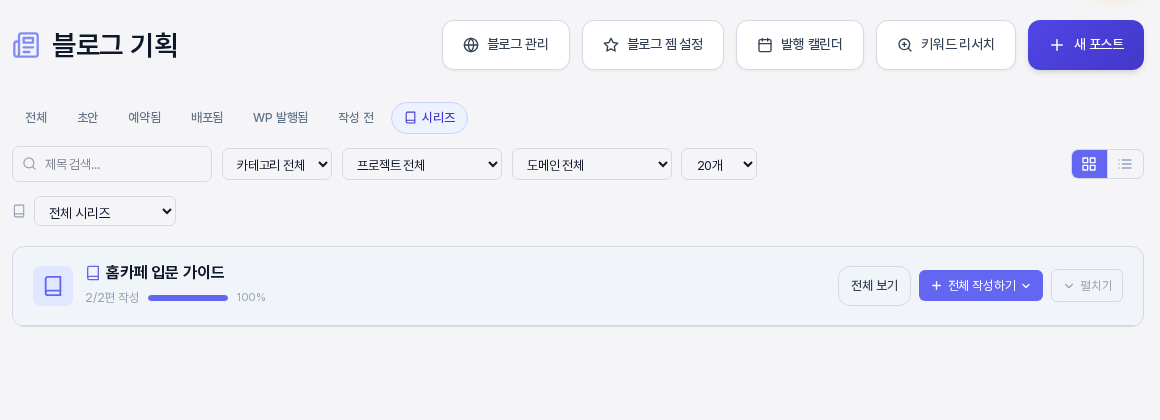
카드 오른쪽 위에는 세 개의 버튼이 있습니다. 전체 보기는 이 시리즈의 글만 모아 목록으로 보여 주고, 접기는 편 목록을 숨겨 카드를 한 줄로 줄입니다. 접으면 버튼이 펼치기로 바뀌어 다시 누르면 목록이 돌아옵니다. 시리즈가 여러 개일 때는 시리즈별로 접어 두면 화면이 짧아집니다.
2. 전체 작성하기: 두 가지 방식
전체 작성하기를 누르면 방식 두 가지가 펼쳐집니다.
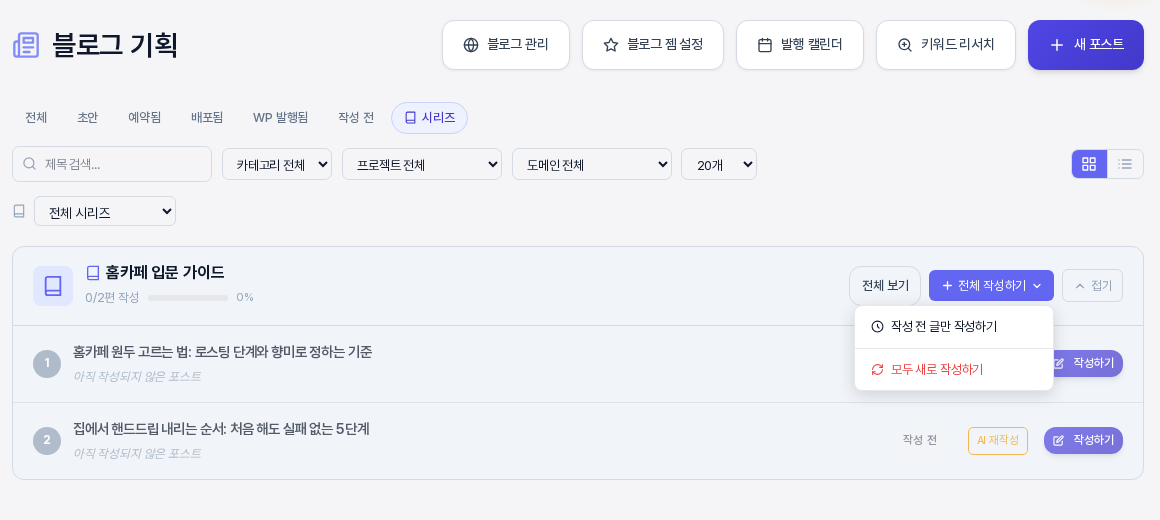
- 작성 전 글만 작성하기: 시리즈 안에서 아직 본문이 없는 글만 작성합니다. 이미 쓴 글은 그대로 둡니다.
- 모두 새로 작성하기: 시리즈의 모든 글을 새로 씁니다. 이미 작성된 글도 포함되므로 기존 본문이 덮어씌워집니다.
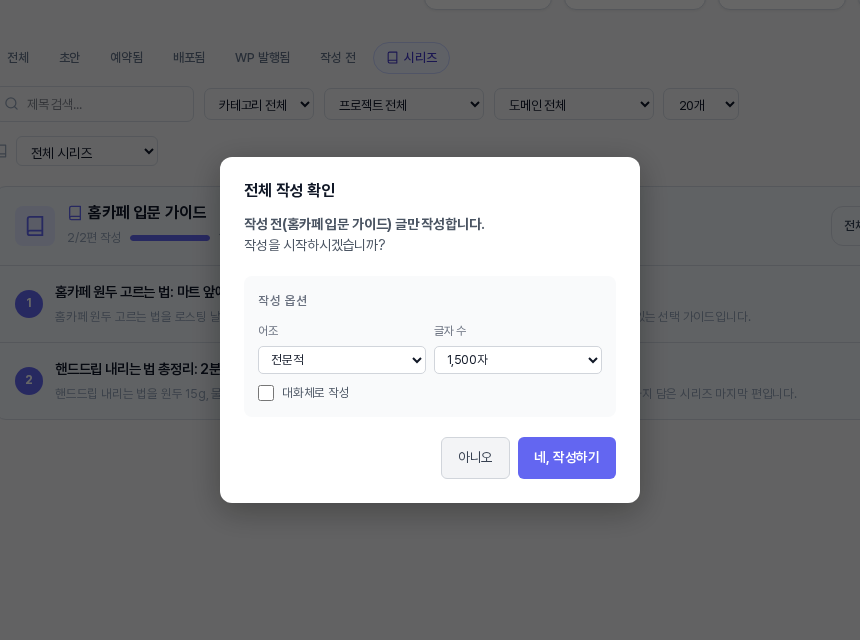
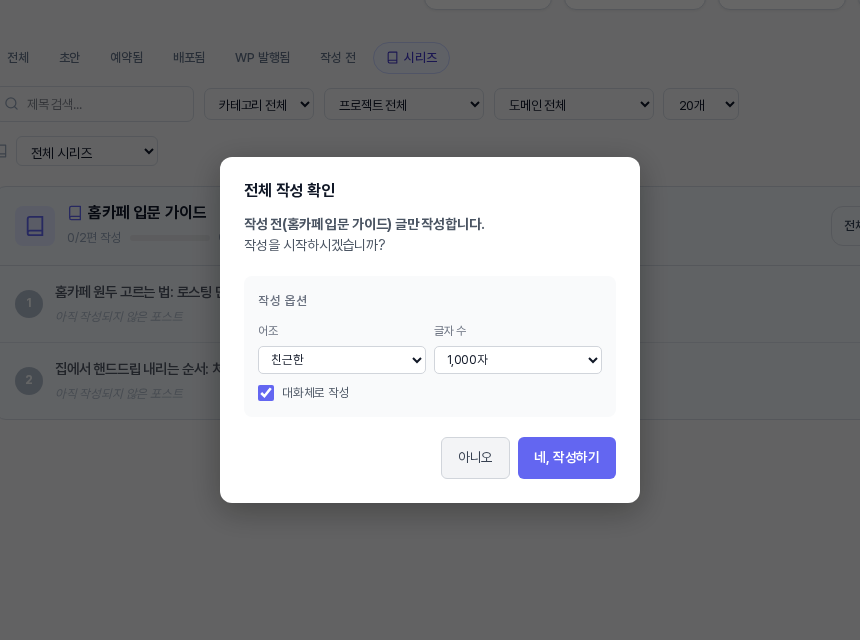
둘 중 하나를 고르면 전체 작성 확인 창이 열립니다. 작성 전 글만 작성하는 방식에서는 "작성 전(시리즈 이름) 글만 작성합니다. 작성을 시작하시겠습니까?"라고 묻고, 모두 새로 작성하는 방식에서는 "기존 작성된 글을 덮어 씌웁니다. 작성하시겠습니까?"라고 묻습니다. 직접 고쳐 둔 본문이 있다면 두 번째 방식은 신중하게 고르세요. 아니오를 누르면 아무 일도 일어나지 않고 창이 닫힙니다.
3. 작성 옵션
확인 창의 작성 옵션은 시리즈 전체에 똑같이 적용됩니다.
- 어조: 전문적(기본), 일상적, 친근한, 교육적 중에서 고릅니다.
- 글자 수: 1,000자, 1,500자(기본), 2,000자, 3,000자 중에서 고릅니다.
- 대화체로 작성: 체크하면 대화체로 친근하게 쓰도록 요청합니다.
4. 시작하고 결과 확인하기
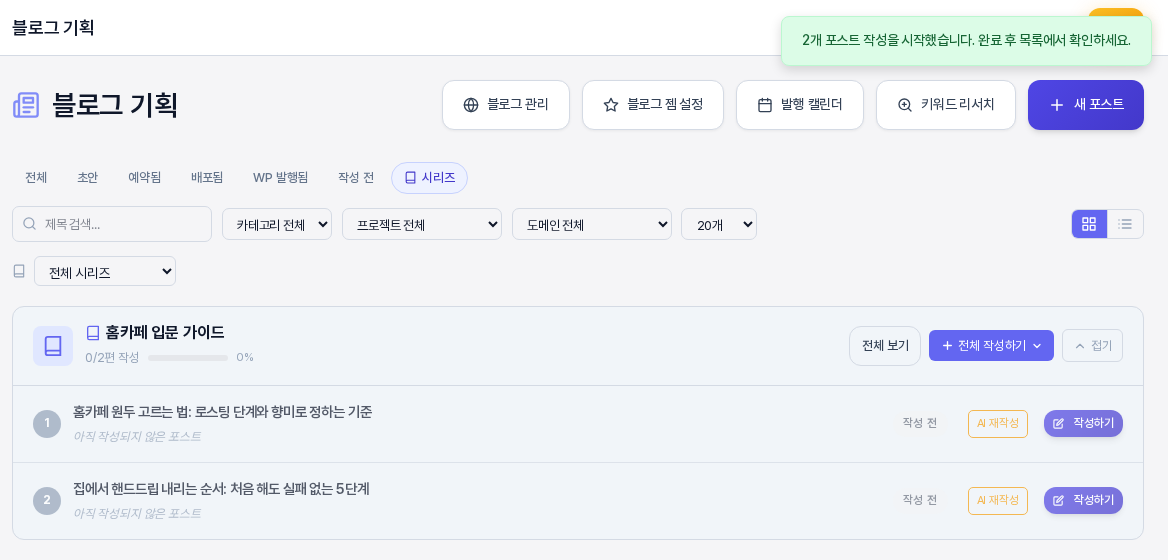
옵션을 정하고 네, 작성하기를 누르면 화면 오른쪽 위에 "2개 포스트 작성을 시작했습니다. 완료 후 목록에서 확인하세요."라는 초록색 알림이 나타납니다. 앞의 숫자는 이번에 작성하는 글의 수입니다. 작성은 서버에서 진행되므로 화면에서 기다릴 필요는 없습니다.
이 예시의 두 편은 약 30초 안에 모두 작성되었습니다. 화면은 저절로 바뀌지 않으므로 시리즈 탭을 다시 열면 2/2편 작성과 100% 진행 막대가 나타나고, 각 편은 초안 상태가 되어 본문 첫 줄이 설명으로 보입니다. 작성된 편에는 작성하기 대신 보기 버튼이 보이며, 누르면 글 화면이 열립니다.
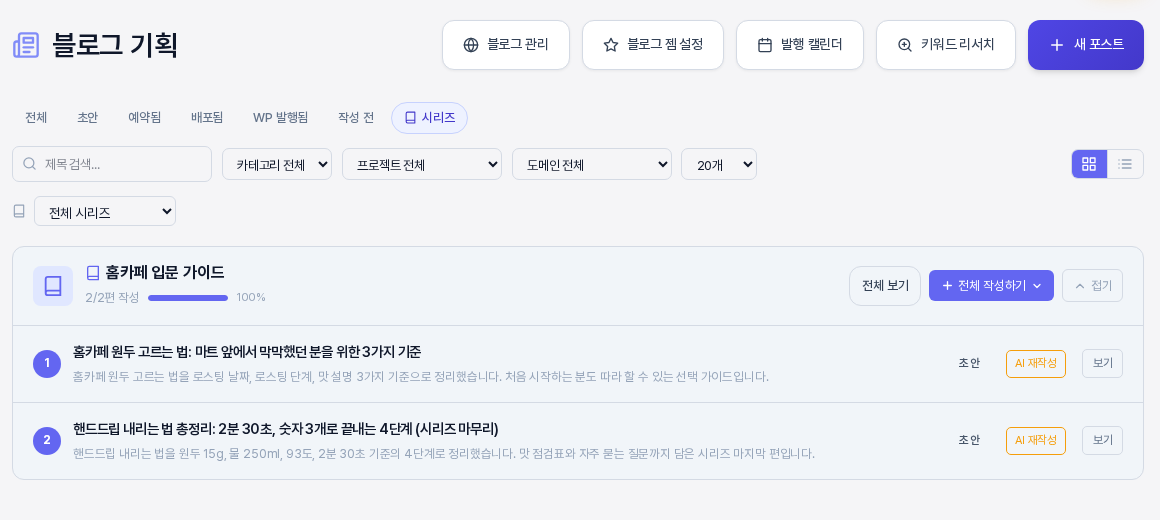
시리즈로 쓸 때의 차이는 편 사이의 연결입니다. 예시에서 첫 편은 끝에 다음 편 제목을 알리는 줄이 붙었고, 마지막 편은 본문 끝에 시리즈 전체를 되짚는 정리 부분이 들어갔습니다. 또 목록에 저장해 둔 제목은 작성하면서 본문에 맞춰 새 제목으로 바뀌었습니다. 제목을 그대로 두고 싶다면 작성이 끝난 뒤 글 화면에서 직접 고쳐 주세요.
5. 이렇게 활용해 보세요
- 처음에는 두세 편짜리 시리즈에 작성 전 글만 작성하기로 시험해 어조와 글자 수가 마음에 드는지 보세요.
- 같은 시리즈는 어조와 글자 수를 한 번에 맞춰 쓰는 편이 편 사이의 분위기가 고릅니다.
- 일부 편만 다시 쓰고 싶을 때는 모두 새로 작성하기 대신 그 글의 화면에서 본문을 다시 생성하세요.
6. 알아 두실 점
- 전체 작성은 AI를 사용하므로 글 수만큼 플랜별 사용 한도와 크레딧이 적용됩니다. 시작하기 전에 화면의 크레딧 잔액을 확인하세요.
- 이 방식으로 쓴 글에는 이미지가 들어가지 않습니다. 이미지가 필요하면 글 화면에서 따로 추가합니다.
- 목록에서 글을 골라 한꺼번에 쓰는 방법은 작성 전 글 일괄 생성 글에서 안내합니다.