

사용 설명서 > 시작·개요 > 시작하기
대시보드 한눈에 보기: 통계 카드·최근 퍼널·내 프로젝트 읽는 법
이 글의 목차
퍼널브레인에 로그인하면 가장 먼저 만나는 화면이 대시보드입니다. 내가 만든 프로젝트와 퍼널이 몇 개인지, 지금 어떤 작업이 진행 중인지, 어디서 새 작업을 시작하면 되는지를 한 화면에서 확인할 수 있습니다. 이 글에서는 대시보드의 각 영역이 무엇을 보여 주고 어디로 연결되는지 위에서 아래로 차례대로 안내합니다.
1. 대시보드는 어디에 있나요
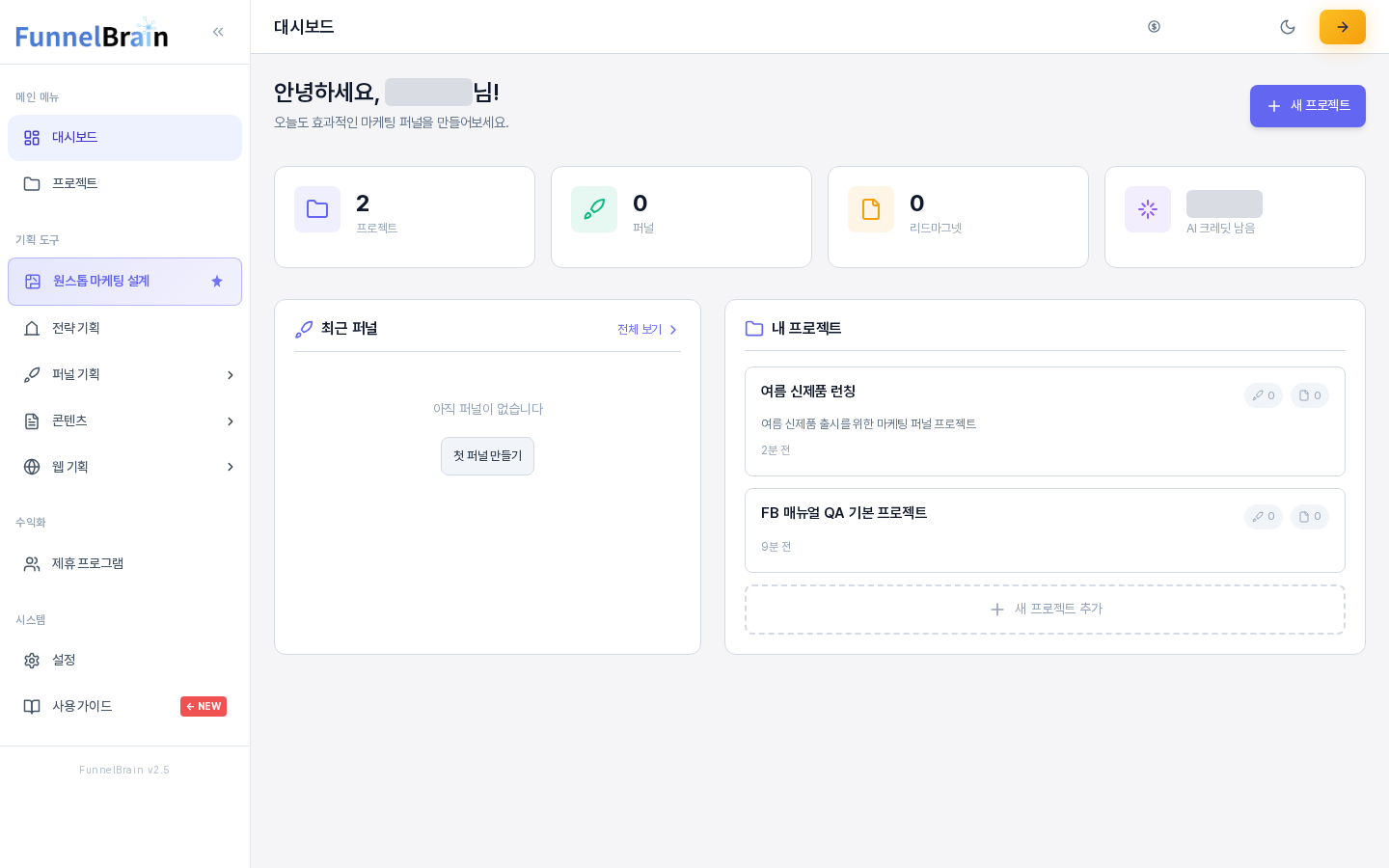
왼쪽 메뉴의 메인 메뉴 > 대시보드를 누르면 열립니다. 상단 바에는 대시보드라는 화면 이름이 표시되고, 본문은 환영 문구, 통계 카드, 작업 영역 순서로 이어집니다.
2. 환영 문구와 새 프로젝트 버튼
맨 위에는 안녕하세요, 이름님! 인사말과 "오늘도 효과적인 마케팅 퍼널을 만들어보세요." 안내 문구가 있고, 오른쪽 끝에 새 프로젝트 버튼이 있습니다. 이 버튼을 누르면 새 프로젝트 만들기 화면으로 이동합니다. 프로젝트를 만드는 방법은 별도 글에서 자세히 다룹니다.

3. 통계 카드 4개
환영 문구 아래의 카드 4개는 내 작업 현황을 숫자로 요약합니다.
- 프로젝트: 내가 만든 프로젝트의 개수입니다.
- 퍼널: 내가 만든 퍼널의 개수입니다.
- 리드마그넷: 내가 만든 리드마그넷 문서의 개수입니다.
- AI 크레딧 남음: 지금 남아 있는 AI 크레딧입니다. 상단 바의 크레딧 표시와 같은 값을 보여 줍니다.

이 카드들은 현황을 보여 주는 용도이며, 눌러서 이동하는 링크는 아닙니다.
4. 원스톱 마케팅 설계 영역
원스톱 마케팅 설계를 시작한 프로젝트가 있으면 통계 카드 아래에 원스톱 마케팅 설계 영역이 나타납니다. 최근에 작업한 설계가 최대 3건까지 표시되고, 각 줄에는 프로젝트 이름과 현재 단계가 함께 보입니다. 단계는 "리서치 진행 중", "리서치 검토 대기", "전략 검토 대기", "퍼널 검토 대기", "생산 검토 대기", "리포트 검토", "완료"처럼 표시됩니다. 줄을 누르면 해당 프로젝트의 설계 화면으로 이동하고, 오른쪽 위의 전체 보기를 누르면 원스톱 마케팅 설계 화면으로 이동합니다. 아직 설계를 시작하지 않았다면 이 영역은 보이지 않습니다.

5. 최근 퍼널
왼쪽 아래 영역에는 가장 최근에 작업한 퍼널이 최대 5개 나열됩니다. 각 줄에는 퍼널 이름, "프로젝트 이름 · 퍼널 유형", 그리고 오른쪽 끝에 상태 점이 있습니다. 완료된 퍼널은 초록색 점, 아직 작업 중인 퍼널은 주황색 점으로 표시됩니다. 줄을 누르면 해당 퍼널이 열리고, 전체 보기를 누르면 퍼널 목록으로 이동합니다.
아직 퍼널이 없으면 "아직 퍼널이 없습니다" 안내와 첫 퍼널 만들기 버튼이 보입니다. 퍼널은 프로젝트 안에서 만들기 때문에, 이 버튼은 새 프로젝트 만들기 화면으로 연결됩니다.

6. 내 프로젝트
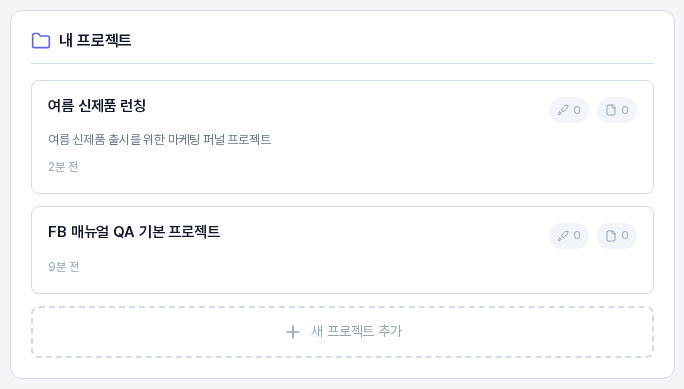
오른쪽 영역에는 프로젝트 카드가 최대 10개까지 최근에 만든 순서로 나열됩니다. 카드에는 프로젝트 이름, 오른쪽의 숫자 배지 두 개, 설명 앞부분, 마지막 수정 시점이 표시됩니다. 숫자 배지는 로켓 아이콘 옆이 그 프로젝트의 퍼널 수, 문서 아이콘 옆이 문서 수입니다. 설명은 60자까지만 보이고, 설명을 적지 않았다면 그 줄은 생략됩니다. 목록 맨 아래의 점선 새 프로젝트 추가 버튼으로도 새 프로젝트를 만들 수 있습니다.
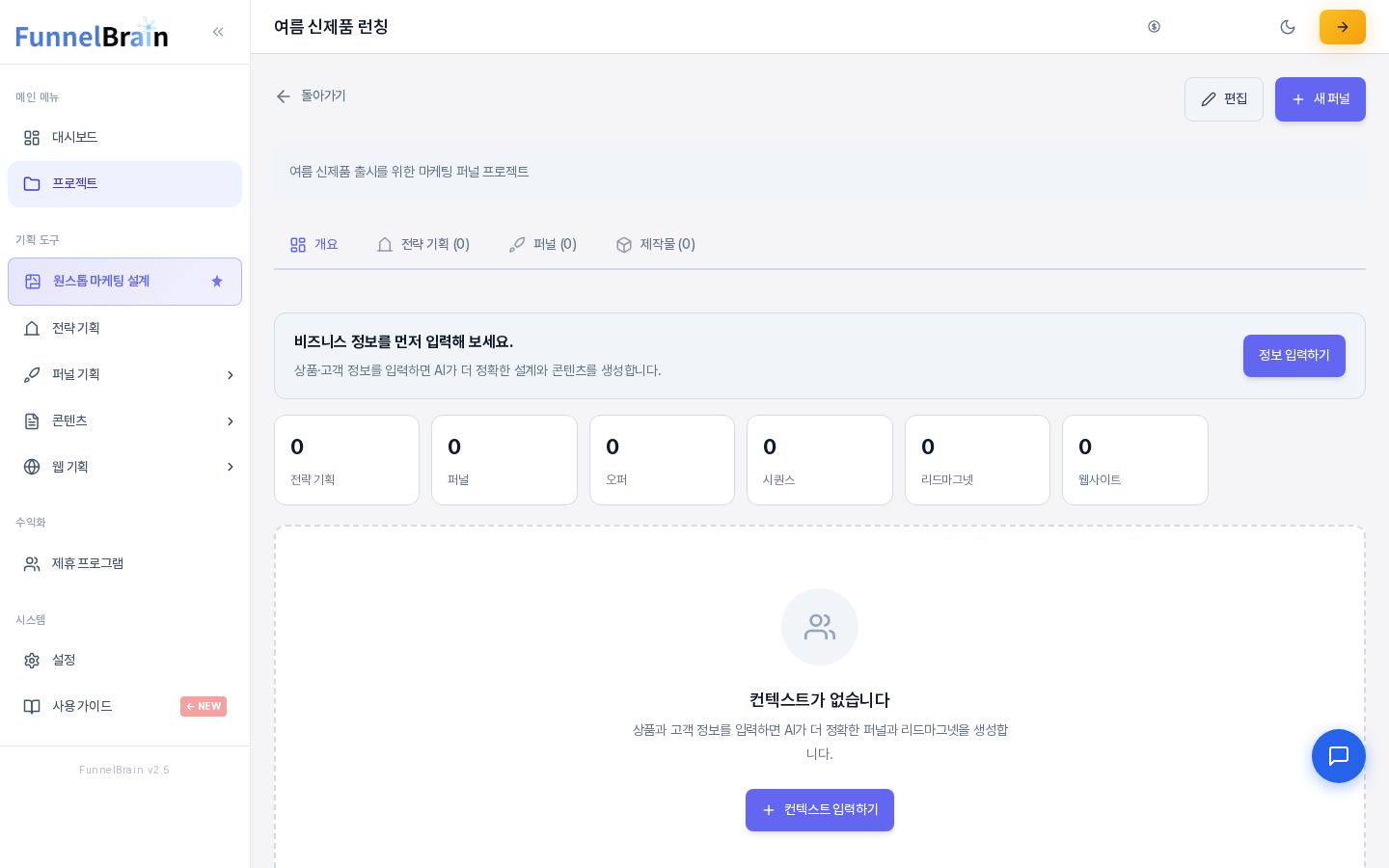
카드를 누르면 해당 프로젝트 화면이 열립니다. 프로젝트 화면 위쪽에는 편집과 새 퍼널 버튼이 있고, 아래에는 개요, 전략 기획, 퍼널, 제작물 탭이 있습니다.
7. 이렇게 활용해 보세요
- 하루 작업을 시작할 때 대시보드에서 최근 퍼널과 설계 진행 단계를 먼저 보고, 이어서 작업할 항목을 바로 눌러 들어가 보세요.
- 프로젝트 카드의 퍼널 수와 문서 수를 비교해 어느 프로젝트에 작업이 더 필요한지 가늠해 보세요.
- AI 생성 작업을 하기 전에 AI 크레딧 남음 카드를 확인해 두면 잔여량을 파악하기 좋습니다.
8. 알아 두실 점
- 프로젝트 카드는 최근 10개, 최근 퍼널은 최근 5개, 원스톱 마케팅 설계는 최근 3건까지만 보입니다. 전체 목록은 왼쪽 메뉴의 프로젝트나 각 영역의 전체 보기에서 확인하세요.
- 통계 카드의 숫자는 내가 만든 항목만 세고, 팀과 공유된 프로젝트는 내 프로젝트 목록과 최근 퍼널에 함께 나타납니다.
- AI 크레딧은 플랜별로 다르며, 카드에 보이는 값이 현재 잔여량입니다.
- 프로젝트를 하나도 만들지 않은 상태에서는 프로젝트 영역에 첫 프로젝트를 시작하라는 안내가 대신 표시됩니다.
대시보드에서 새 프로젝트를 만든 뒤 어떤 순서로 작업을 이어 가면 좋은지는 시작하기 시리즈의 다른 글에서 이어서 안내합니다.