

사용 설명서 > 마케팅 자산 제작 > 퍼널
퍼널 페이지 콘텐츠 보기와 편집하기
이 글의 목차
퍼널 에디터의 4단계 콘텐츠상세는 퍼널에 들어갈 실제 글과 메시지를 한곳에서 모아 보고 고치는 화면입니다. 퍼널 페이지, 비디오 스크립트, 이메일 시퀀스, 소셜 미디어, 블로그, 문자/카톡 메시지가 섹션별 카드로 나열되며, 가장 위의 섹션이 퍼널 페이지입니다. 이 글에서는 퍼널 페이지 카드를 읽는 법, 카드를 눌러 내용을 보고 고치는 법, 페이지를 직접 추가하는 법을 안내합니다. 이메일·문자는 이메일 시퀀스·문자/카톡 글에서, 소셜·블로그·비디오는 소셜·블로그·비디오 글에서 이어서 다룹니다.
1. 4단계 콘텐츠상세 열기
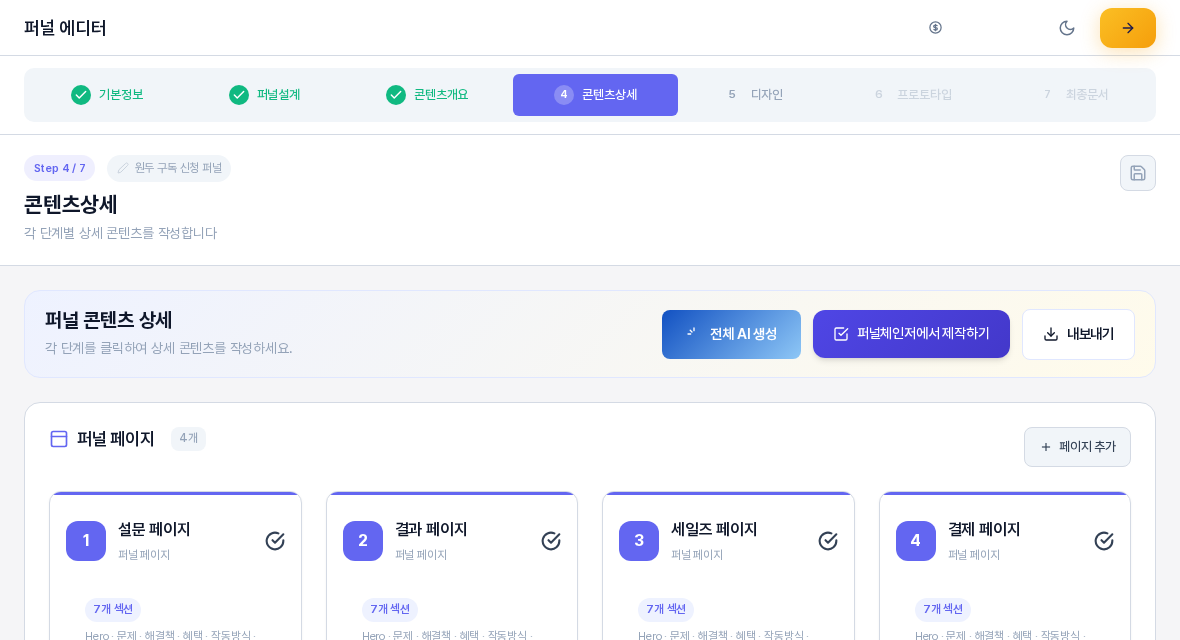
3단계 콘텐츠개요 화면 아래쪽의 이 개요로 상세 콘텐츠 제작 버튼을 누르거나 위쪽 단계 탭에서 콘텐츠상세를 누르면 4단계로 이동합니다. 화면에는 Step 4 / 7 표시와 함께 퍼널 콘텐츠 상세 안내 영역이 있고, 그 안에 전체 AI 생성, 내보내기 같은 버튼이 놓여 있습니다. 아래로 내려가면 퍼널 페이지 섹션이 가장 먼저 나옵니다.
2. 전체 AI 생성으로 채우기
콘텐츠가 비어 있으면 섹션마다 안내 문구가 나옵니다. 가장 빠른 방법은 전체 AI 생성을 누르는 것입니다. 이미 퍼널 페이지가 있으면 "기존의 퍼널 페이지 N개를 모두 덮어씁니다"라는 확인 창이 먼저 나오고, 취소하면 아무 작업도 시작되지 않습니다. 진행 중에는 "AI가 콘텐츠를 생성하고 있습니다" 안내가 나오며, 소요 시간은 수십 초에서 1분 안팎입니다. 끝나면 화면이 새로 고쳐지면서 카드가 채워집니다. AI 기능은 구독의 AI 사용 한도와 크레딧 상태에 따라 사용할 수 있습니다.
3. 페이지 카드 읽기
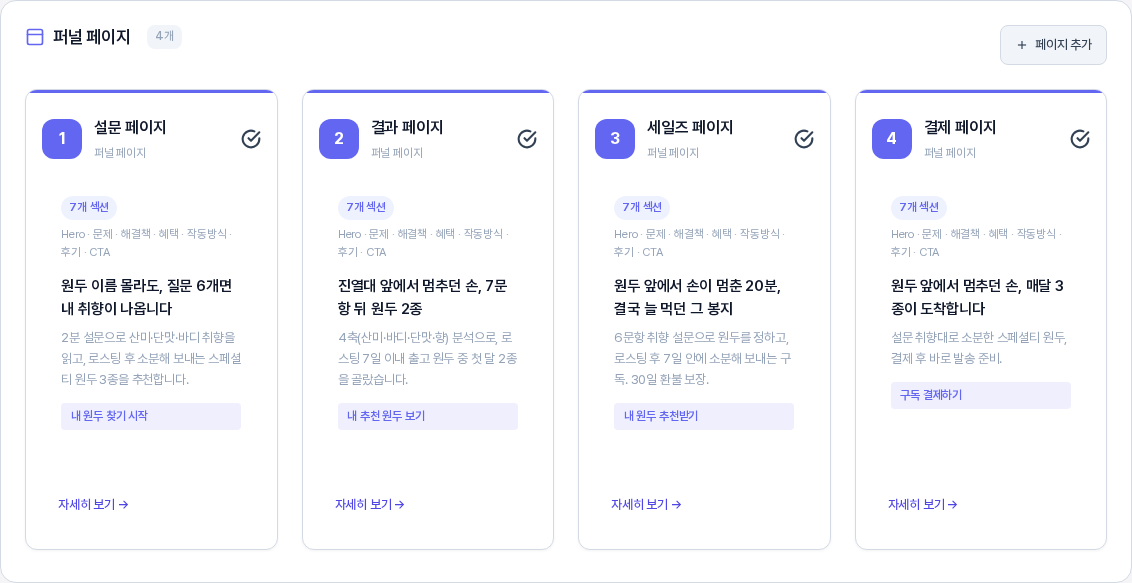
퍼널 페이지 카드에는 번호와 페이지 이름, 섹션 개수 배지(예: 7개 섹션), 섹션 이름 목록(Hero·문제·해결책·혜택·작동방식·후기·CTA), 헤드라인과 서브헤드라인, CTA 버튼 문구가 요약되어 있습니다. 섹션 제목 옆의 숫자는 현재 페이지 수입니다.
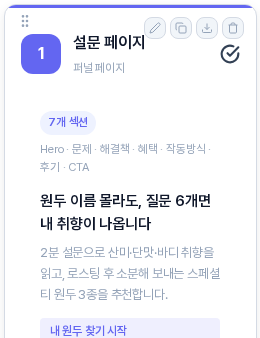
카드 위에 마우스를 올리면 오른쪽 위에 작은 아이콘 네 개가 나타납니다. 왼쪽부터 이름 편집(연필), 복사, 빌더용 다운, 삭제입니다. 빌더용 다운은 페이지 내용을 섹션 이름과 항목별 텍스트로 정리한 txt 파일로 내려받는 버튼입니다.
4. 카드를 눌러 내용 보기와 고치기
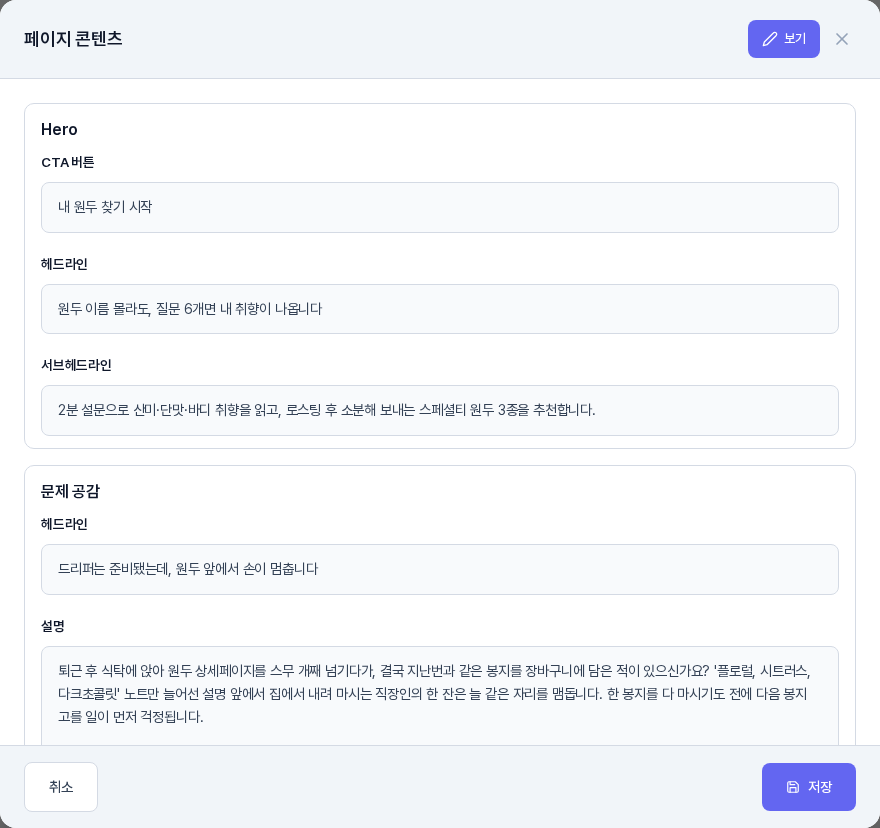
카드를 누르면 페이지 콘텐츠 창이 열리고 Hero, 문제 공감, 해결책 같은 섹션별로 헤드라인·설명·항목이 정리되어 보입니다. 아래쪽에는 복사, 내보내기, AI 재생성, 닫기 버튼이 있습니다. 복사는 내용을 클립보드에 복사하고, 내보내기는 txt 파일로 내려받습니다.
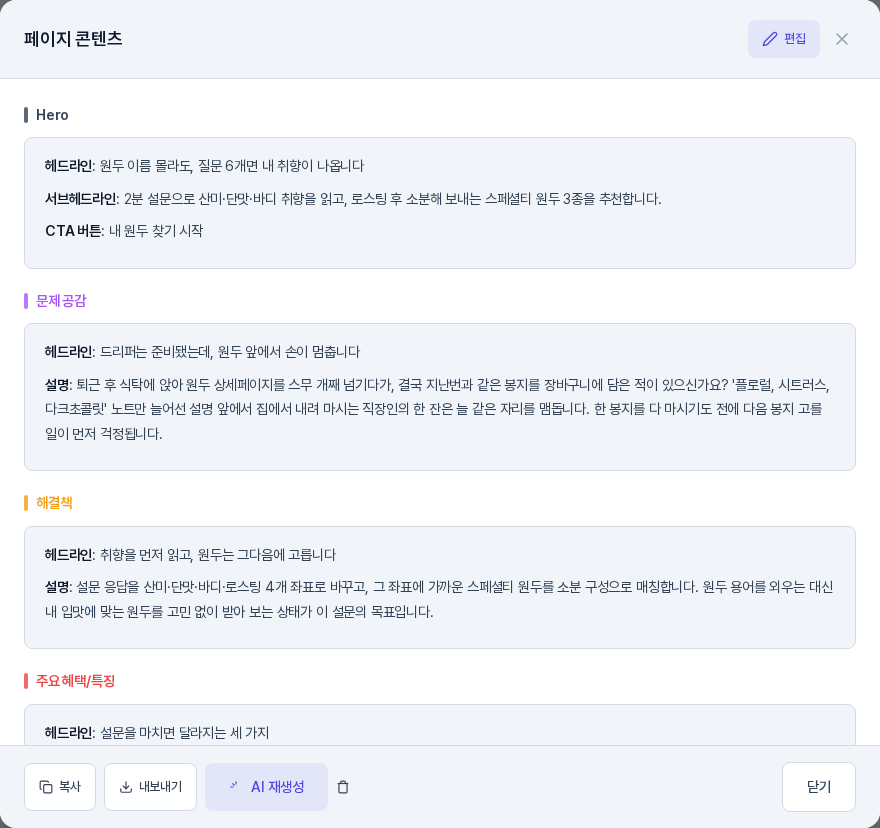
내용을 고치려면 오른쪽 위의 편집을 누릅니다. 섹션마다 CTA 버튼, 헤드라인, 서브헤드라인, 설명 같은 입력칸이 나타나고, 버튼 이름은 보기로 바뀌어 다시 읽기 화면으로 돌아갈 수 있습니다. 고친 뒤 저장을 누르면 "저장되었습니다" 알림과 함께 화면이 새로 고쳐집니다. 저장하지 않으려면 취소를 누릅니다.
5. AI 재생성
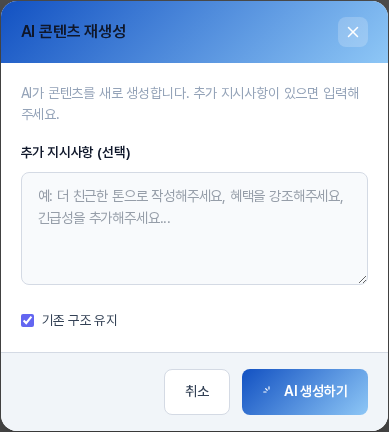
콘텐츠 창의 AI 재생성을 누르면 AI 콘텐츠 재생성 창이 열립니다. 추가 지시사항 (선택)에 원하는 톤이나 강조점을 적고, 기존 구조 유지 체크를 확인한 뒤 AI 생성하기를 누르면 AI가 그 콘텐츠를 새로 생성합니다. 창을 닫으려면 취소를 누릅니다.
6. 페이지 직접 추가하기
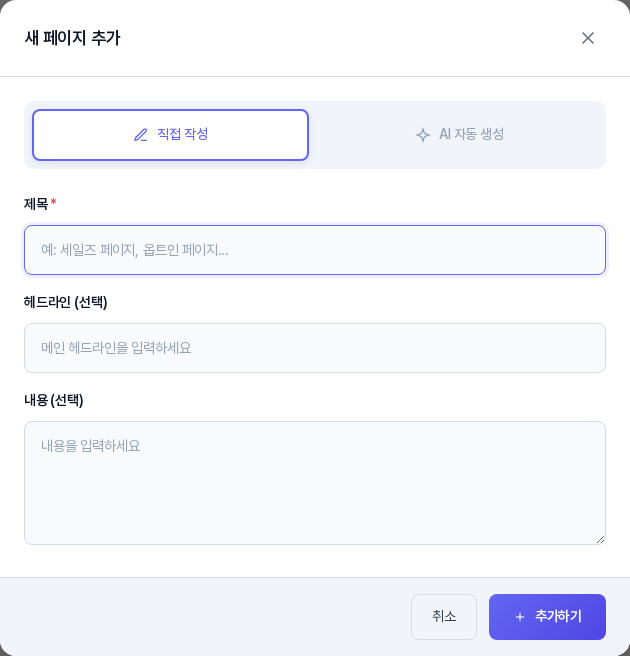
AI 없이 직접 만들고 싶다면 섹션 오른쪽 위의 페이지 추가를 누릅니다. 새 페이지 추가 창에서 직접 작성을 고르면 제목(필수), 헤드라인 (선택), 내용 (선택)을 입력할 수 있고, 추가하기를 누르면 카드가 하나 늘어납니다. 같은 창의 AI 자동 생성을 고르면 AI가 만들어 줍니다.
직접 추가한 카드나 연필 아이콘으로 바꾼 이름은 화면에서만 먼저 바뀝니다. 화면 오른쪽 위의 저장 아이콘을 눌러 임시 저장해야 새로 고침 뒤에도 남고, 저장되었습니다 알림이 나오는 콘텐츠 창의 저장과는 별도입니다. 카드의 삭제 아이콘은 확인 창에서 승인하면 바로 삭제됩니다.
7. 이렇게 활용해 보세요
- 전체 AI 생성으로 초안을 만든 뒤 카드를 하나씩 열어 Hero 헤드라인부터 읽어 보세요.
- 한 페이지만 다른 방향으로 다시 쓰고 싶다면 그 페이지의 AI 재생성에 추가 지시사항을 적어 보세요.
- 다른 도구로 옮길 때는 복사나 빌더용 다운을 사용하세요.
8. 알아 두실 점
- 전체 AI 생성은 기존 콘텐츠를 새 결과로 바꿀 수 있으니 확인 창 문구를 읽고 진행하세요.
- AI 기능에 쓰이는 크레딧과 사용 한도는 플랜별로 다릅니다. 실행 전에 화면의 안내를 확인하세요.
- 후기나 수치처럼 실제 근거가 필요한 문구는 공개 전에 직접 확인하고 실제 내용으로 바꿔 쓰세요.