

사용 설명서 > 시작·개요 > 시작하기
저장된 상품·고객 정보 보기
프로젝트에 상품과 고객 정보를 한 번 입력해 두면, 나중에 "내가 어떤 내용을 저장해 두었더라?" 하고 확인하고 싶을 때가 생깁니다. 입력 화면을 다시 열면 칸마다 값이 채워져 있지만, 입력하는 화면이 아니라 저장된 내용을 읽기만 하는 화면이 따로 있습니다. 이 글에서는 프로젝트 화면의 상품/고객 컨텍스트 카드에서 그 화면으로 들어가는 방법과 화면 구성, 정보가 아직 없을 때의 모습, 내용을 고치러 가는 방법을 안내합니다. 정보를 입력하는 방법은 상품·고객 정보 입력 글에서 다룹니다.
1. 어디에서 여나요
프로젝트에서 프로젝트를 열면 처음 보이는 개요 탭에 상품과 고객 정보를 요약한 카드가 있습니다. 상품과 고객 정보를 저장한 프로젝트라면 이 카드의 제목은 상품/고객 컨텍스트이고, 제목 옆에 전체 보기와 편집 두 버튼이 나란히 놓입니다.
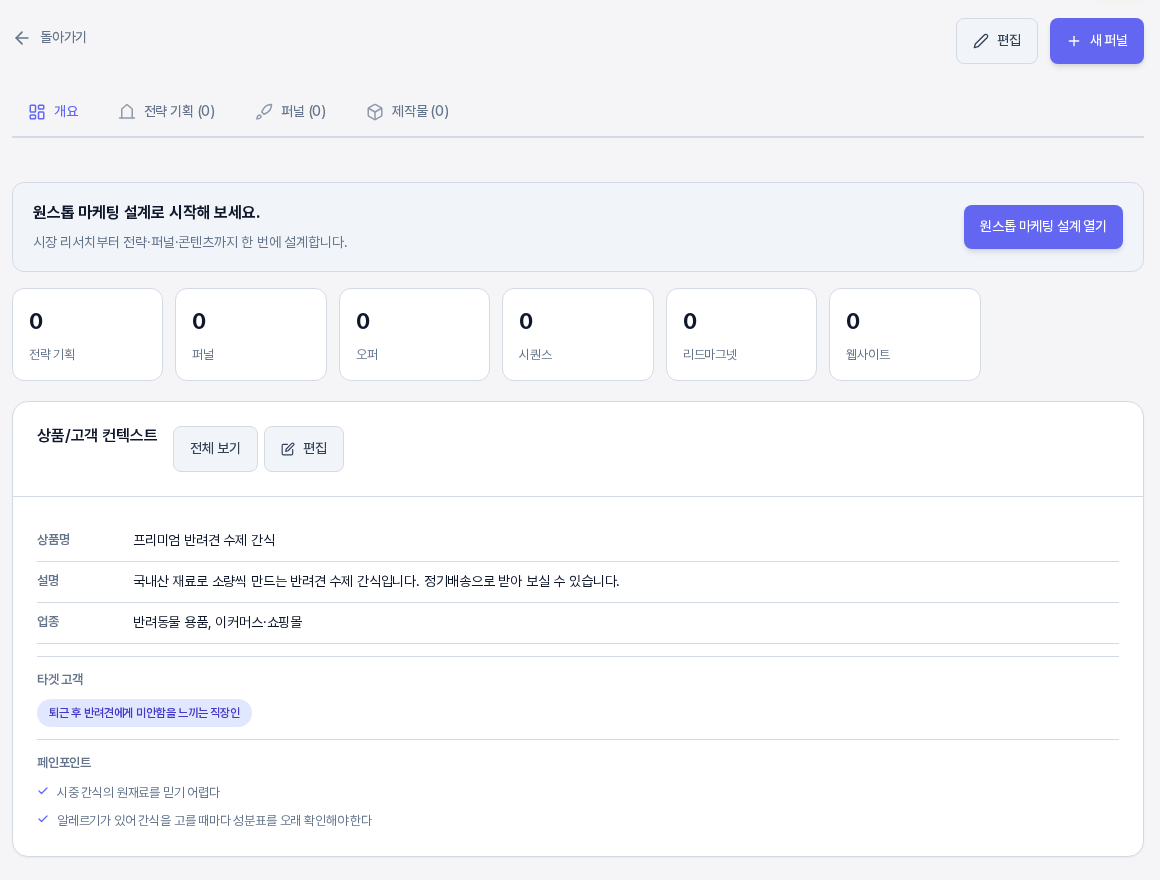
카드 안에서는 다음 내용을 바로 읽을 수 있습니다.
- 상품명, 설명, 업종: 업종 칸에는 직접 적은 업종과 고른 업종 분류가 쉼표로 이어져 나옵니다.
- 타겟 고객: 선택해 둔 타겟 고객의 한 줄 요약이 보라색 칩으로 나옵니다.
- 페인포인트: 저장한 페인포인트가 체크 표시와 함께 한 줄씩 나옵니다.
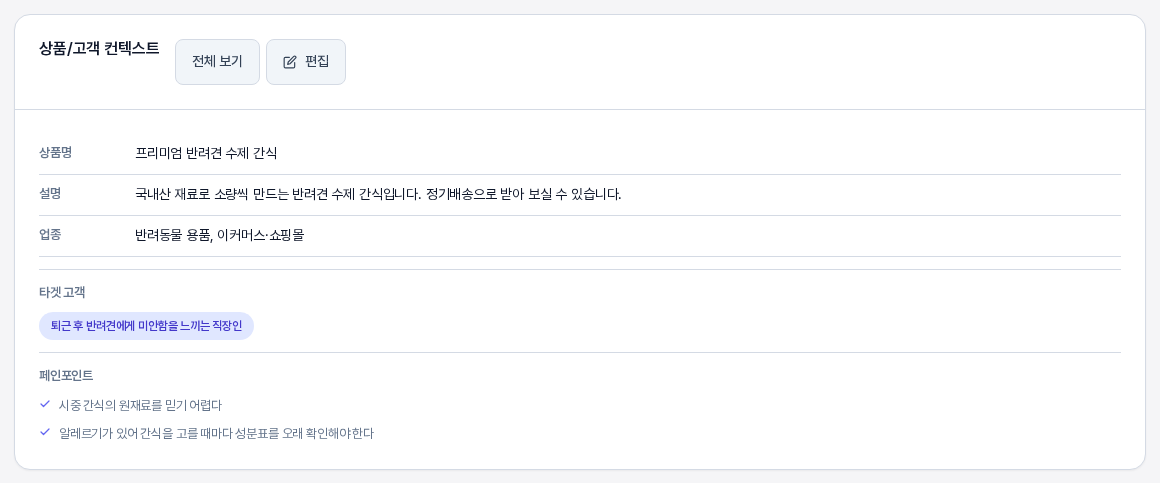
카드에서 바로 보이지 않는 내용까지 한 화면에서 보고 싶다면 전체 보기를 누릅니다. 이 버튼은 정보가 저장된 프로젝트의 카드에만 있고, 아직 아무것도 입력하지 않은 프로젝트에는 카드 대신 컨텍스트가 없습니다 안내가 나옵니다.
2. 전체 보기 화면 읽기
전체 보기를 누르면 제목이 상품/고객 컨텍스트인 화면이 열립니다. 제목 아래에는 "AI 콘텐츠 생성에 활용되는 상품 및 고객 정보입니다."라는 설명이 있습니다. 왼쪽 위의 "프로젝트 이름으로 돌아가기" 링크는 프로젝트 화면으로, 오른쪽 위의 편집 버튼은 입력 화면으로 이동합니다.
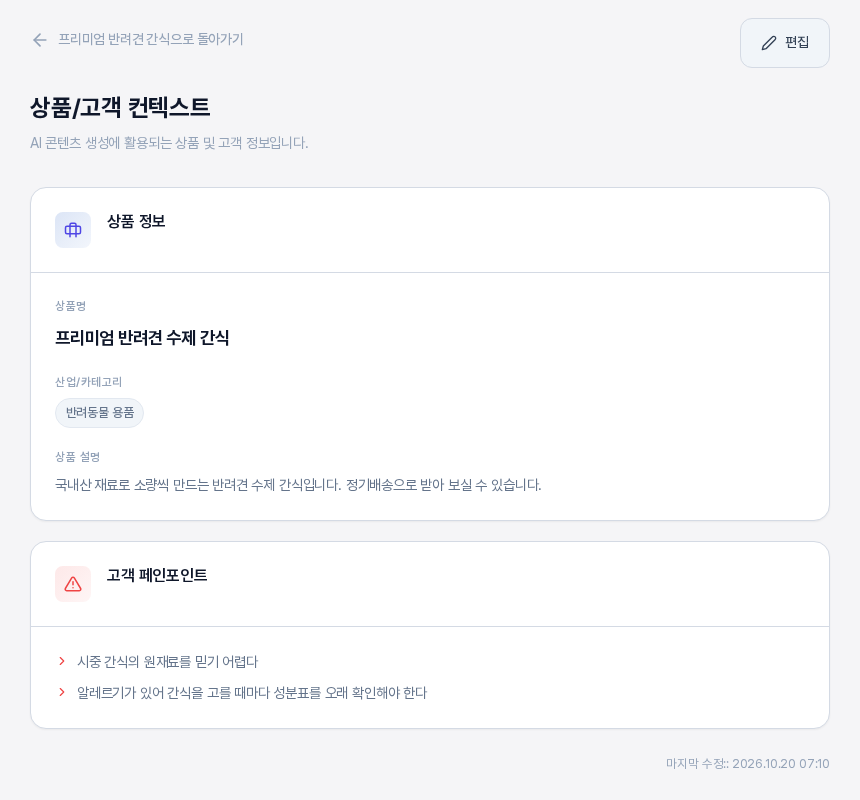
내용은 카드 두 장으로 나뉘어 있습니다.
- 상품 정보: 상품명이 큰 글씨로 나오고, 그 아래에 산업/카테고리와 상품 설명이 있습니다. 산업/카테고리에는 입력 화면의 업종 칸에 적은 내용이 나옵니다. 비워 둔 항목은 이 화면에도 나타나지 않습니다.
- 고객 페인포인트: 저장한 페인포인트가 한 줄에 하나씩 나옵니다. 페인포인트를 저장하지 않았다면 이 카드는 보이지 않습니다.
화면 맨 아래 오른쪽에는 마지막으로 저장한 날짜와 시각이 마지막 수정으로 표시됩니다. 타겟 고객과 업종 분류로 고른 항목은 이 화면이 아니라 앞에서 본 개요 탭의 카드에서 확인합니다.
3. 내용을 고치러 가기
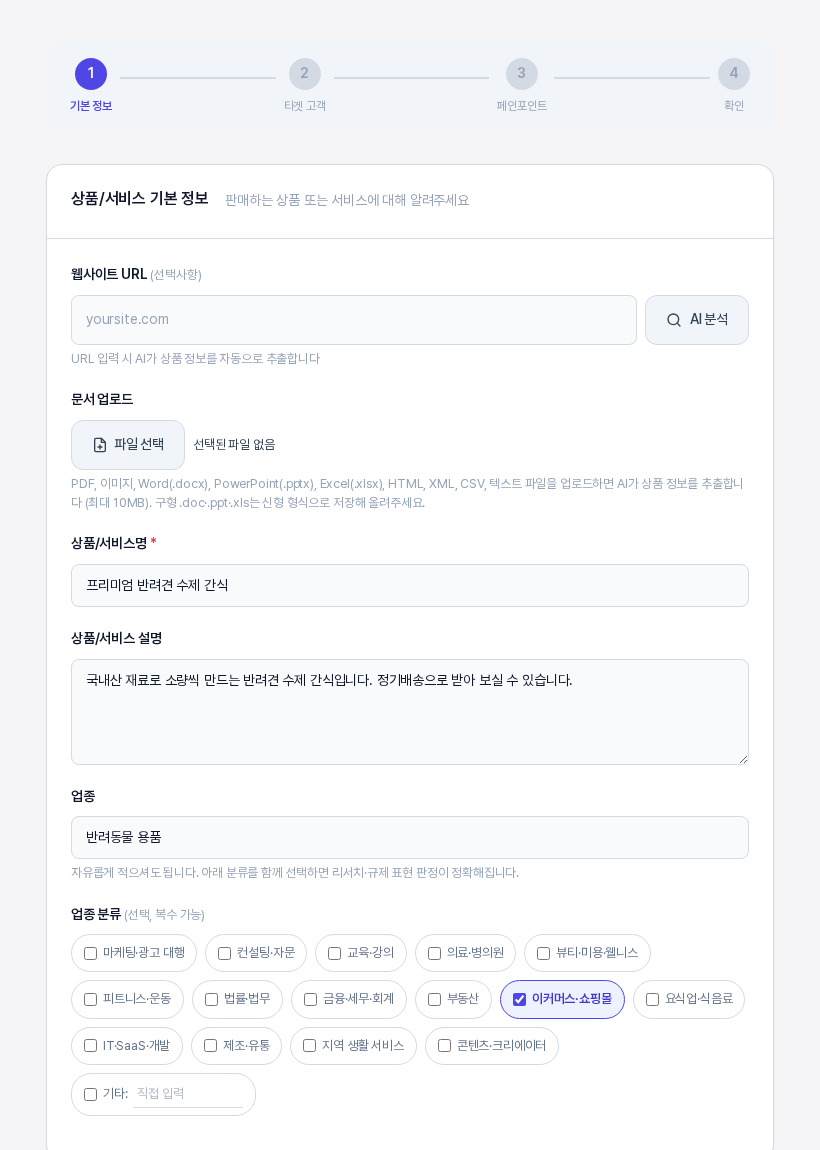
저장된 값을 바꾸려면 개요 탭 카드의 편집 버튼이나 전체 보기 화면 오른쪽 위의 편집 버튼을 누릅니다. 제목이 컨텍스트 설정인 입력 화면이 열리고 상품/서비스명, 설명, 업종과 고른 업종 분류가 저장된 값으로 채워져 있습니다. 필요한 칸만 고치고 마지막 단계에서 저장하면 됩니다.
4. 정보를 아직 입력하지 않았다면
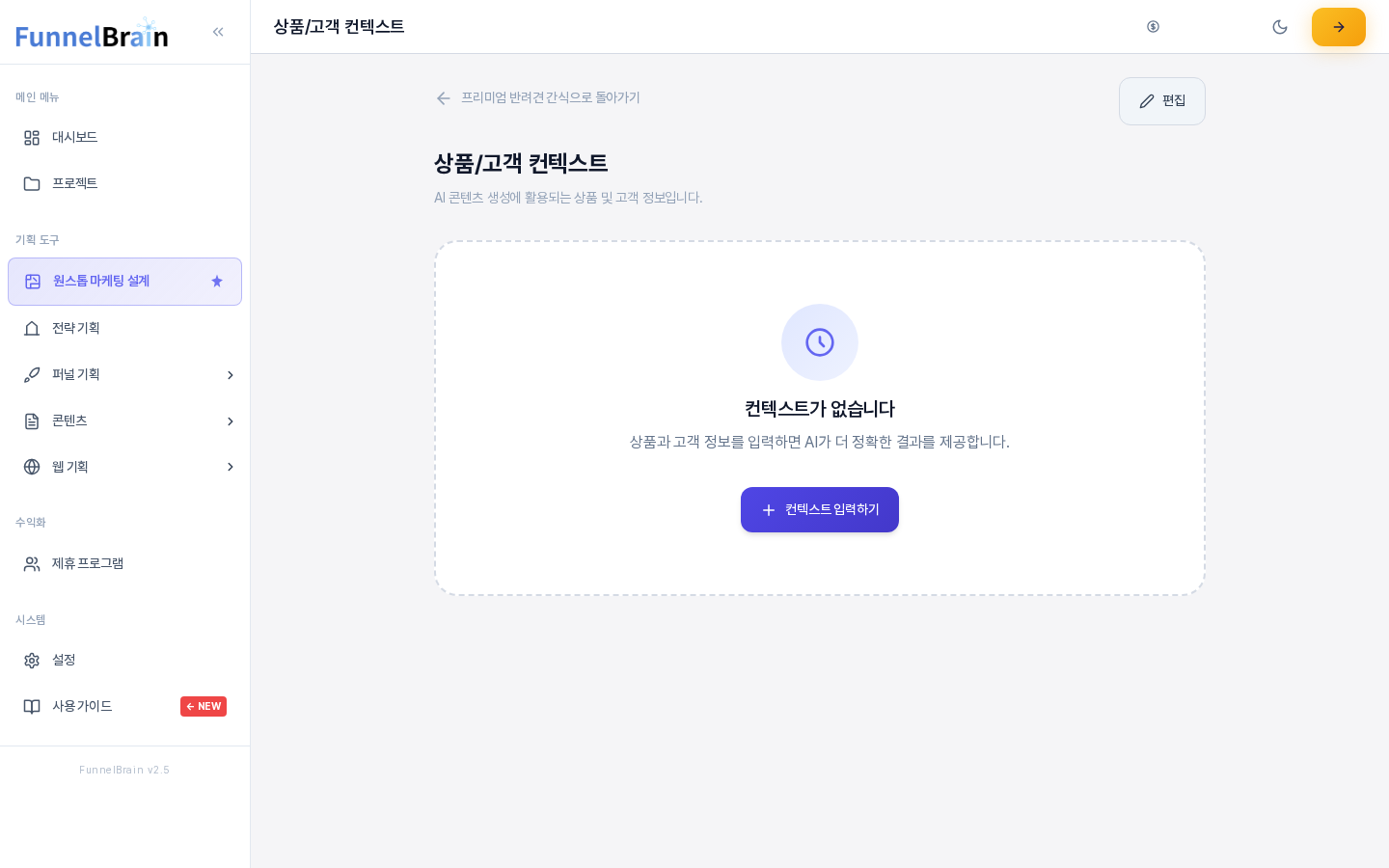
상품과 고객 정보를 입력하지 않은 프로젝트에서 전체 보기 화면을 열면 카드 대신 빈 상태 안내가 나옵니다. 컨텍스트가 없습니다라는 제목과 "상품과 고객 정보를 입력하면 AI가 더 정확한 결과를 제공합니다."라는 설명, 그리고 컨텍스트 입력하기 버튼이 보입니다. 이 버튼과 오른쪽 위의 편집 버튼은 모두 같은 입력 화면으로 연결됩니다.
5. 이렇게 활용해 보세요
- 퍼널이나 콘텐츠를 만들기 전에 전체 보기 화면에서 상품명과 설명, 페인포인트가 지금 하려는 일과 맞는지 한 번 훑어보세요.
- 상품이 바뀌었거나 고객에 대해 새로 알게 된 점이 있다면 편집으로 들어가 해당 단계의 내용을 고쳐 두세요.
- 같은 상품을 여러 프로젝트로 나누어 운영한다면, 프로젝트마다 개요 탭 카드에서 정보가 서로 맞게 들어 있는지 비교해 보세요.
6. 알아 두실 점
- 전체 보기 화면은 읽기 전용입니다. 값을 바꾸려면 편집으로 입력 화면에 들어가야 합니다.
- 개요 탭 카드의 전체 보기 버튼은 정보가 저장된 프로젝트에만 나타납니다.
- 이 글의 상품명과 고객 정보, 페인포인트는 화면을 보여 드리기 위한 예시입니다.