

사용 설명서 > 블로그·웹 제작 > 웹사이트
웹사이트 기본 정보 입력하기
웹사이트 유형을 고르면 곧바로 기본 정보 입력 영역이 나타납니다. 여기에 적은 내용이 이어지는 페이지 구조, 페이지 콘텐츠, 디자인 콘셉트, SEO 설정 단계의 출발점이 되므로, 어떤 항목이 있고 무엇을 적어야 하는지 알아 두면 기획서를 훨씬 수월하게 만들 수 있습니다. 이 글에서는 위저드 첫 단계의 입력 항목을 위에서부터 차례로 설명하고, 프로젝트에 저장된 내용을 불러오는 방법과 필수 항목 규칙도 함께 알려 드립니다. 위저드를 여는 방법과 유형 선택은 앞선 글에서, URL과 파일을 AI로 분석해 항목을 채우는 기능은 별도 글에서 다룹니다.
1. 기본 정보 영역은 어디에 있나요
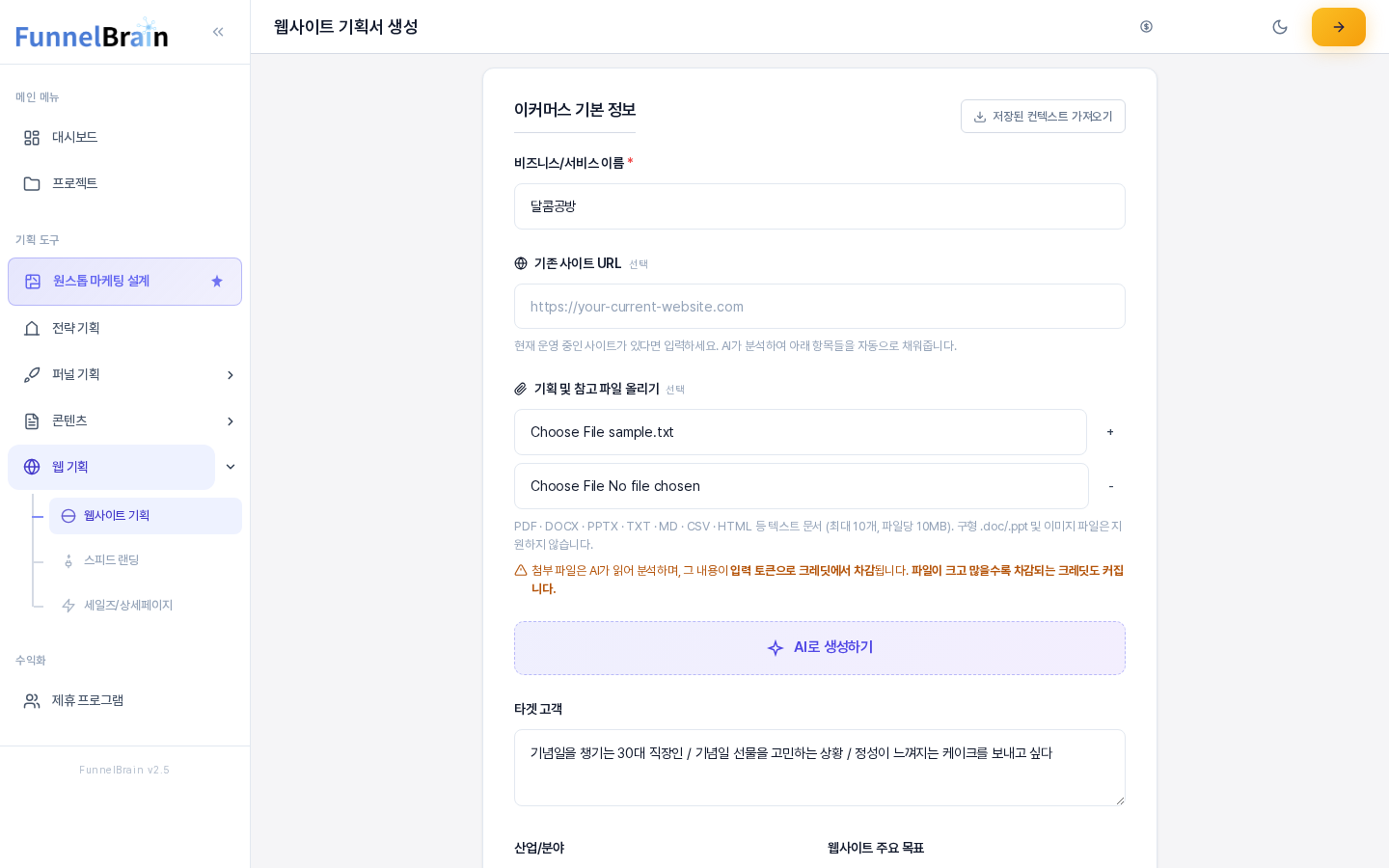
웹사이트 기획서 생성 위저드의 첫 단계에서 웹사이트 유형 카드를 하나 고르면 카드 아래에 (고른 유형) 기본 정보 영역이 열립니다. 예를 들어 이커머스를 고르면 이커머스 기본 정보가 됩니다. 위쪽 진행 표시의 1 기본 정보 단계에 해당하며, 영역 오른쪽 위에는 저장된 컨텍스트 가져오기 버튼이 있습니다.
2. 저장된 컨텍스트 가져오기
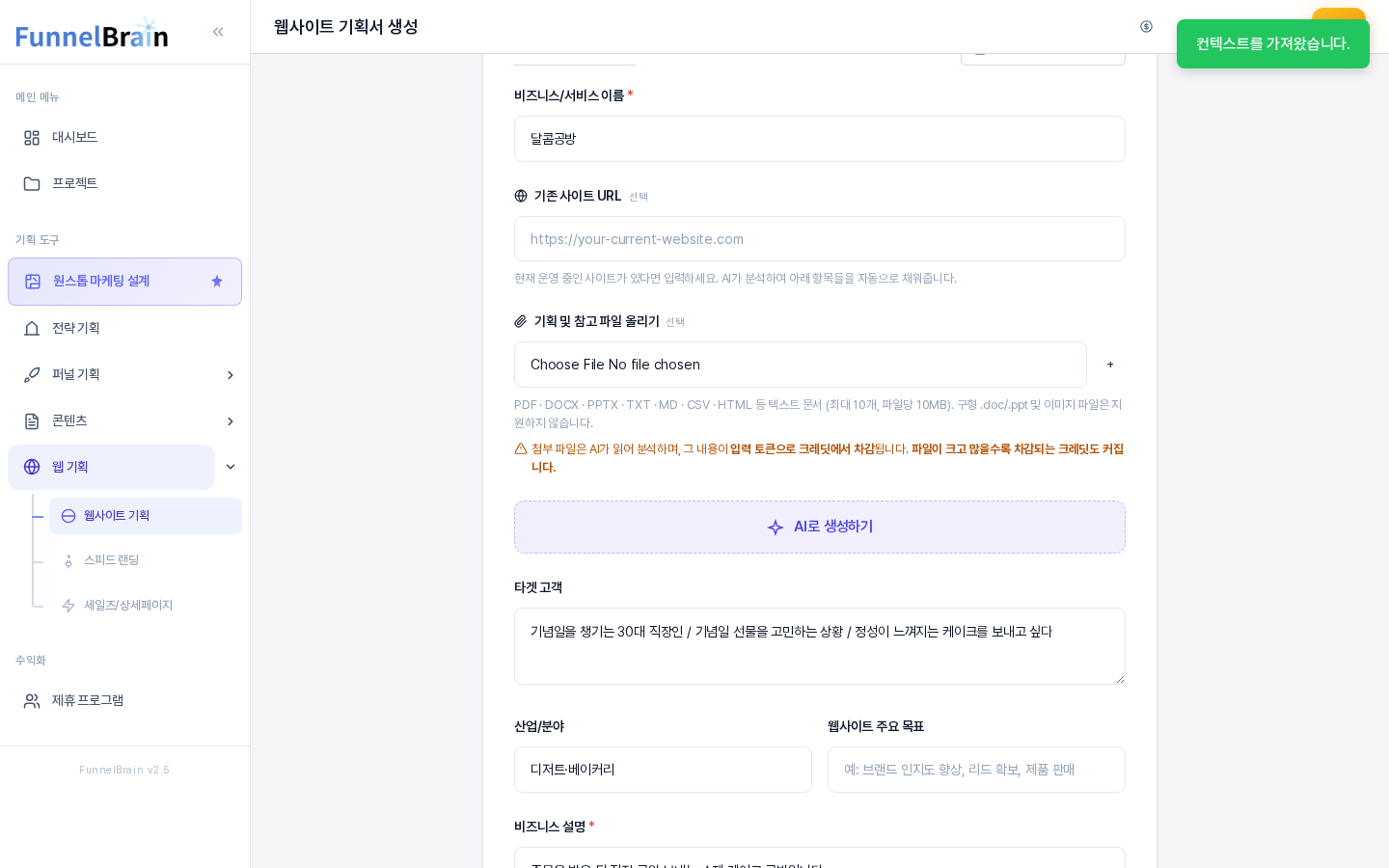
프로젝트에 컨텍스트(상품명, 설명, 업종, 타겟 고객)가 저장되어 있으면 위저드를 열 때 해당 항목이 이미 채워져 있습니다. 상품명은 비즈니스/서비스 이름에, 설명은 비즈니스 설명에, 업종은 산업/분야에 들어가고, 저장된 타겟 고객은 타겟 고객에 들어갑니다. 나머지 항목은 직접 입력합니다.
값을 고치거나 지운 뒤 처음 상태로 되돌리고 싶을 때 저장된 컨텍스트 가져오기를 누르면 저장된 내용이 다시 채워지고 컨텍스트를 가져왔습니다. 알림이 잠깐 나타납니다. 프로젝트에 저장된 컨텍스트가 없으면 저장된 컨텍스트가 없습니다. 프로젝트 컨텍스트를 먼저 설정해주세요. 안내가 나옵니다.
3. 입력 항목 살펴보기
항목은 위에서 아래 순서로 다음과 같습니다. 별표(*)가 붙은 두 항목만 필수이고 나머지는 비워 두어도 됩니다.
- 비즈니스/서비스 이름 *: 웹사이트로 소개할 비즈니스나 서비스의 이름입니다.
- 기존 사이트 URL(선택): "현재 운영 중인 사이트가 있다면 입력하세요."라는 안내가 붙어 있습니다.
- 기획 및 참고 파일 올리기(선택): PDF, DOCX, PPTX, TXT, MD, CSV, HTML 같은 텍스트 문서를 올립니다. 최대 10개, 파일당 10MB까지이고 구형 .doc/.ppt와 이미지 파일은 지원하지 않습니다. 줄 오른쪽의 +를 누르면 파일 줄이 늘어나고 -를 누르면 그 줄이 사라집니다. 10개를 넘겨 늘리려고 하면 "파일은 최대 10개까지 첨부할 수 있습니다." 안내가 나옵니다. 화면에는 첨부 파일을 AI가 읽어 분석하며 크레딧이 차감된다는 안내가 있습니다.
- AI로 생성하기 버튼: 위의 이름, 기존 사이트 URL, 첨부 파일 중 하나 이상을 입력하고 누르면 AI가 분석해 아래 항목을 채웁니다. 크레딧이 사용되는 기능이라 이 글에서는 설명만 하고, 자세한 사용법은 별도 글에서 다룹니다.
- 타겟 고객: 웹사이트를 보게 될 사람입니다. 입력 예시는 "스타트업 창업자, 마케터"입니다.
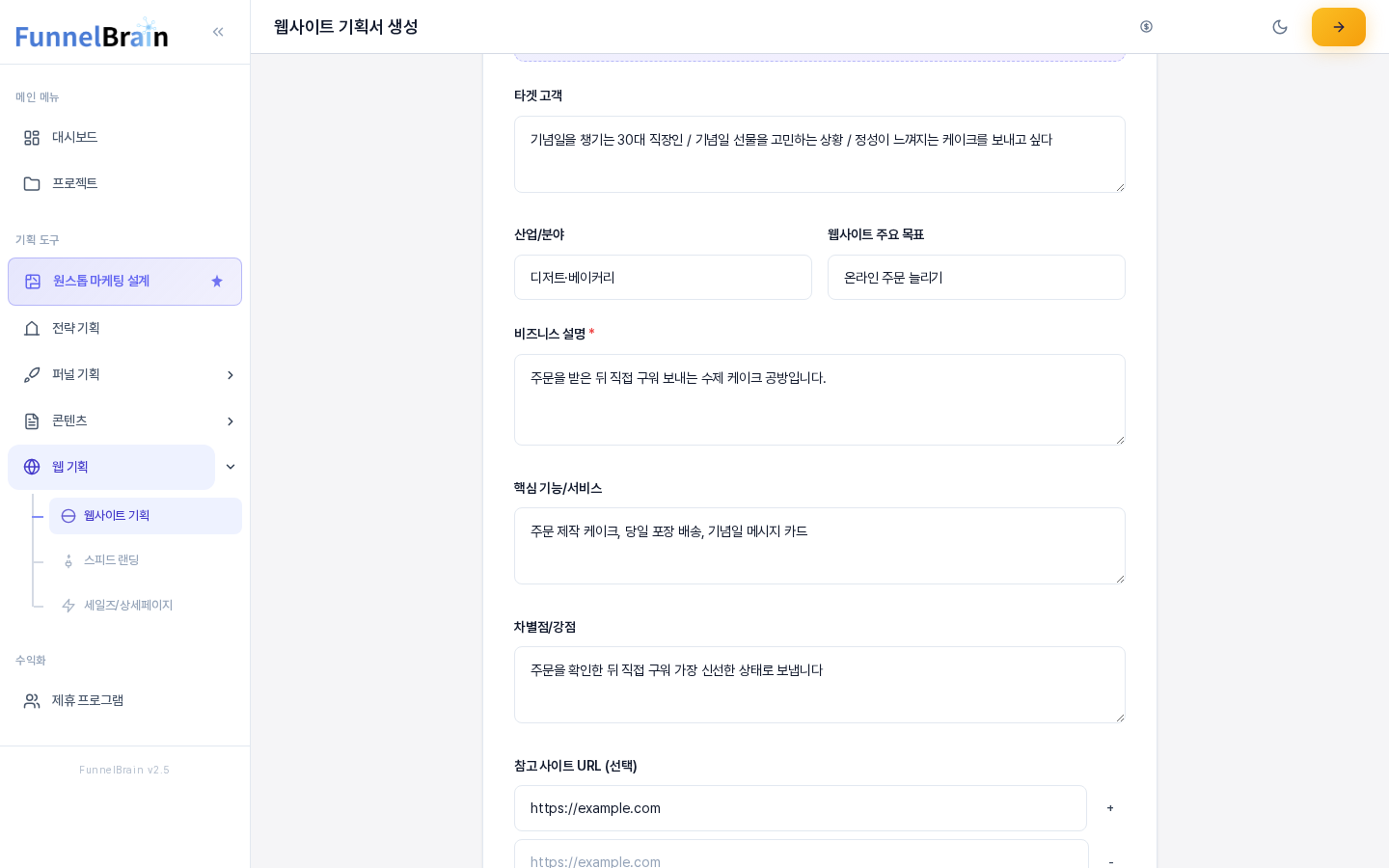
- 산업/분야: 입력 예시는 "마케팅, IT, 교육"입니다.
- 웹사이트 주요 목표: 입력 예시는 "브랜드 인지도 향상, 리드 확보, 제품 판매"입니다.
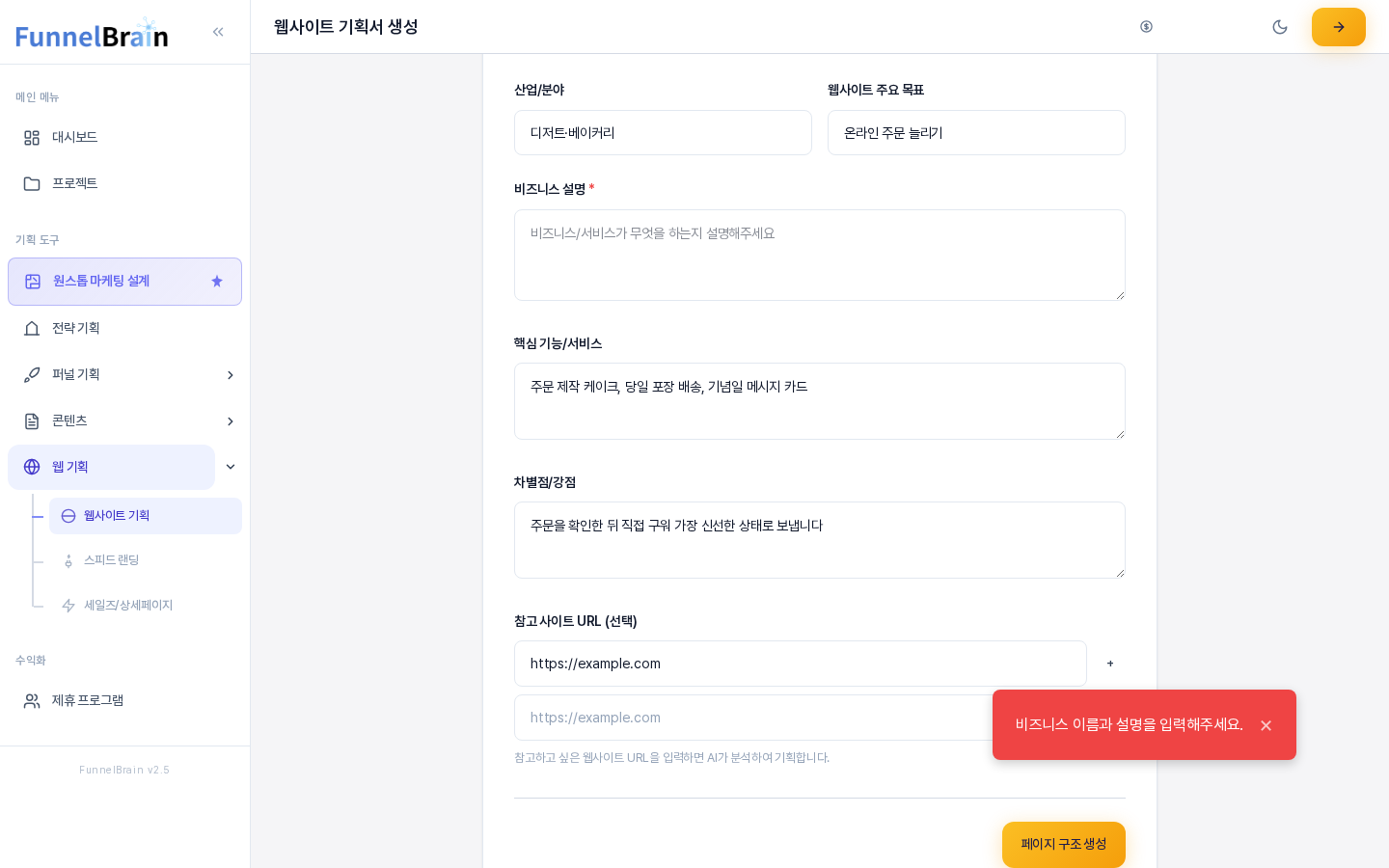
- 비즈니스 설명 *: "비즈니스/서비스가 무엇을 하는지 설명해주세요"라는 안내가 붙은 큰 입력 칸입니다.
- 핵심 기능/서비스: 입력 예시는 "AI 콘텐츠 생성, 퍼널 빌더, 마케팅 자동화"입니다.
- 차별점/강점: "경쟁사 대비 우리만의 강점은 무엇인가요?"라는 안내가 붙어 있습니다.
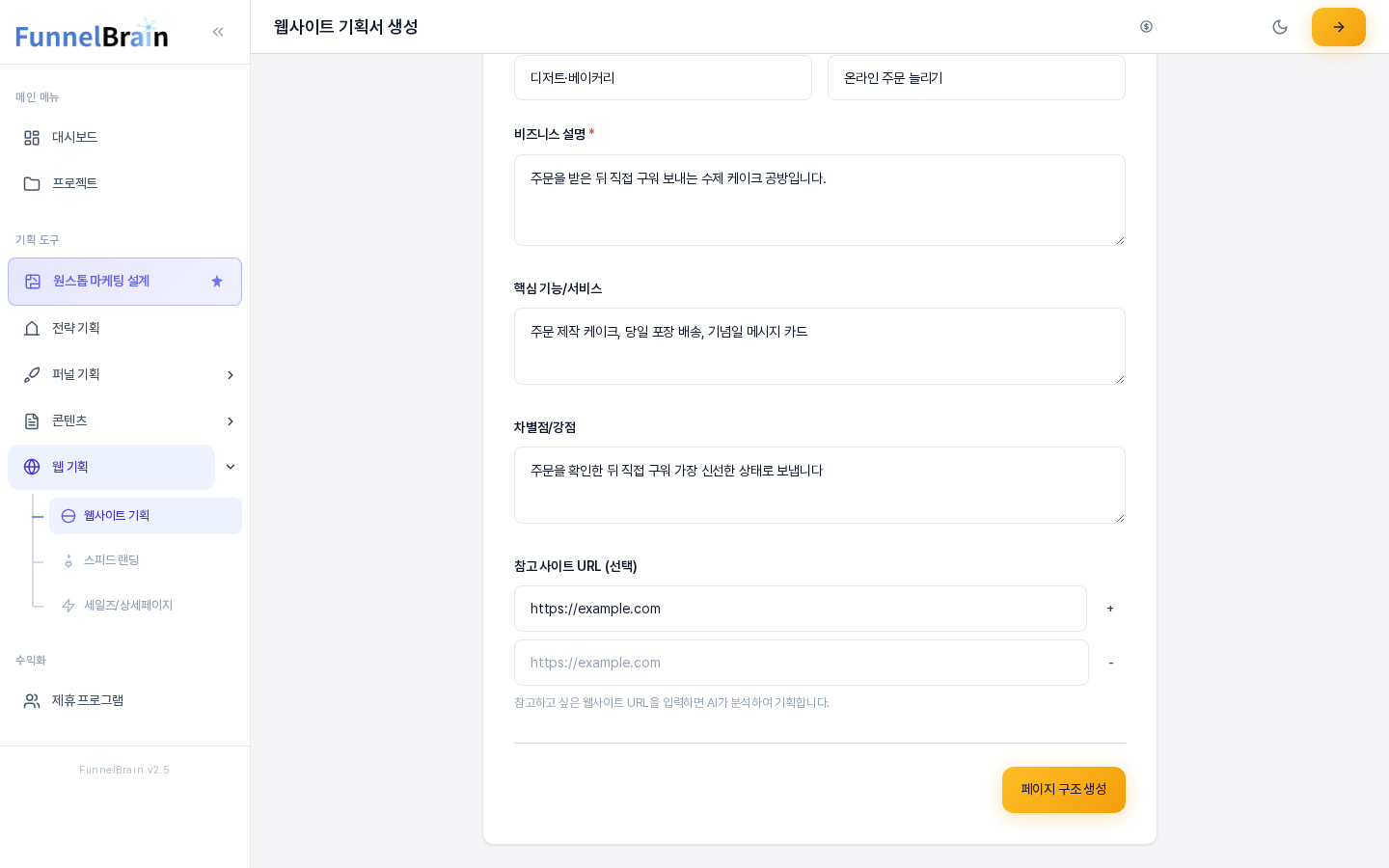
- 참고 사이트 URL (선택): 참고하고 싶은 웹사이트 주소입니다. "참고하고 싶은 웹사이트 URL을 입력하면 AI가 분석하여 기획합니다."라는 안내가 있고, 줄 오른쪽의 +로 여러 개를 추가하고 -로 줄을 지웁니다.
4. 다음 단계로 넘어가기
모든 입력이 끝나면 영역 맨 아래 오른쪽의 페이지 구조 생성 버튼을 누릅니다. 입력한 기본 정보가 AI에 전달되어 다음 단계인 페이지 구조가 만들어지며, AI가 내용을 만드는 단계이므로 크레딧이 사용됩니다. 누르기 전에는 기획서가 저장되지 않고 크레딧도 사용되지 않습니다.
필수 항목인 비즈니스/서비스 이름이나 비즈니스 설명이 비어 있으면 다음 단계로 넘어가지 않고 화면 오른쪽 아래에 비즈니스 이름과 설명을 입력해주세요. 안내가 잠깐 나타납니다. 이 경우에는 AI가 실행되지 않으므로 크레딧도 사용되지 않습니다.
5. 이렇게 활용해 보세요
- 프로젝트 화면에서 컨텍스트를 먼저 정리해 두면 웹사이트 기획서를 새로 시작할 때마다 이름, 설명, 업종, 타겟 고객을 다시 쓰지 않아도 됩니다.
- 타겟 고객에는 직업이나 연령처럼 막연한 말보다 어떤 상황에서 무엇을 바라는 사람인지 한 줄로 적어 두면 이후 단계에서 내용을 확인하기 쉽습니다.
- 참고하고 싶은 사이트가 여럿이면 참고 사이트 URL 줄을 늘려 한꺼번에 적어 두세요.
6. 알아 두실 점
- 이 단계에서 입력한 내용은 페이지 구조 생성을 눌러 다음 단계로 넘어갈 때 기획서로 저장되며, 기획서의 이름은 비즈니스/서비스 이름으로 저장되어 웹사이트 기획 목록 카드의 제목으로 보입니다.
- 유형 카드를 다시 고르더라도 이미 입력한 내용은 그대로 남아 있습니다.
- 파일 선택 칸의 안내 문구는 사용 중인 브라우저의 언어로 표시됩니다.
페이지 구조를 확인하고 고치는 방법은 이어지는 글에서 안내합니다.