

사용 설명서 > 마케팅 자산 제작 > 리드마그넷
이미지와 영상 넣기
이 글의 목차
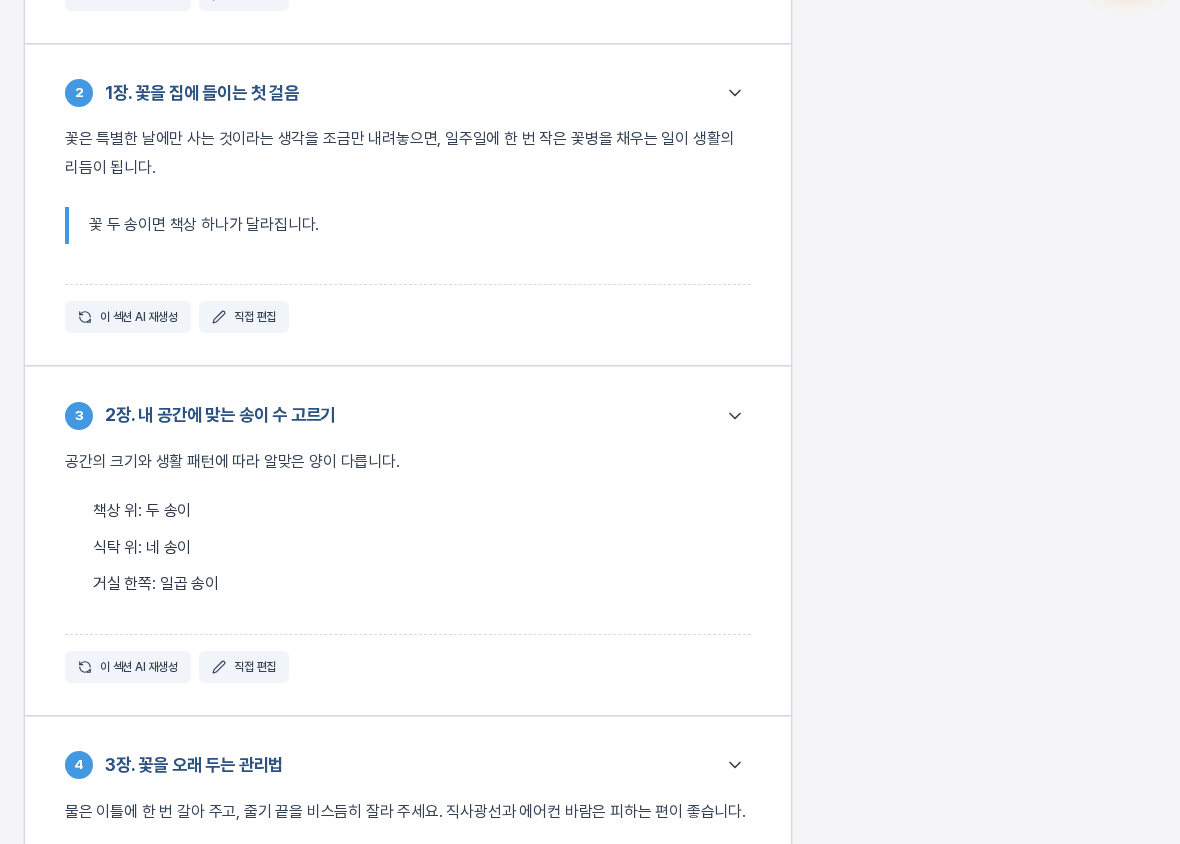
리드마그넷이 글자로만 이어지면 읽는 사람은 쉽게 지칩니다. 장 사이에 설명 사진 한 장, 사용법을 보여 주는 영상 하나를 넣으면 문서가 훨씬 읽기 편해집니다. 리드마그넷 상세 화면에서 섹션 하나를 직접 고치는 창에는 이미지와 영상을 넣는 버튼이 모여 있습니다. 이 글에서는 이미지 업로드, 무료 이미지 검색, YouTube·Vimeo 영상 삽입을 각각 어떻게 쓰는지 안내합니다. AI로 이미지를 만드는 방법은 이 글에서 다루지 않습니다.
1. 어디에서 넣나요
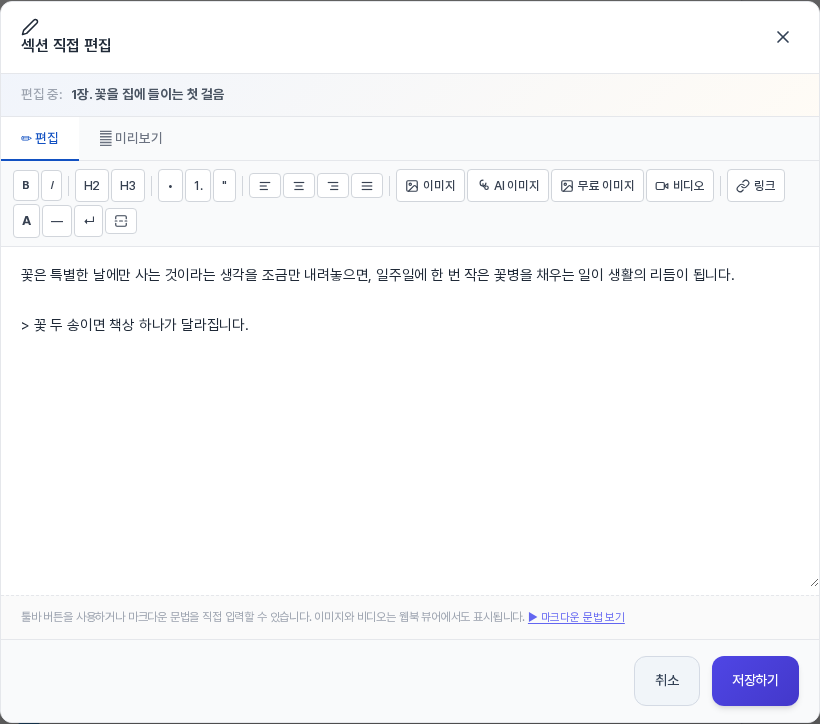
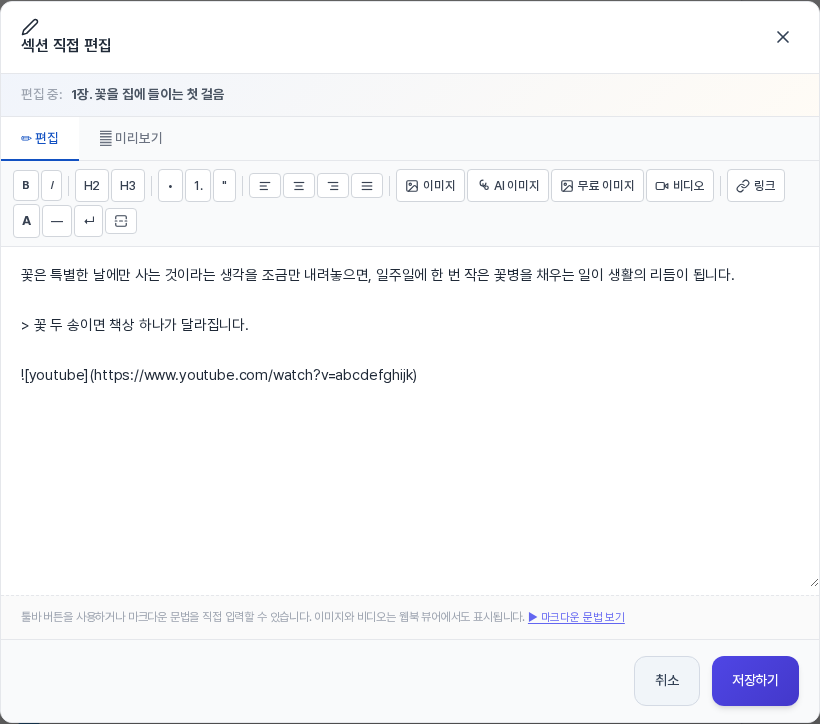
리드마그넷 상세 화면에서 섹션 카드 아래의 직접 편집을 누르면 섹션 직접 편집 창이 열립니다. 창 위쪽에 편집과 미리보기 탭이 있고, 편집 탭의 서식 툴바 가운데에 이미지, AI 이미지, 무료 이미지, 비디오, 링크 버튼이 나란히 있습니다. 이미지나 영상은 글 속 커서 위치에 들어가므로, 넣고 싶은 곳을 먼저 눌러 커서를 두세요.
2. 내 컴퓨터의 이미지 올리기
이미지 버튼을 누르면 파일 선택 창이 열립니다. 한 번에 파일 하나씩 올립니다. 올릴 수 있는 형식은 JPG, PNG, WebP, GIF이고 파일은 10MB 이하여야 합니다. 이 형식이 아닌 파일을 고르면 "JPG, PNG, WebP, GIF 파일만 가능합니다"라는 안내가 나오며 본문은 바뀌지 않습니다.
3. 무료 이미지 검색하기
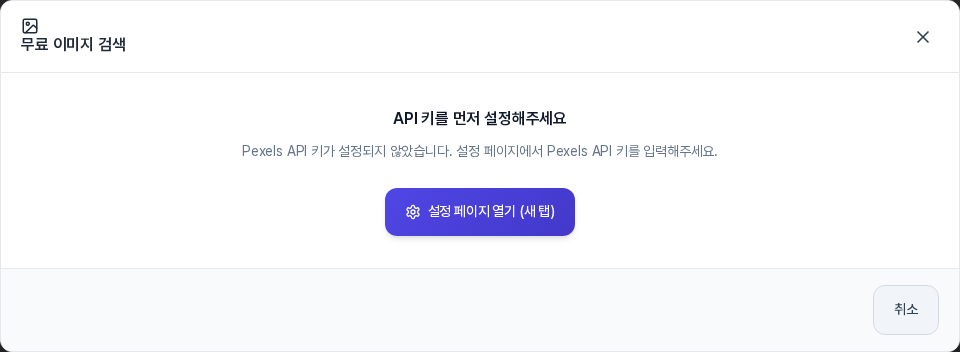
직접 가진 사진이 없다면 무료 이미지 버튼으로 무료 사진 서비스(Pexels, Unsplash)의 이미지를 찾아 넣을 수 있습니다. 이 기능은 내 계정에 해당 서비스의 API 키를 등록해 두어야 쓸 수 있습니다. 키가 없으면 "API 키를 먼저 설정해주세요"라는 안내와 함께 설정 페이지 열기 (새 탭) 버튼이 나옵니다.
4. YouTube·Vimeo 영상 넣기
비디오 버튼을 누르면 비디오 삽입 창이 열립니다. YouTube 또는 Vimeo URL 칸에 영상 주소를 붙여 넣고 삽입을 누르세요. 창 안내에는 YouTube와 Vimeo 주소를 지원하며 웹북 뷰어에서 임베드로 재생된다고 적혀 있습니다. 다른 사이트의 주소는 받지 않습니다.
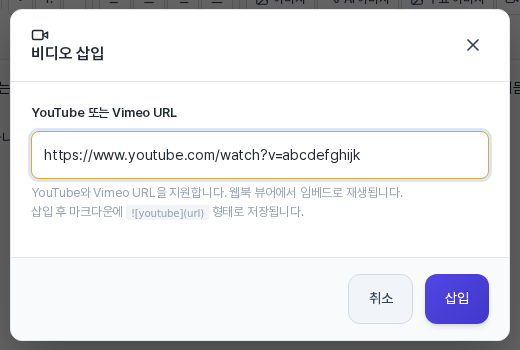
삽입하면 "YouTube 비디오가 삽입되었습니다."라는 알림이 뜨고, 커서 위치에  형태의 줄이 들어갑니다. Vimeo 주소라면 가 됩니다. 이 줄이 영상 자리이므로 앞뒤 글자를 건드리지 마세요.
5. 저장하기
이미지와 영상 줄을 넣은 뒤에는 창 오른쪽 아래의 저장하기를 눌러야 문서에 반영됩니다. 취소를 누르면 이번 창에서 한 변경은 모두 사라집니다. 링크는 링크 버튼으로 표시 텍스트와 주소를 넣으며, 버튼 모양으로 표시하는 옵션도 있습니다.
6. 이렇게 활용해 보세요
- 사진이 여러 장 필요하면 이미지 버튼을 그만큼 반복해서 누르세요. 장마다 이미지를 한 장씩 넣어 시작 부분에서 분위기를 잡아 보세요.
- 사용법이나 설명이 긴 내용은 짧은 영상으로 대신하고, 본문에는 영상이 말하는 핵심만 적으세요.
- 영상은 직접 올린 것이 아니라 YouTube나 Vimeo의 주소를 연결하는 방식이므로, 원본 영상이 비공개로 바뀌지 않았는지 가끔 확인하세요.
7. 알아 두실 점
- 이미지 올리기와 영상 삽입은 AI를 쓰지 않으므로 크레딧이 쓰이지 않습니다. AI 이미지 버튼은 크레딧을 쓰는 별도 기능입니다.
- 이미지와 영상 줄은 본문 안의 글자 한 줄로 저장되므로, 위치를 옮기고 싶으면 그 줄을 잘라 다른 곳에 붙여 넣으면 됩니다.
- 무료 이미지는 각 서비스의 이용 조건을 따릅니다. 사용 전에 조건을 확인하세요.
- 이 글의 문서 제목과 문구는 가상의 예시입니다.