

사용 설명서 > 블로그·웹 제작 > 블로그 관리 사이트
블로그 사업자 정보·지역 정보·팀 구성원 입력하기
이 글의 목차
블로그를 운영하는 곳이 어떤 사업체인지, 어디에 있고 누가 글을 쓰는지를 정리해 두는 곳이 퍼널브레인 블로그 관리의 SEO/AEO 탭입니다. 상호와 업종, 주소와 전화, 영업시간, 팀 구성원을 입력하는 카드가 모여 있습니다. 이 글에서는 각 카드의 입력 항목과 화면에 적힌 안내를 순서대로 정리합니다. 같은 탭의 소유권 확인·추적 코드 입력은 별도 글에서 다룹니다.
1. 어디에 있나요
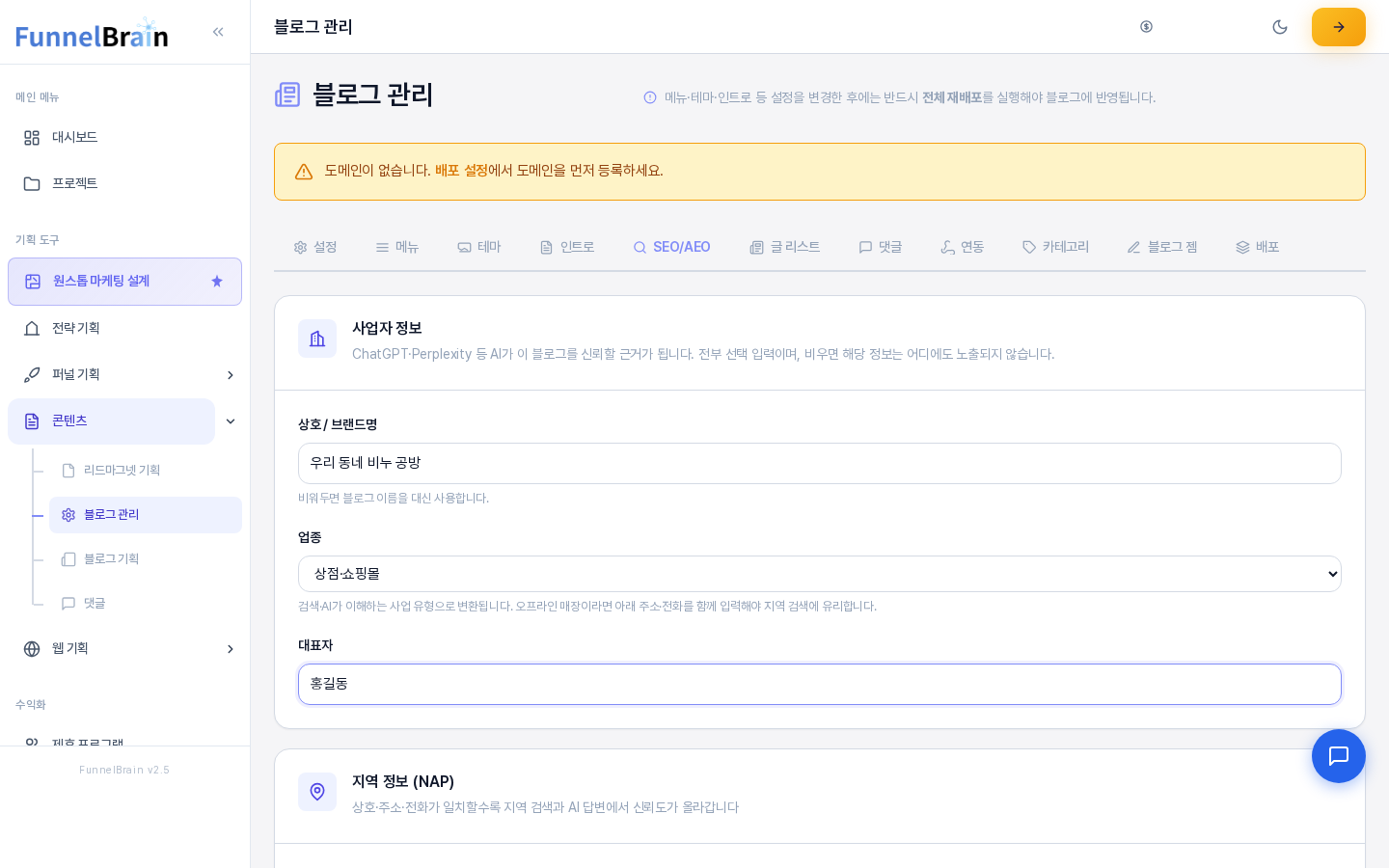
왼쪽 메뉴의 콘텐츠 > 블로그 관리를 열고 탭 줄에서 SEO/AEO를 누릅니다. 위에서부터 사업자 정보, 지역 정보 (NAP), 팀 구성원, 커스텀 코드 (소유권 확인 · 추적), Google 비즈니스 프로필 카드가 이어집니다. 사업자 정보 카드의 안내에는 "전부 선택 입력이며, 비우면 해당 정보는 어디에도 노출되지 않습니다."라고 적혀 있습니다.
2. 사업자 정보 입력하기
- 상호 / 브랜드명: 안내는 "비워두면 블로그 이름을 대신 사용합니다."입니다.
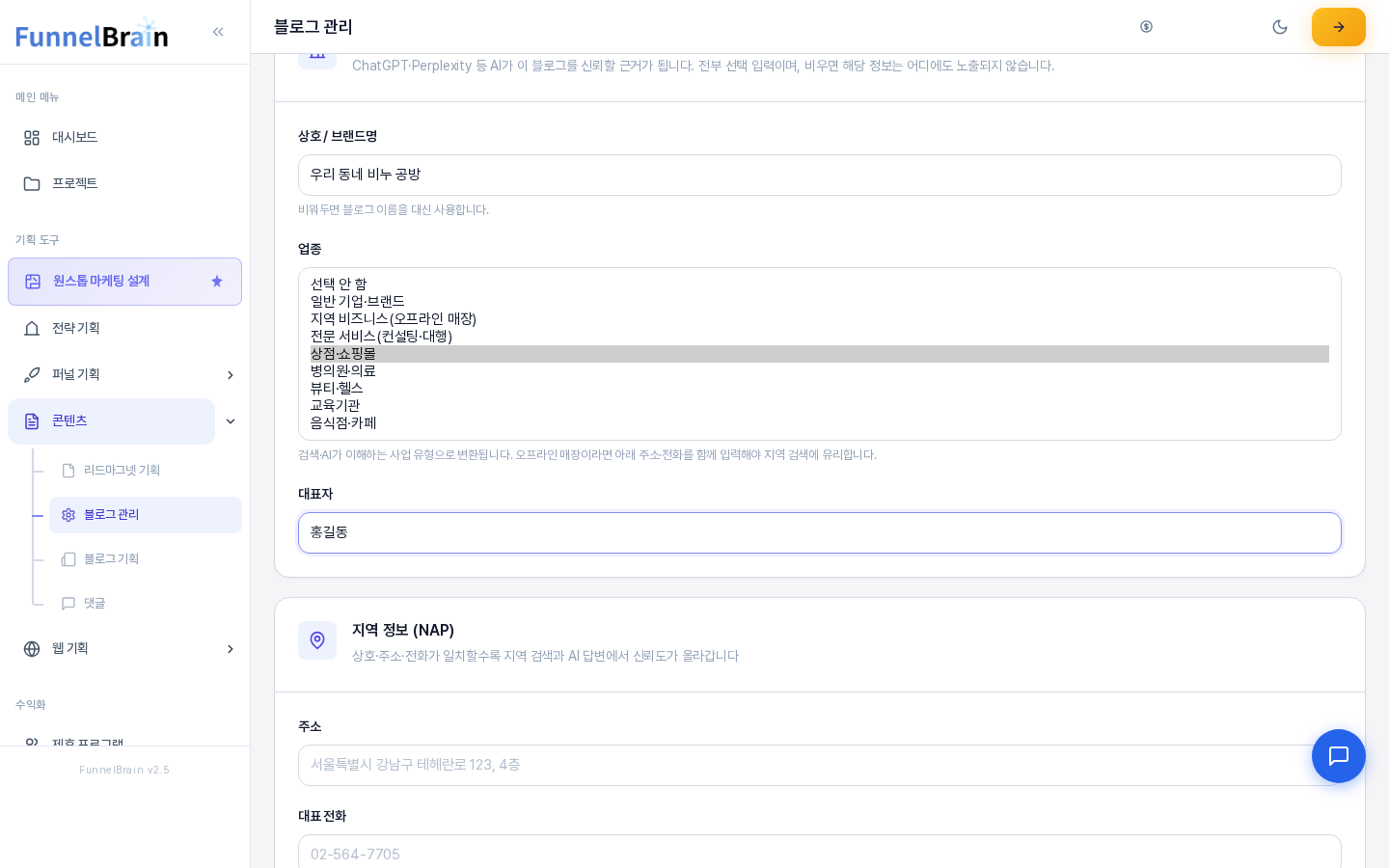
- 업종: 선택 상자에서 하나를 고릅니다. 처음에는 선택 안 함입니다.
- 대표자: 대표자 이름을 적습니다.
업종의 선택지는 일반 기업·브랜드, 지역 비즈니스(오프라인 매장), 전문 서비스(컨설팅·대행), 상점·쇼핑몰, 병의원·의료, 뷰티·헬스, 교육기관, 음식점·카페 여덟 가지입니다. 화면 안내는 "검색·AI가 이해하는 사업 유형으로 변환됩니다. 오프라인 매장이라면 아래 주소·전화를 함께 입력해야 지역 검색에 유리합니다."입니다.
3. 지역 정보 (NAP) 입력하기
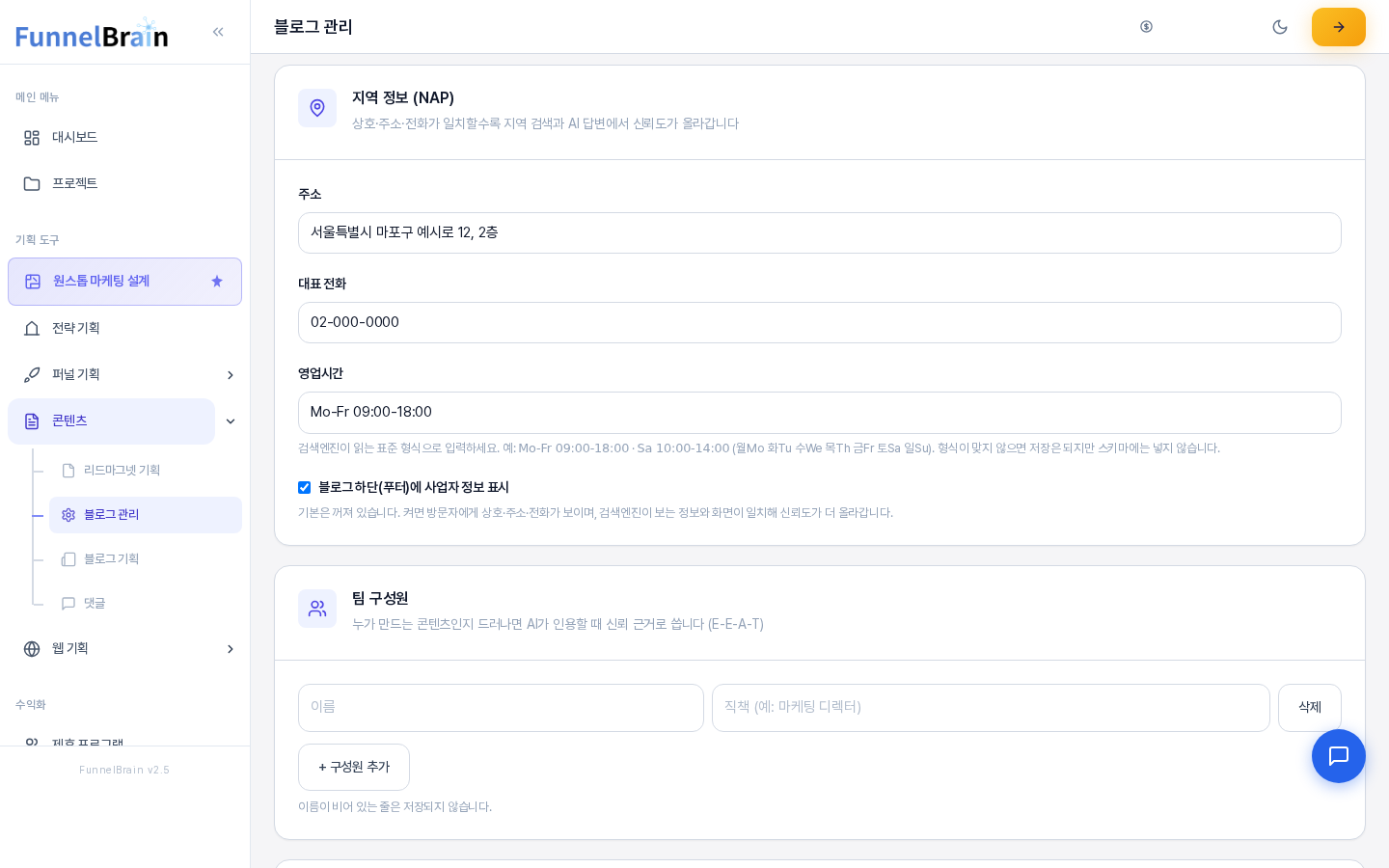
이름(상호)·주소·전화를 줄여 부르는 이름이 NAP입니다. 카드 부제는 "상호·주소·전화가 일치할수록 지역 검색과 AI 답변에서 신뢰도가 올라갑니다"입니다.
- 주소와 대표 전화: 문자 그대로 적습니다.
-
영업시간: 안내에 따라
Mo-Fr 09:00-18:00,Sa 10:00-14:00처럼 요일 약어와 시간을 씁니다. 요일은 월Mo 화Tu 수We 목Th 금Fr 토Sa 일Su입니다. 안내에는 형식이 맞지 않으면 저장은 되지만 스키마에는 넣지 않는다고 적혀 있습니다. - 블로그 하단(푸터)에 사업자 정보 표시: 체크 칸입니다. 처음에는 꺼져 있고, 안내는 "켜면 방문자에게 상호·주소·전화가 보이며"라고 설명합니다.
4. 팀 구성원 추가하기
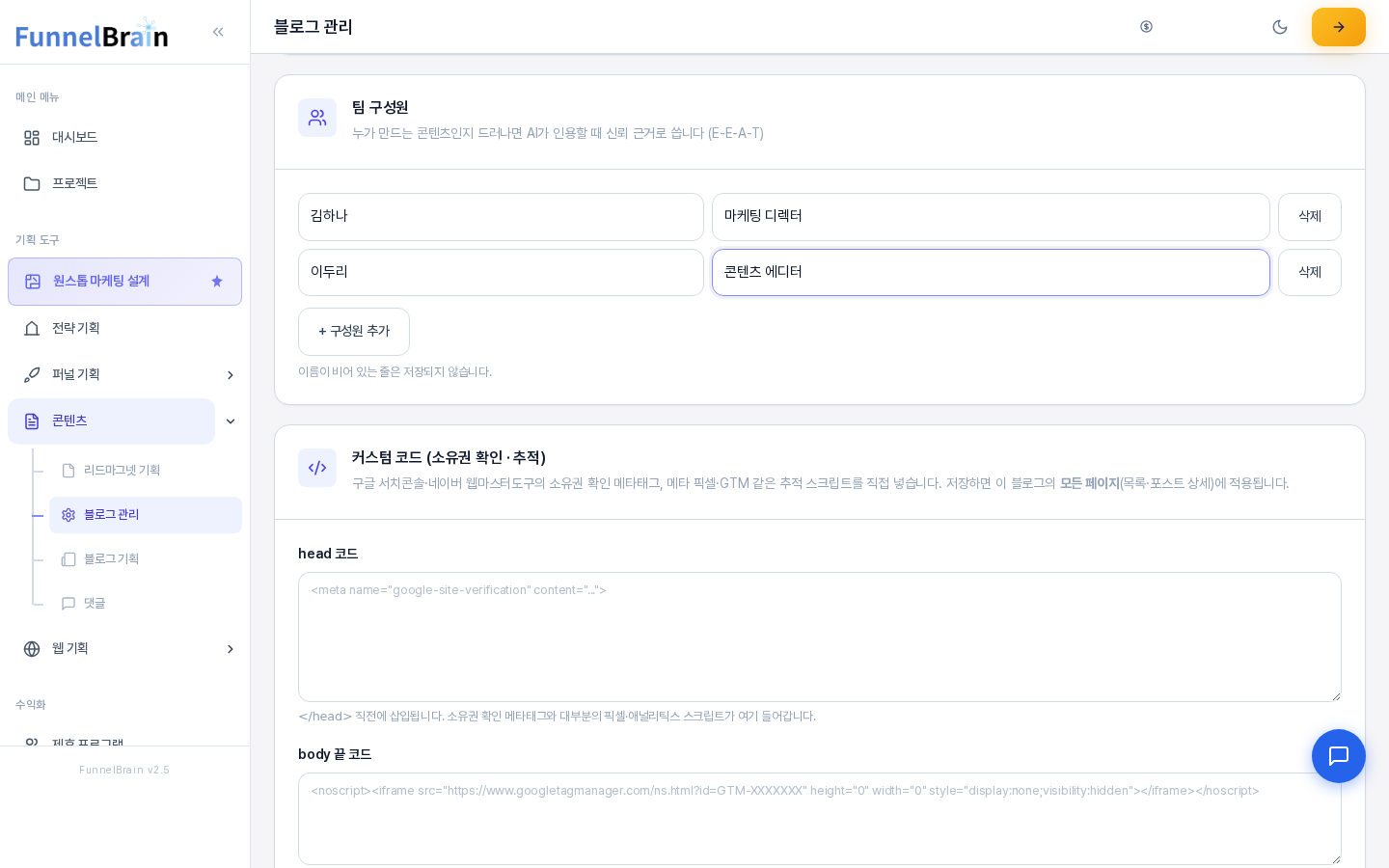
팀 구성원 카드의 부제는 "누가 만드는 콘텐츠인지 드러나면 AI가 인용할 때 신뢰 근거로 씁니다 (E-E-A-T)"입니다. 한 줄에 이름과 직책 (예: 마케팅 디렉터) 칸이 있습니다.
- + 구성원 추가를 누르면 빈 줄이 하나 더 생깁니다.
- 줄 끝의 삭제를 누르면 그 줄이 사라집니다.
- 화면 안내대로 이름이 비어 있는 줄은 저장되지 않습니다.
5. Google 비즈니스 프로필 안내
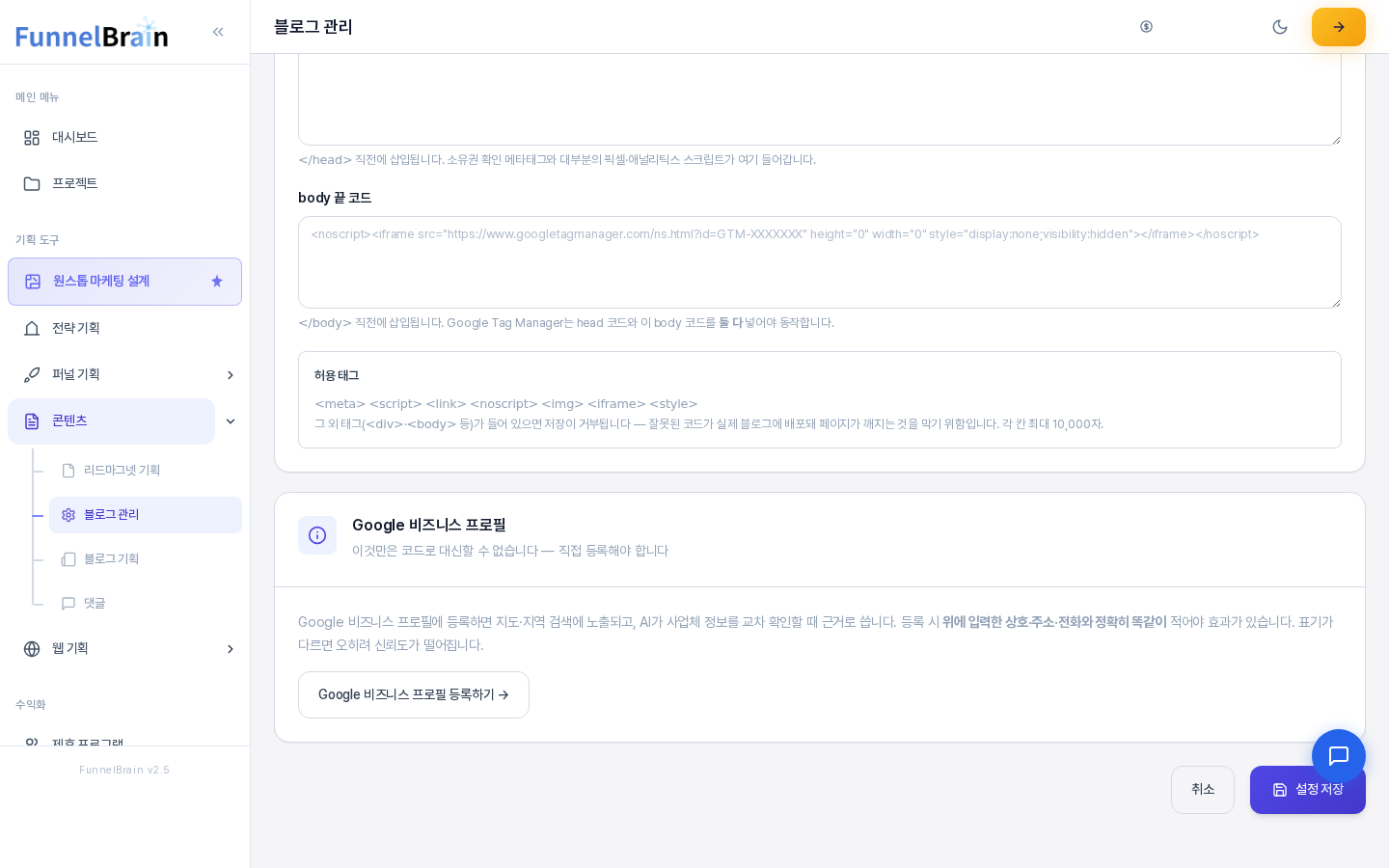
마지막 카드는 입력 칸이 아니라 안내입니다. 부제는 "이것만은 코드로 대신할 수 없습니다 — 직접 등록해야 합니다"이고, 본문은 등록할 때 위에 입력한 상호·주소·전화와 정확히 똑같이 적으라고 안내합니다. Google 비즈니스 프로필 등록하기 → 버튼은 Google 비즈니스 프로필 등록 페이지로 이어지는 새 창 링크입니다.
6. 저장하고 블로그에 반영하기
이 탭의 값은 화면 맨 아래의 설정 저장을 눌러야 저장됩니다. 설정·메뉴·테마·인트로 탭과 한 번에 저장되며, 저장하려면 도메인이 등록되어 있어야 합니다. 화면 위 안내처럼 설정을 바꾼 뒤에는 전체 재배포를 실행해야 블로그에 반영됩니다.
7. 이렇게 활용해 보세요
- 오프라인 매장이 있다면 업종을 고르고 주소, 대표 전화, 영업시간을 함께 채워 보세요.
- Google 비즈니스 프로필에 이미 등록한 정보가 있다면 상호·주소·전화를 같은 표기로 입력해 두세요.
- 글을 쓰는 사람이 여럿이라면 팀 구성원에 이름과 직책을 넣어 두세요.
8. 알아 두실 점
- 모든 칸이 선택 입력입니다. 비워 둔 정보는 어디에도 노출되지 않는다고 화면에 안내되어 있습니다.
- 입력 칸을 채워 보는 것만으로는 아무것도 저장되지 않습니다. 저장하지 않고 화면을 떠나면 입력한 값은 사라집니다.
- 입력 칸은 AI를 호출하지 않습니다.