

사용 설명서 > 블로그·웹 제작 > 세일즈 페이지 기획
AI로 타겟고객 제안받기
세일즈 페이지는 누구에게 말을 거는지가 분명할수록 쓸 말이 선명해집니다. 하지만 타겟 고객을 직접 정리하는 일은 막막할 때가 많습니다. 세일즈/상세페이지 기획에는 상품 정보를 바탕으로 AI가 타겟 고객 후보를 제안해 주는 기능이 있습니다. 이 글에서는 후보를 받아 고르고, 저장해 두고, 입력 칸에 적용하는 방법을 안내합니다.
1. 어디에 있나요
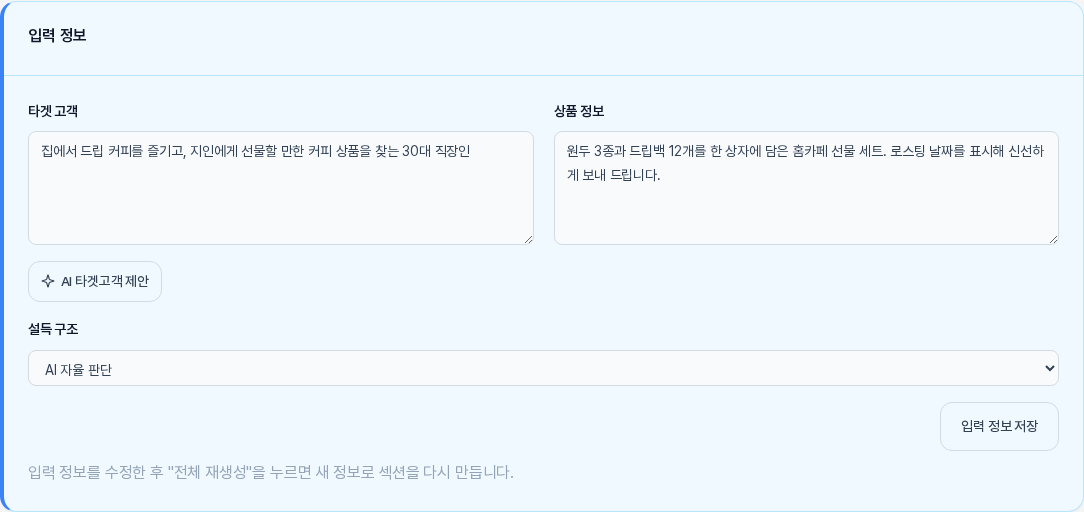
기획안 화면의 기획 내용 탭 맨 위 입력 정보 카드에서 타겟 고객 칸 아래에 AI 타겟고객 제안 버튼이 있습니다. 새 기획안을 만드는 입력 화면에서는 같은 기능이 타겟 고객 칸 위의 AI로 타겟고객 생성 버튼으로 나옵니다. 이 기능은 상품 정보를 바탕으로 후보를 만들기 때문에 상품 정보가 비어 있으면 쓸 수 없습니다. 새 기획안 화면에서 상품 정보를 비워 둔 채 버튼을 누르면 "먼저 상품 정보를 입력해주세요. (AI 컨텍스트 필요)"라는 안내가 나오고 창은 열리지 않습니다.
2. 후보 받기
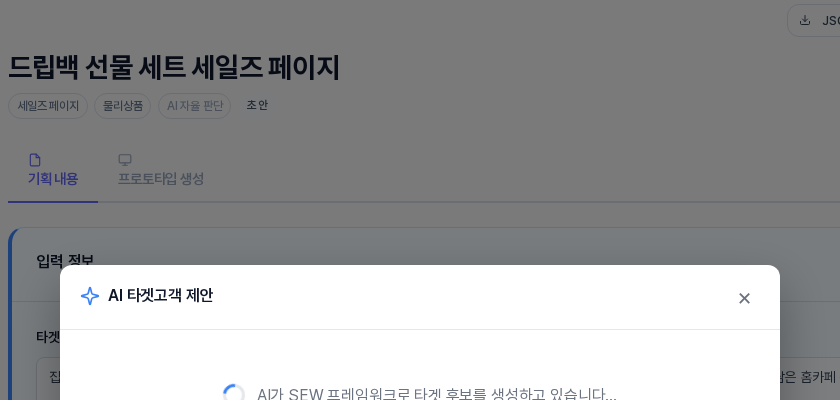
버튼을 누르면 AI 타겟고객 제안 창이 열리면서 곧바로 AI가 후보를 만들기 시작합니다. 창을 연 순간 AI가 호출되므로, 누르기 전에 상품 정보가 충분히 적혀 있는지 먼저 확인하세요. 후보가 나오기 전까지는 AI가 타겟 후보를 생성하고 있다는 안내와 함께 돌아가는 표시가 보입니다.
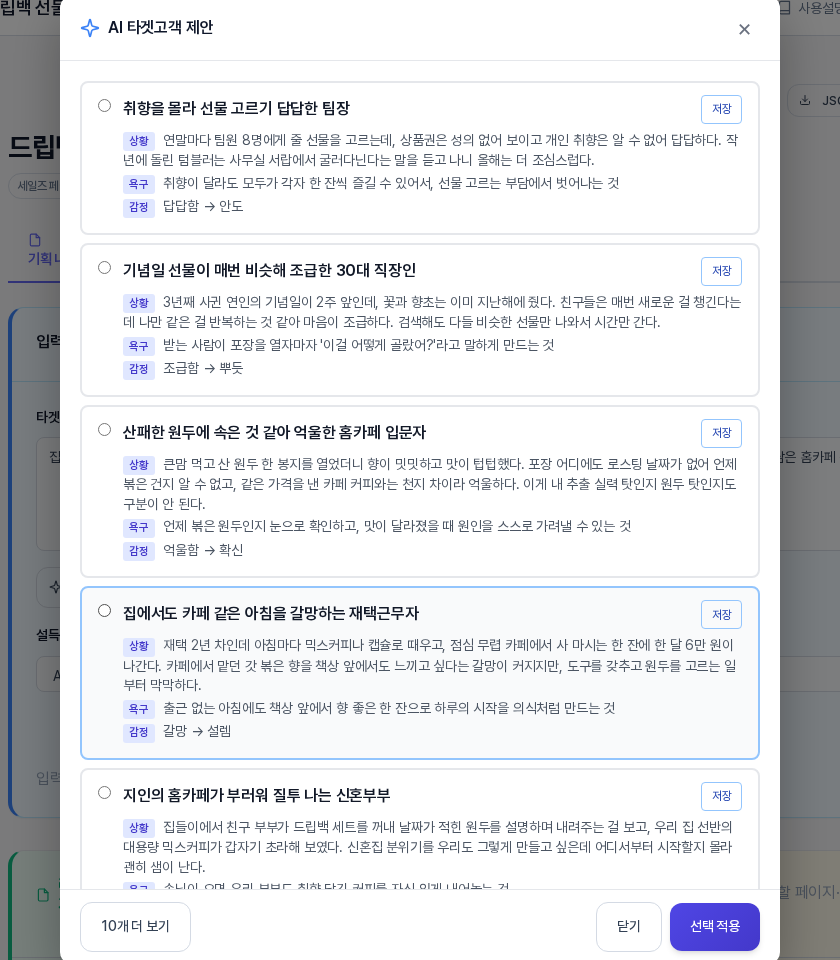
기다리면 후보 열 개가 카드로 나타납니다. 카드마다 맨 위에는 후보의 이름이 있고, 아래에 상황, 욕구, 감정 세 줄이 있습니다. 상황은 고객이 지금 어떤 처지에 있는지, 욕구는 무엇을 이루고 싶은지, 감정은 지금의 감정에서 도달하고 싶은 감정으로 가는 흐름을 보여 줍니다. 이 글의 예시에서는 선물을 고르는 팀장, 기념일 선물이 매번 비슷해 조급한 직장인처럼 서로 다른 처지의 후보가 나왔습니다.
3. 고르고 적용하기
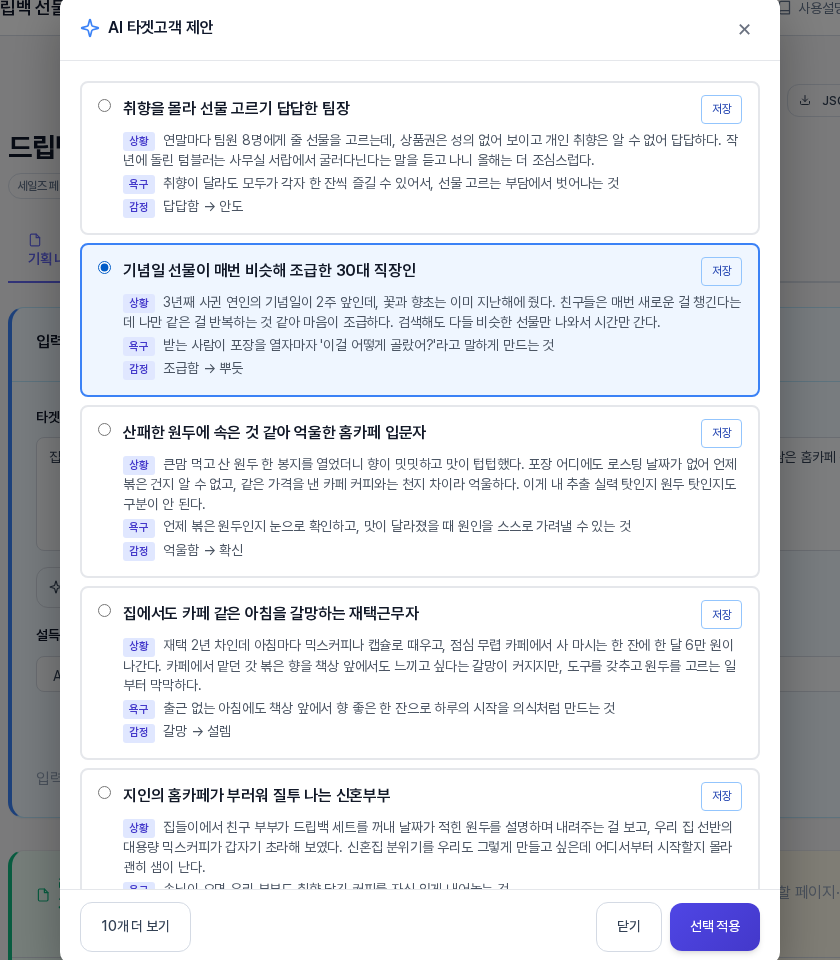
마음에 드는 카드를 누르면 파란 테두리가 생기고 카드 왼쪽의 선택 표시가 켜집니다. 창 아래쪽의 선택 적용을 누르면 창이 닫히고, 고른 후보가 타겟 고객 칸에 이름, 상황, 욕구, 현재 감정, 목표 감정 순서로 줄을 나누어 채워집니다.
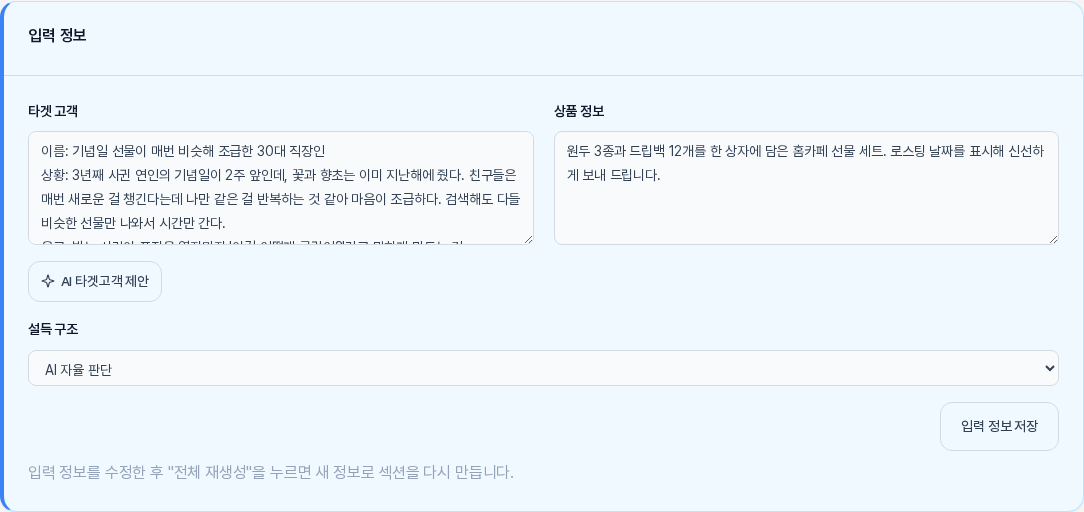
여기까지는 칸에 글이 들어간 것일 뿐 저장된 것은 아닙니다. 카드 아래 입력 정보 저장을 눌러야 기획안에 저장되며, 저장하지 않고 화면을 새로 열면 이전 타겟 고객이 그대로 남아 있습니다. 타겟 고객 칸은 후보를 쓰지 않고 직접 적어도 됩니다. 저장한 뒤 새 정보로 섹션을 다시 만들고 싶다면, 카드 아래 안내처럼 전체 재생성을 누르세요.
4. 마음에 드는 후보 저장해 두기
후보 카드 오른쪽 위의 저장을 누르면 글자가 저장됨으로 바뀌고, 창 맨 위에 기존 저장된 타겟 (클릭하여 사용) 영역이 생기며 저장한 후보가 나타납니다. 저장한 후보는 이 영역에 목록으로 남고, 안내 문구대로 눌러서 사용할 수 있습니다.
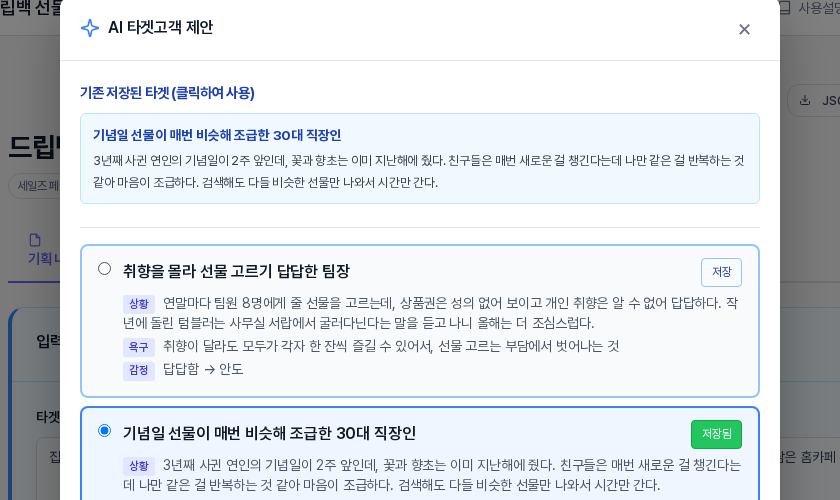
창 아래쪽에는 10개 더 보기 버튼도 있고, 아무것도 고르지 않고 닫으려면 닫기를 누릅니다.
5. 이렇게 활용해 보세요
- 상품 정보에 구성과 특징을 구체적으로 적어 두고 시작하세요. AI는 상품 정보 칸의 내용을 바탕으로 후보를 만듭니다.
- 후보를 그대로 쓰기보다 상황 문장을 내 고객이 실제로 쓰는 말투로 고쳐 두는 것이 좋습니다.
- 타겟 후보를 몇 개 저장해 두고, 후보마다 기획안을 따로 만들어 비교해 보세요.
6. 알아 두실 점
- 창을 열 때마다 AI가 호출되어 AI 사용 기록이 남고 크레딧이 쓰입니다. 필요한 크레딧은 플랜별로 다릅니다.
- 타겟 고객은 하나만 고르는 방식입니다. 여러 후보를 한꺼번에 적용할 수는 없습니다.
- 후보의 상황과 욕구는 AI가 지어낸 예시입니다. 실제 고객 이야기와 맞는지 직접 확인하고 고쳐 쓰세요.
- 이 글의 상품 이름과 문구는 설명을 위한 가상의 예시입니다.