

사용 설명서 > 마케팅 자산 제작 > 리드마그넷
전자책 스타일 템플릿 고르기
같은 내용이라도 글자 모양과 장 제목의 꾸밈, 여백이 달라지면 전혀 다른 책처럼 보입니다. 리드마그넷의 전자책 같은 책 형태 문서에는 문서 전체의 분위기를 한 번에 바꾸는 스타일 템플릿이 있습니다. 이 글에서는 템플릿 네 가지의 특징, 고르는 방법, 선택했을 때 화면에서 무엇이 달라지는지를 안내합니다. 내용은 그대로 두고 모양만 바꾸는 기능이므로 부담 없이 비교해 볼 수 있습니다.
1. 어디에서 고르나요
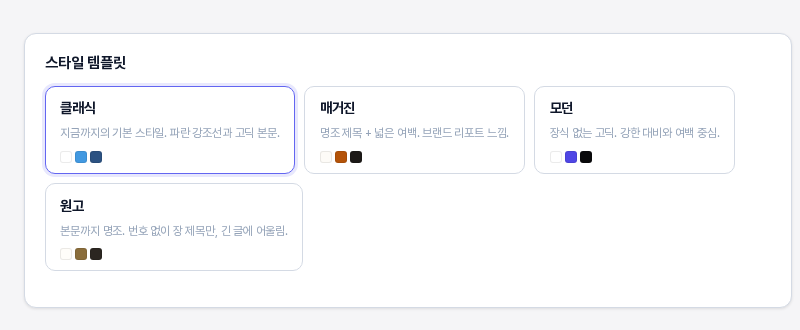
전자책 같은 책 형태 문서의 상세 화면을 열면, 위쪽의 표지 이미지 카드 바로 아래에 스타일 템플릿 카드가 있습니다. 표지 이미지를 만드는 방법은 별도 글에서 다룹니다. 체크리스트나 자가진단처럼 책 형태가 아닌 문서에는 이 카드가 나타나지 않습니다. 카드 안에는 템플릿 네 개가 나란히 있고, 각 템플릿에는 이름과 한 줄 설명, 그리고 그 템플릿이 쓰는 색 세 가지의 작은 견본이 붙어 있습니다. 지금 적용 중인 템플릿은 파란 테두리로 표시됩니다. 색 견본 세 칸은 왼쪽부터 종이(배경)색, 강조색, 제목색이어서 이름만으로 상상하기 어려운 분위기를 색으로 미리 가늠할 수 있습니다.
2. 템플릿 네 가지
- 클래식: 지금까지의 기본 스타일입니다. 파란 강조선과 고딕 본문을 씁니다. 이전에 만든 문서는 모두 클래식으로 보입니다.
- 매거진: 명조 제목과 넓은 여백으로 브랜드 리포트 같은 느낌을 줍니다.
- 모던: 장식 없는 고딕으로 대비가 강하고 여백 중심입니다.
- 원고: 본문까지 명조를 쓰고 번호 없이 장 제목만 둡니다. 긴 글에 어울립니다.
3. 고르고 비교하기
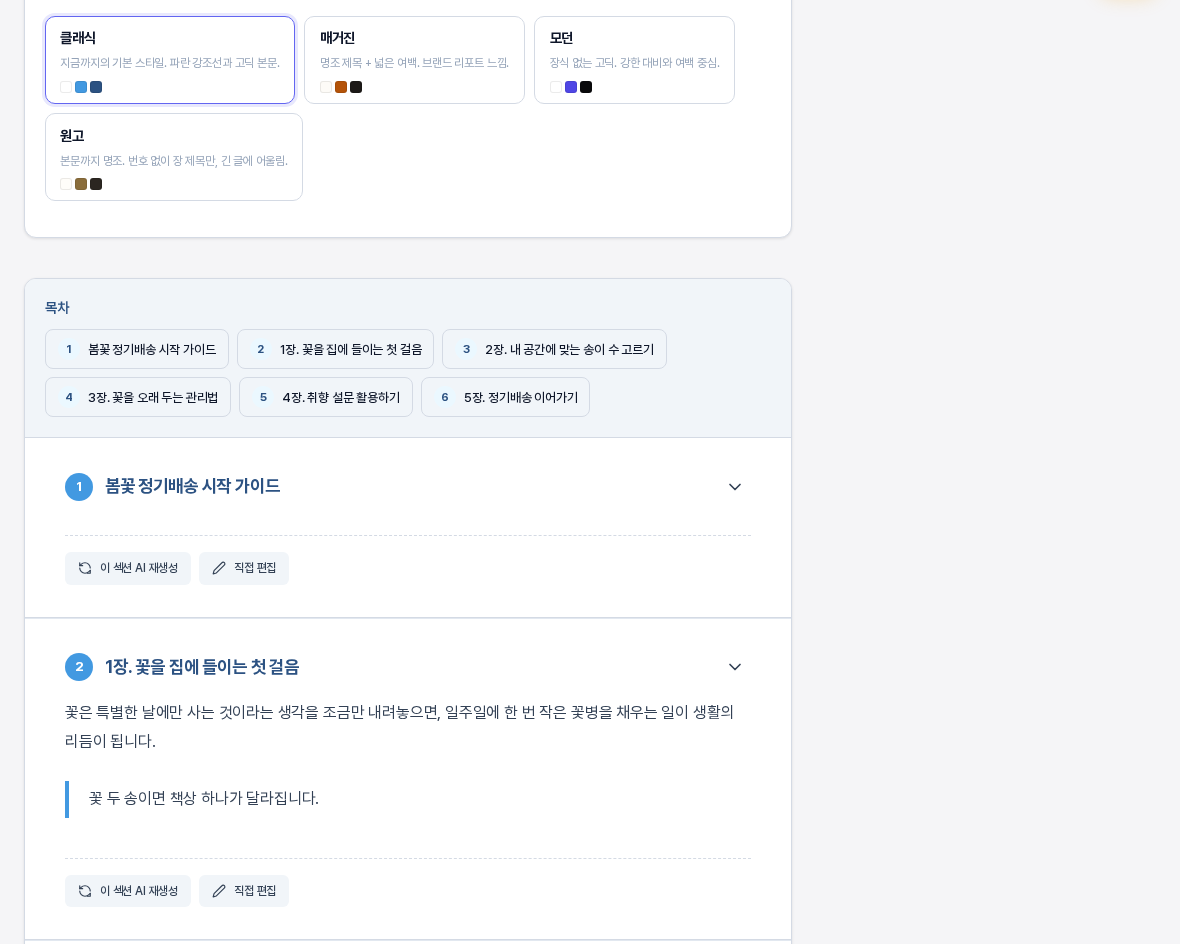
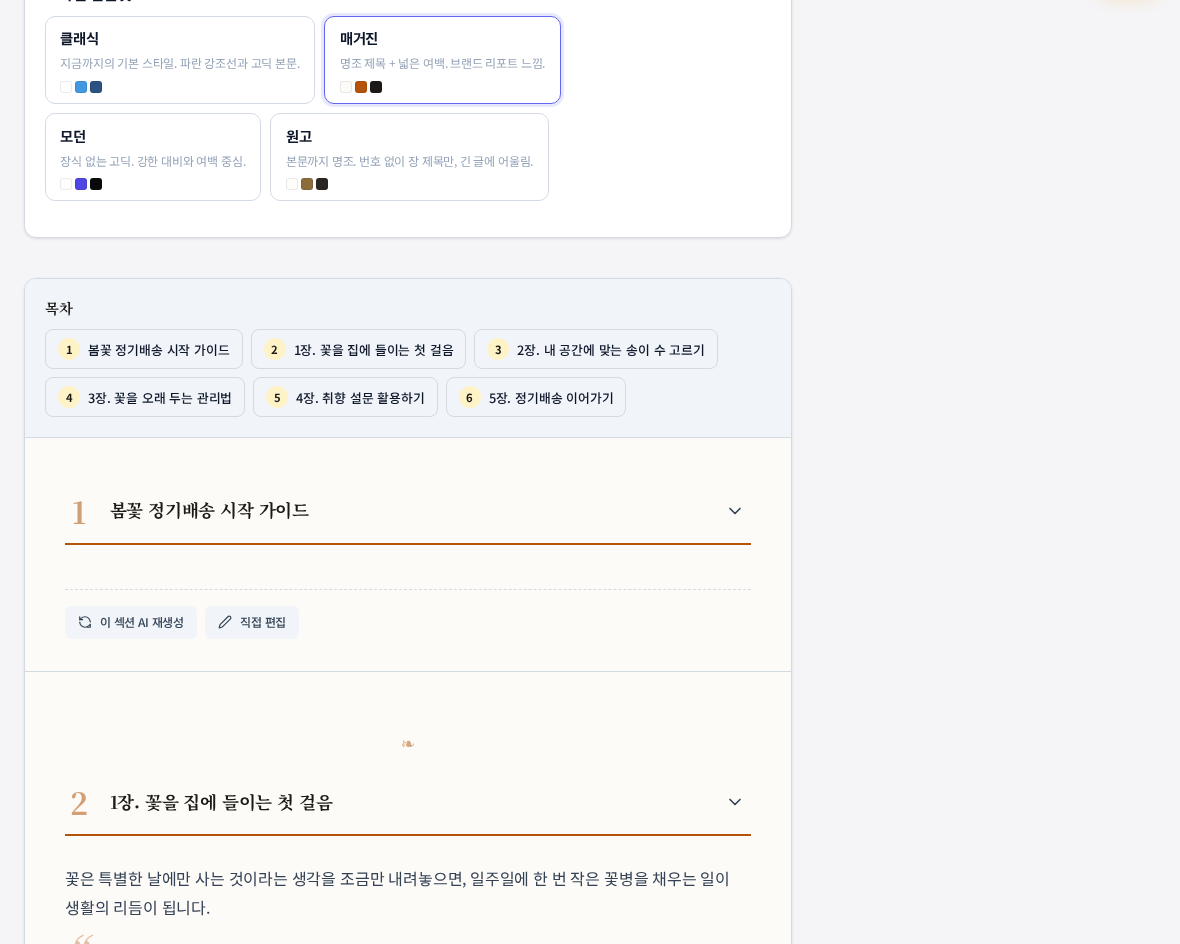
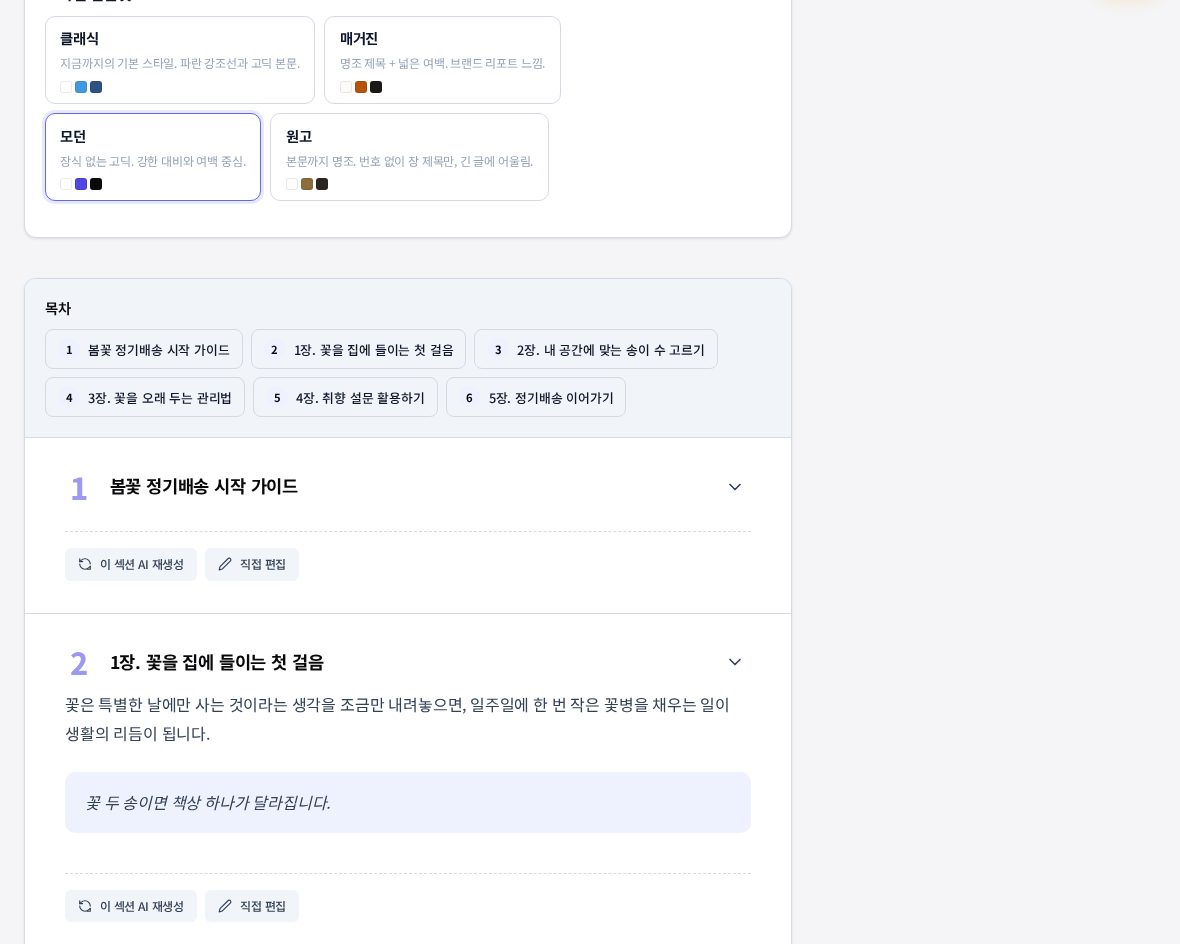
마음에 드는 템플릿 카드를 누르면 선택이 바로 문서에 저장되고 화면이 한 번 새로 고쳐지면서 새 스타일로 다시 그려집니다. 따로 저장 버튼을 누를 필요는 없습니다. 같은 문서에서 네 가지를 차례로 눌러 보면 차이가 분명히 보이며, 아래 그림은 이 글의 예시 문서에 네 가지를 차례로 적용한 모습입니다.
먼저 기본인 클래식입니다. 장 제목 앞에 둥근 번호 배지가 붙고 제목은 파란색이며, 인용문은 왼쪽에 파란 세로선이 있습니다.
매거진을 고르면 번호가 큰 숫자로 바뀌고 제목이 명조체가 되며 제목 아래에 주황빛 선이 생깁니다. 장 사이에는 작은 장식 기호가 놓이고 배경도 따뜻한 종이색으로 바뀝니다.
모던은 연보라색 큰 숫자와 굵은 고딕 제목을 쓰고 인용문을 옅은 배경 상자에 담습니다.
원고는 장 번호를 없애고 제목만 남기며 본문도 명조로 바꿉니다. 갈색 선과 장식 기호가 차분한 원고지 같은 분위기를 만듭니다.
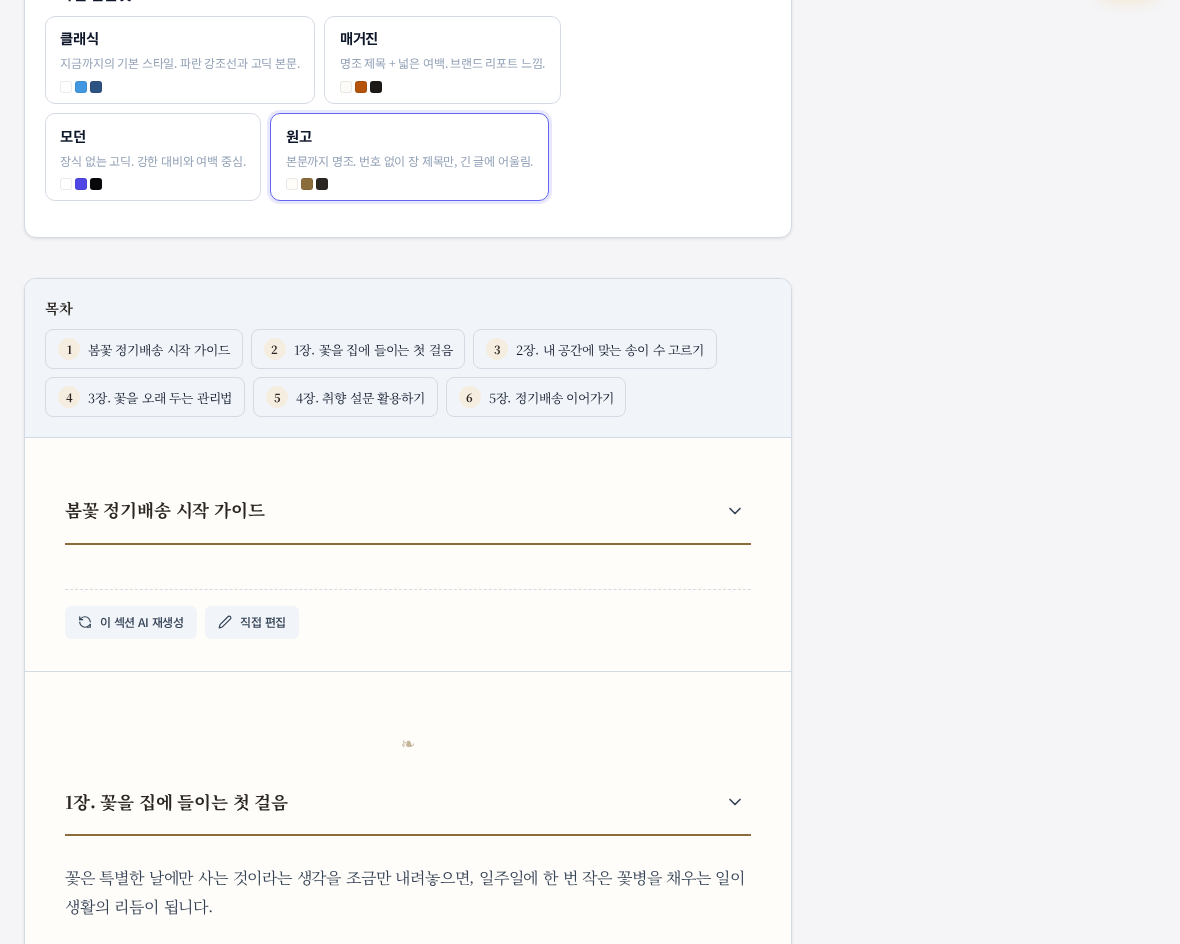
마음에 들지 않으면 클래식을 다시 눌러 처음 모양으로 돌아올 수 있습니다. 선택한 템플릿은 화면을 다시 열거나 다른 화면에 갔다 와도 그대로 유지되며, 이미 선택된 템플릿 카드를 다시 눌러도 아무 일도 일어나지 않습니다.
템플릿은 장 제목의 번호 모양, 장 사이의 구분 방식, 인용문 모양, 글꼴과 색, 줄 간격 같은 요소를 한꺼번에 정해 줍니다. 그래서 글을 한 줄도 고치지 않고도 같은 책을 어른스럽게, 또는 가볍게 보이게 만들 수 있습니다.
4. 이렇게 활용해 보세요
- 독자에게 신뢰감을 주고 싶은 소개서나 리포트라면 매거진, 읽을 분량이 긴 가이드라면 원고, 깔끔한 체크 포인트 모음이라면 모던이 어울립니다.
- 스타일을 바꾸기 전에 목차와 장 구성을 먼저 확정하세요. 구성을 마친 뒤 마지막에 스타일로 분위기를 정하면 비교하기 쉽습니다.
- 한 문서에 여러 템플릿을 번갈아 적용해 보고 마음에 드는 쪽으로 마지막에 한 번만 정하면 됩니다. 눌러 본다고 내용이 바뀌지는 않습니다.
- 표지를 글자까지 담아 만들었다면 표지의 색과 어울리는 템플릿을 골라 보세요.
5. 알아 두실 점
- 템플릿은 문서마다 따로 저장됩니다. 여러 전자책의 분위기를 통일하고 싶다면 문서마다 같은 템플릿을 골라 주세요.
- 템플릿은 글의 내용을 바꾸지 않습니다. 장 제목, 본문, 인용문은 그대로이고 보이는 모양만 달라집니다.
- 선택한 스타일은 문서에 저장되어 PDF 내려받기와 웹북 공유 화면에도 같은 스타일이 쓰이도록 만들어져 있습니다. PDF 내려받기는 유료 플랜에서 쓸 수 있습니다.
- 스타일을 고르는 것은 AI를 쓰지 않으므로 크레딧이 쓰이지 않습니다.
- 이 글의 문서 제목과 본문은 가상의 예시입니다.