

사용 설명서 > 공유·계정·결제 > 계정·설정
설정 화면 한눈에 보기: 상단 탭 구성과 카드 안내
이 글의 목차
퍼널브레인의 설정은 한 화면이 아니라 상단 탭으로 나뉜 여러 화면으로 이루어져 있습니다. 프로필과 계정 정보를 관리하는 화면, AI 모델과 API 키를 고르는 화면, 외부 앱 연결을 관리하는 화면, 제휴 프로그램 신청 화면, 도메인 배포 화면이 같은 탭 줄로 이어져 있어서 어디에 무엇이 있는지 한 번 훑어 두면 이후 설정 작업이 훨씬 수월합니다. 이 글에서는 설정에 들어가는 방법과 탭 구성, 각 탭의 첫 화면에서 무엇을 볼 수 있는지만 소개합니다. 탭별 자세한 사용법은 각 기능 글에서 이어서 안내합니다.
1. 설정은 어디에 있나요
설정 화면으로 들어가는 길은 두 가지입니다.
- 왼쪽 사이드바의 시스템 묶음에 있는 설정
- 사이드바 맨 아래 내 이름이 보이는 영역을 눌러 열리는 사용자 메뉴의 설정
어느 쪽으로 들어가도 같은 설정 탭이 열립니다.
2. 상단 탭 한눈에 보기
설정 화면 맨 위에는 가로로 놓인 탭 줄이 있습니다. 지금 보고 있는 화면의 탭은 글자 색이 진하고 아래에 밑줄이 그어집니다. 탭을 누르면 해당 화면으로 이동하며, 어느 화면에서든 같은 탭 줄이 맨 위에 그대로 보이므로 다른 탭으로 바로 옮겨 갈 수 있습니다.
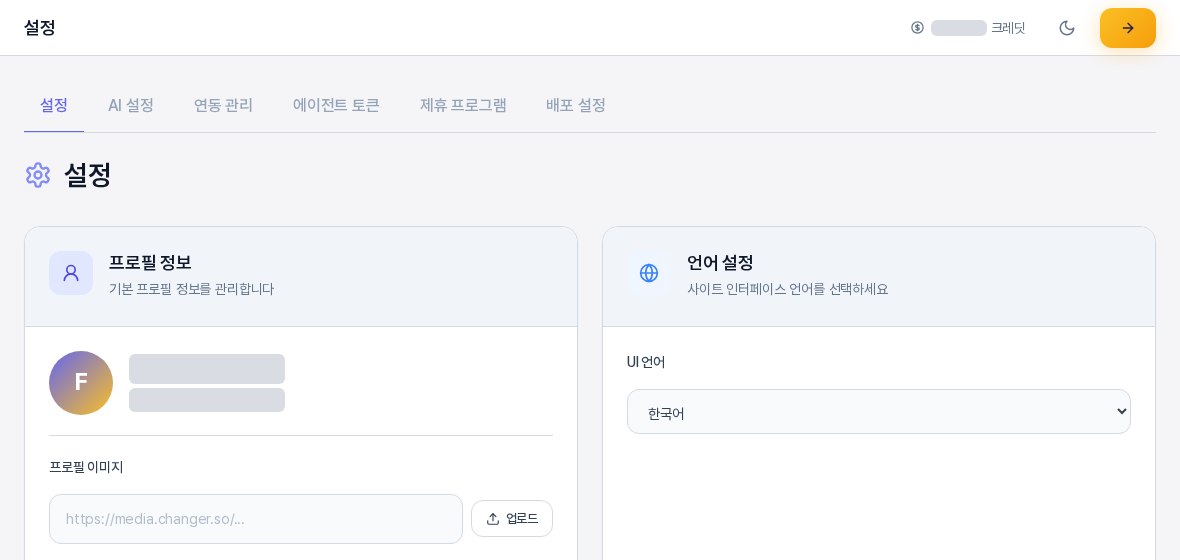
| 탭 | 무엇을 하는 화면인가요 |
|---|---|
| 설정 | 프로필, 언어, 계정, 구독 정보와 팀·WordPress 연동 |
| AI 설정 | 사용할 AI 모델과 API 키, 이미지 관련 키 |
| 연동 관리 | 외부 앱 연결 요청 승인과 연결 해제 |
| 에이전트 토큰 | Claude 같은 AI 도구를 연결하는 액세스 토큰 발급 |
| 제휴 프로그램 | 제휴 파트너 신청과 현황 |
| 배포 설정 | 서브도메인과 도메인 배포 관련 설정 |
배포 설정 탭은 유료 플랜을 쓰는 계정과 관리자에게 보이는 탭입니다. 내 계정에서 탭 줄이 다섯 개만 보인다면 정상입니다. 에이전트 토큰처럼 플랜이나 권한에 따라 사용 가능 여부가 달라지는 화면은, 사용할 수 없는 경우 화면 안에 그 사실을 알려 주는 안내가 나타납니다.
3. 설정 탭: 카드로 나뉜 내 정보
첫 번째 탭인 설정은 카드 여러 장으로 구성됩니다. 위쪽 두 줄의 카드 네 장은 하나의 입력 묶음이고, 그 아래 오른쪽 끝의 저장하기 버튼으로 함께 저장합니다.
- 프로필 정보: 프로필 이미지, 이름, 전화번호를 입력합니다.
- 언어 설정: 화면 언어인 UI 언어를 고릅니다.
- 계정 정보: 이메일, 로그인 방식, 가입일, 마지막 로그인을 보여 줍니다. 이메일·비밀번호 변경 버튼과 회원탈퇴 링크도 이 카드에 있습니다.
- 구독 정보: 현재 이용 중인 요금제와 요금제 보기 버튼이 있습니다.
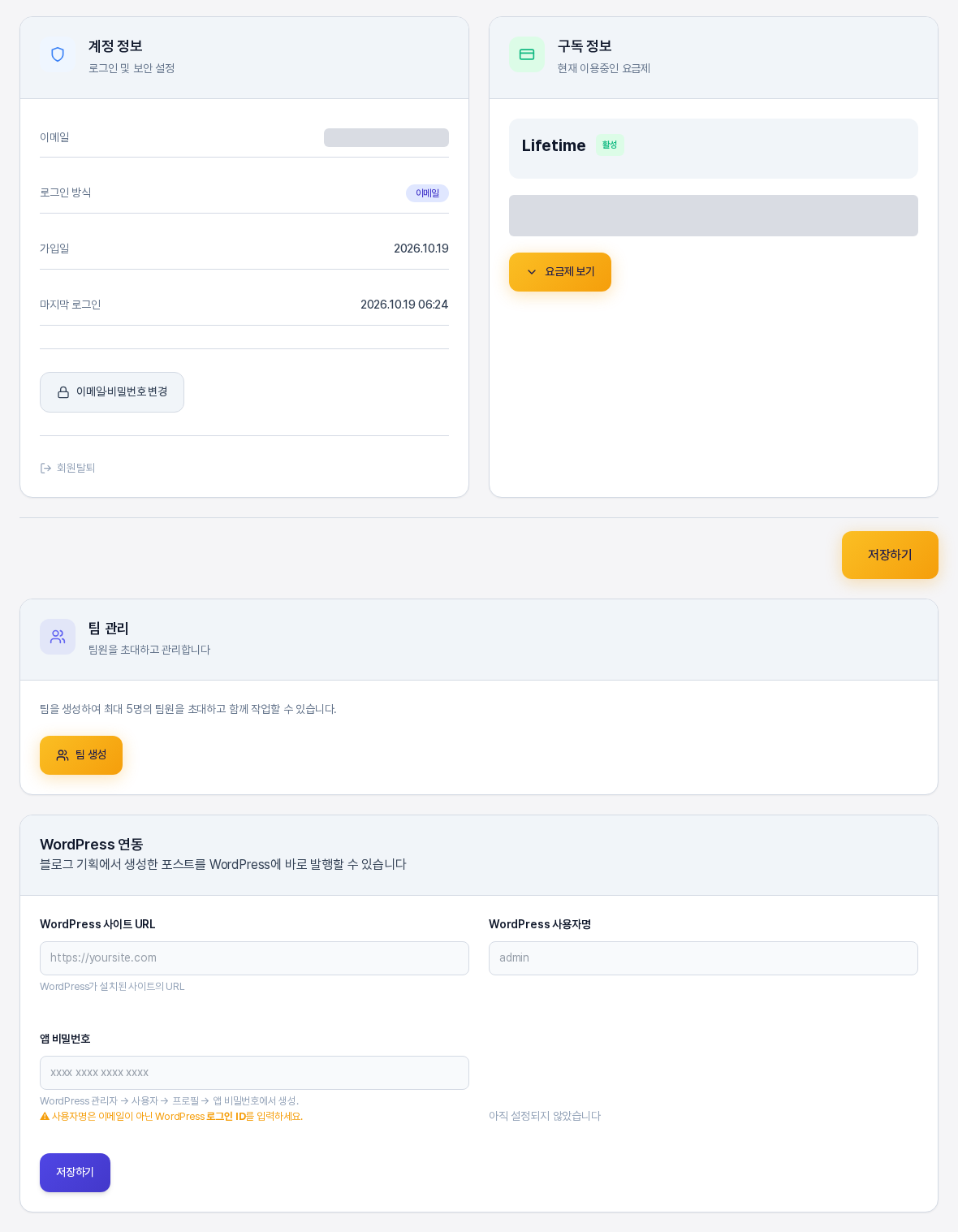
그 아래에는 별도 폼으로 동작하는 카드가 이어집니다. 팀 관리 카드는 팀 기능을 쓸 수 있는 플랜에서 보이고, WordPress 연동 카드에는 사이트 URL, 사용자명, 앱 비밀번호 입력칸과 자체 저장하기 버튼이 있습니다. 다른 사용자에게 받은 팀 초대가 있으면 받은 팀 초대 카드도 나타납니다. 프로필·언어·계정 정보의 자세한 사용법은 별도 글에서 다룹니다.
4. 나머지 탭의 첫인상
AI 설정
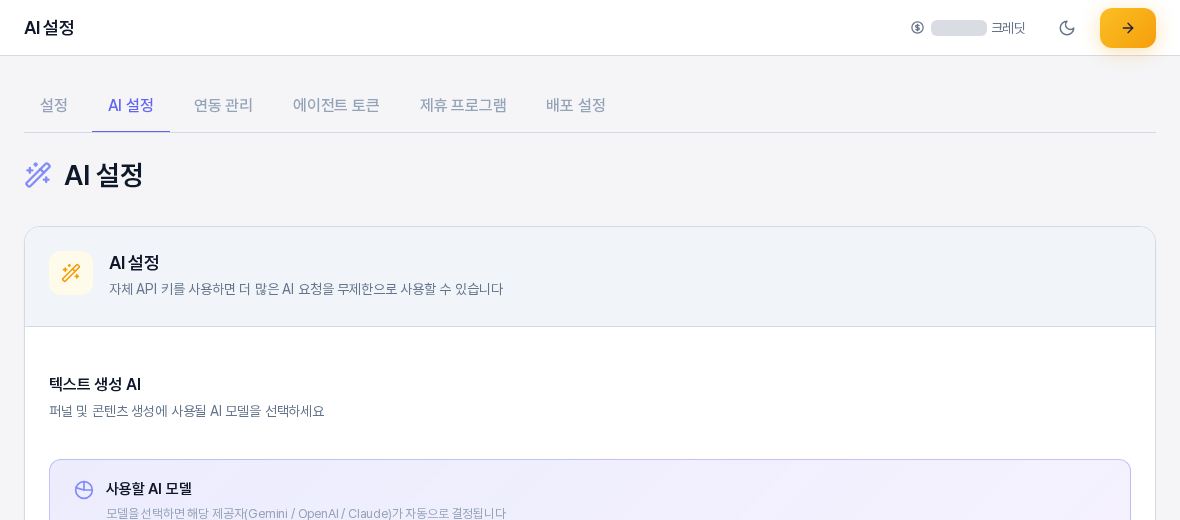
이 화면에는 텍스트 생성 AI의 사용할 AI 모델 선택과 Gemini, OpenAI, Anthropic 같은 서비스의 API Key 입력칸, 무료 모델용 키, 이미지 생성과 이미지 검색에 쓰는 키 칸이 위에서 아래로 이어집니다. 계정의 플랜에 따라 보이는 항목이 달라질 수 있습니다.
연동 관리
외부 앱이 내 퍼널브레인 콘텐츠를 읽도록 허용한 연결을 관리합니다. 승인 대기, 연결된 앱, 발급한 제작 전달 세 구역으로 나뉘며, 해당하는 내용이 없으면 각 구역에 "없습니다"라는 안내가 보입니다.
에이전트 토큰
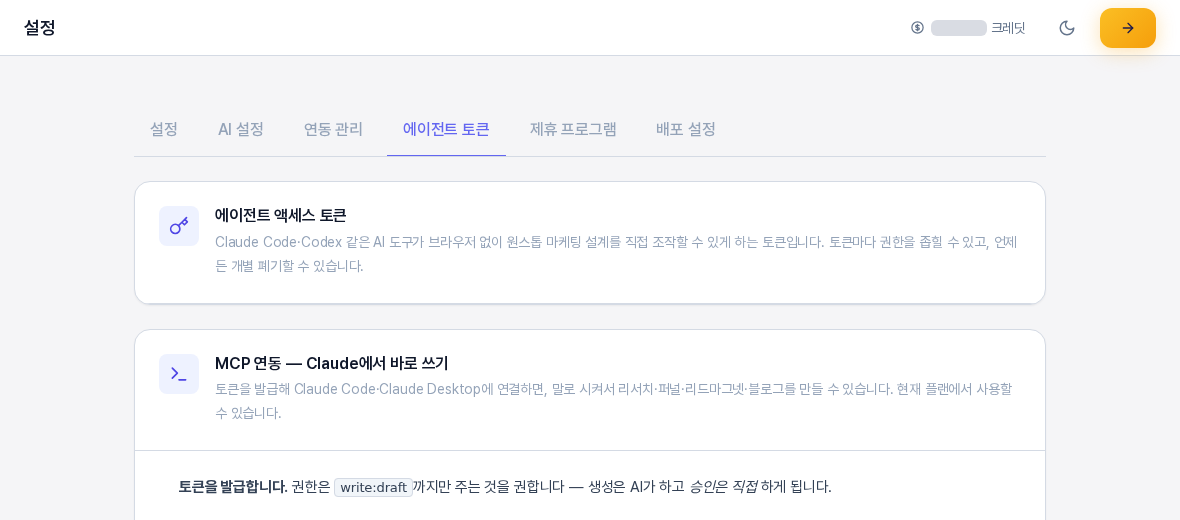
맨 위의 에이전트 액세스 토큰 설명 카드에 이어 MCP 연동 — Claude에서 바로 쓰기 안내, 새 토큰 발급, 발급된 토큰 목록이 차례로 놓입니다.
제휴 프로그램
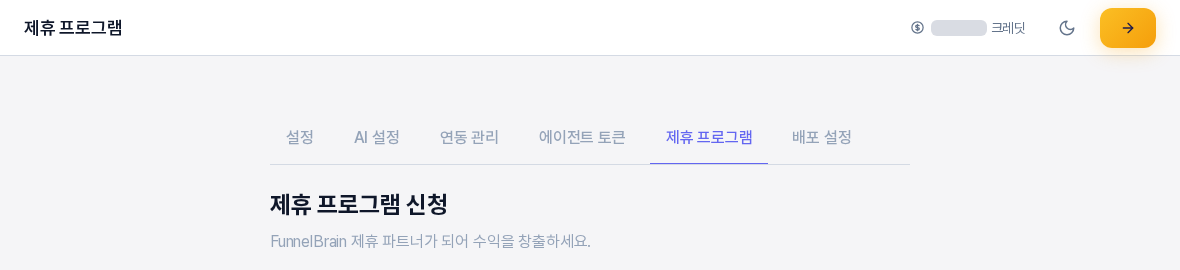
아직 제휴 신청을 하지 않았다면 제휴 프로그램 신청 화면이 열리고, 신청한 계정이라면 제휴 현황 화면으로 이동합니다.
배포 설정
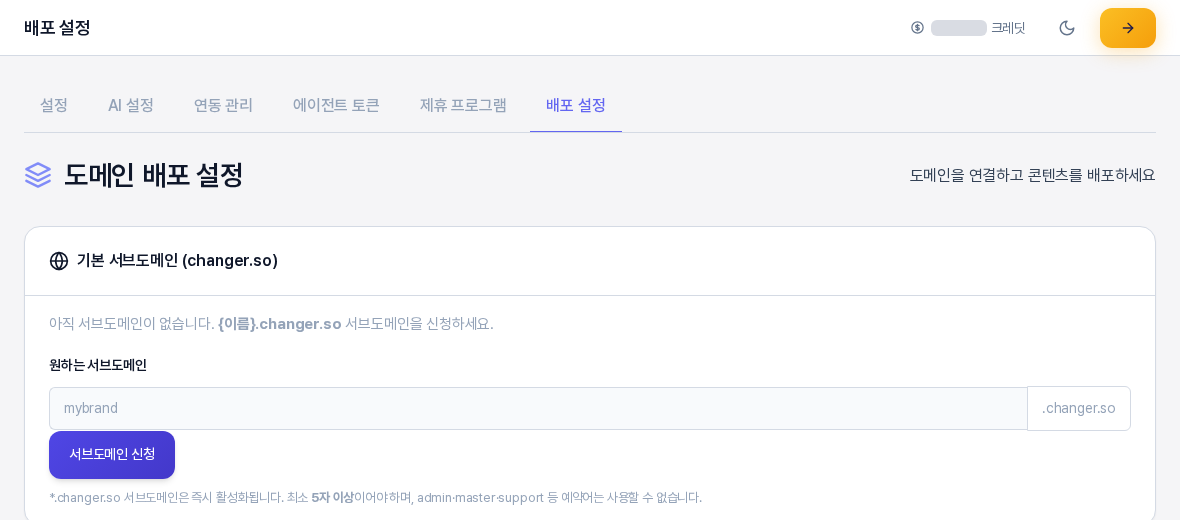
도메인 배포 설정 화면이 열리고, 기본 서브도메인 카드에서 원하는 서브도메인을 입력해 신청할 수 있습니다.
5. 이렇게 활용해 보세요
- 처음 퍼널브레인을 쓰기 시작할 때 설정 탭에서 이름과 언어를 먼저 확인해 두세요.
- AI 모델이나 API Key를 바꾸고 싶을 때는 AI 설정 탭을, 블로그 같은 콘텐츠를 내 도메인으로 내보내고 싶을 때는 배포 설정 탭을 먼저 열어 보세요.
- 찾는 기능이 어느 탭에 있는지 헷갈리면 탭 줄을 차례로 눌러 첫 화면의 제목만 훑어보시면 됩니다.
6. 알아 두실 점
- 탭을 누르면 다른 화면으로 이동합니다. 입력칸이 있는 화면은 각자의 저장하기 버튼을 눌러야 내용이 반영되므로, 입력하던 내용이 있다면 저장한 뒤 다른 탭으로 이동하세요.
- 설정 탭의 저장하기와 WordPress 연동 카드의 저장하기는 서로 다른 버튼입니다. 위쪽 카드의 내용은 위쪽 버튼으로, WordPress 정보는 그 카드의 버튼으로 저장합니다.
- 구독 정보 카드의 요금제 이름과 사용 가능한 기능은 플랜별로 다릅니다. 자세한 내용은 요금제 화면에서 확인하세요.
프로필·언어 변경, 이메일·비밀번호 변경, AI 모델과 API 키 설정은 각각 별도의 글에서 이어서 안내합니다.