

사용 설명서 > 블로그·웹 제작 > 블로그 관리 사이트
내비게이션 메뉴 만들기
이 글의 목차
블로그를 열면 맨 위에 로고와 함께 가로로 늘어선 메뉴가 보입니다. 이 메뉴가 방문자가 블로그 안에서 다른 곳으로 이동하는 길입니다. 퍼널브레인에서는 블로그 관리의 메뉴 탭에서 메뉴 이름과 이동할 경로를 한 줄씩 적어 만듭니다. 이 글에서는 줄을 추가하고 지우는 방법, 경로를 적는 방법, 전부 비웠을 때 어떻게 되는지를 직접 눌러 본 순서대로 안내합니다.
1. 메뉴 탭은 어디에 있나요
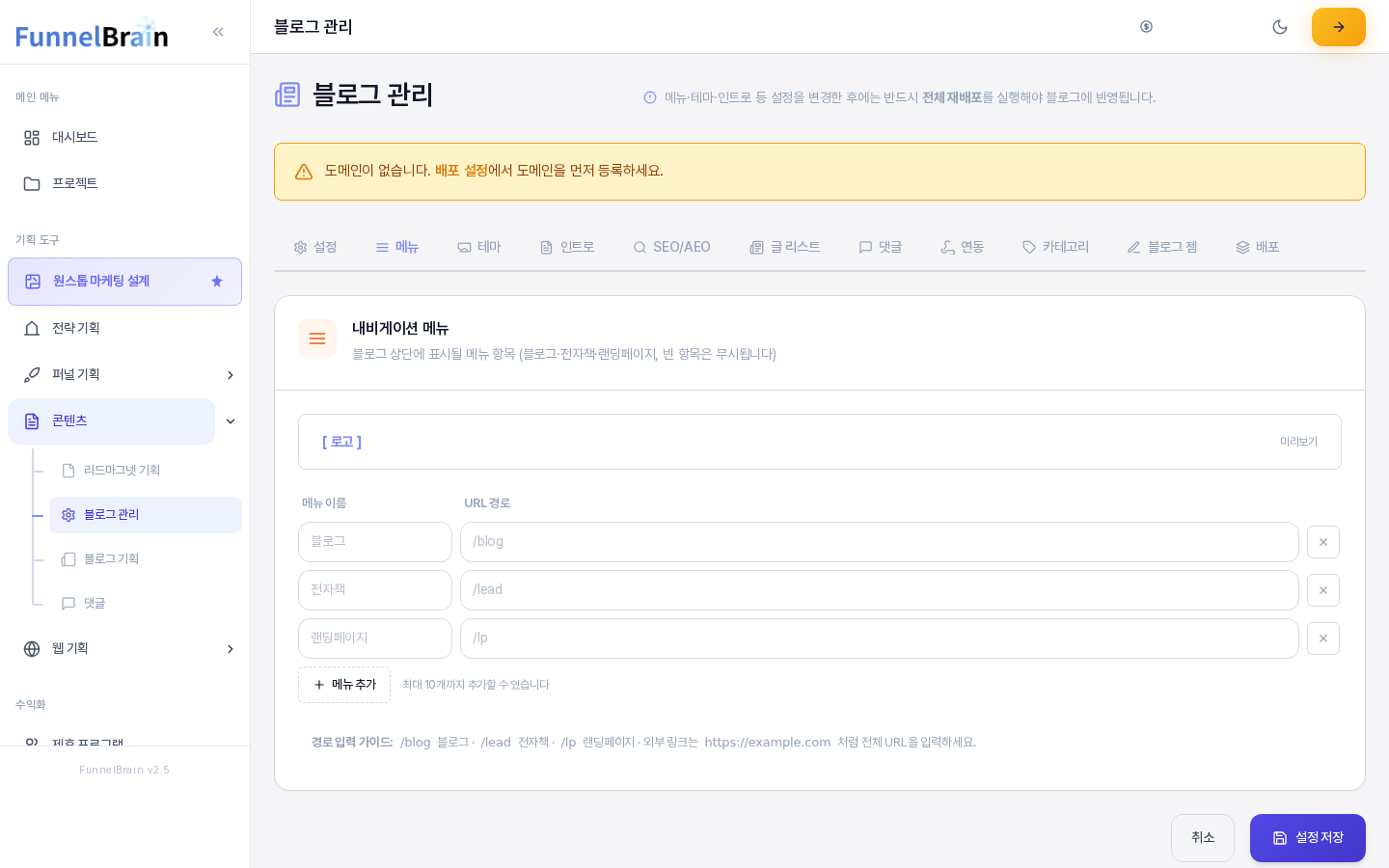
왼쪽 메뉴에서 콘텐츠 > 블로그 관리를 열고 탭 줄에서 메뉴를 누릅니다. 내비게이션 메뉴 카드가 열리고, 카드 설명에는 "블로그 상단에 표시될 메뉴 항목 (블로그·전자책·랜딩페이지, 빈 항목은 무시됩니다)"라고 적혀 있습니다. 이 탭의 입력은 설정 탭과 같은 양식에 묶여 있어서 화면 맨 아래 설정 저장을 눌러야 저장됩니다. 저장 방법은 블로그 관리 화면을 소개한 글에서 다룹니다.
2. 카드의 구성
카드 위쪽에는 [ 로고 ]와 미리보기가 적힌 가로 상자가 있고, 그 아래에 메뉴 이름과 URL 경로 두 열로 입력 줄이 놓입니다. 줄 오른쪽 끝에는 × 모양의 삭제 버튼이 있고, 입력 줄 아래에 메뉴 추가 버튼과 "최대 10개까지 추가할 수 있습니다"라는 안내가 있습니다. 맨 아래에는 경로 입력 가이드가 한 줄로 붙어 있습니다.
처음에는 세 줄이 놓여 있고, 흐리게 보이는 글자는 입력 예시입니다. 첫 줄은 블로그와 /blog, 둘째 줄은 전자책과 /lead, 셋째 줄은 랜딩페이지와 /lp입니다. 미리보기 상자는 저장해 둔 메뉴를 보여 주는 곳이어서, 입력 칸에 글자를 쓰는 동안에는 바뀌지 않습니다.
3. 메뉴 이름과 경로 적기
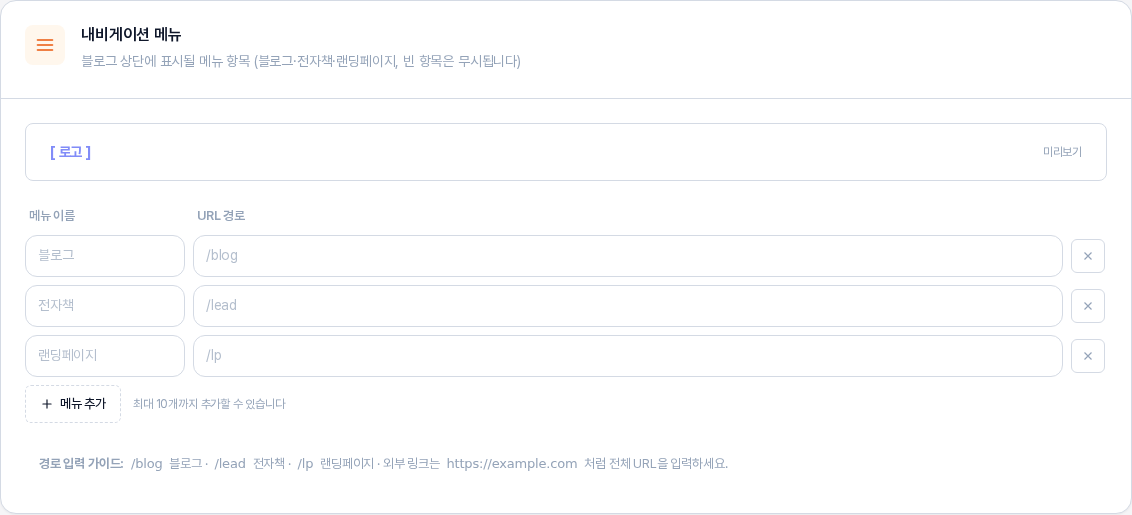
메뉴 이름에는 방문자에게 보일 글자를, URL 경로에는 눌렀을 때 이동할 곳을 적습니다. 경로 입력 가이드에 적힌 대로 /blog는 블로그, /lead는 전자책, /lp는 랜딩페이지를 가리킵니다. 외부 사이트로 보내려면 https://example.com처럼 전체 주소를 적습니다. 이름과 경로를 함께 적은 줄을 기준으로 생각하시면 편하고, 안내 문구대로 비어 있는 줄은 무시됩니다.
예를 들어 소개 페이지를 만들었다면 메뉴 이름에 소개, URL 경로에 그 페이지의 경로를 적는 식입니다. 이름 칸과 경로 칸은 한 줄에서 짝을 이루므로, × 버튼으로 줄을 지우면 두 칸이 함께 사라집니다. 경로를 적을 때는 맨 앞 슬래시(/)를 빠뜨리지 않았는지, 외부 주소는 https://로 시작하는지 한 번 더 살펴보세요.
4. 줄 추가하기
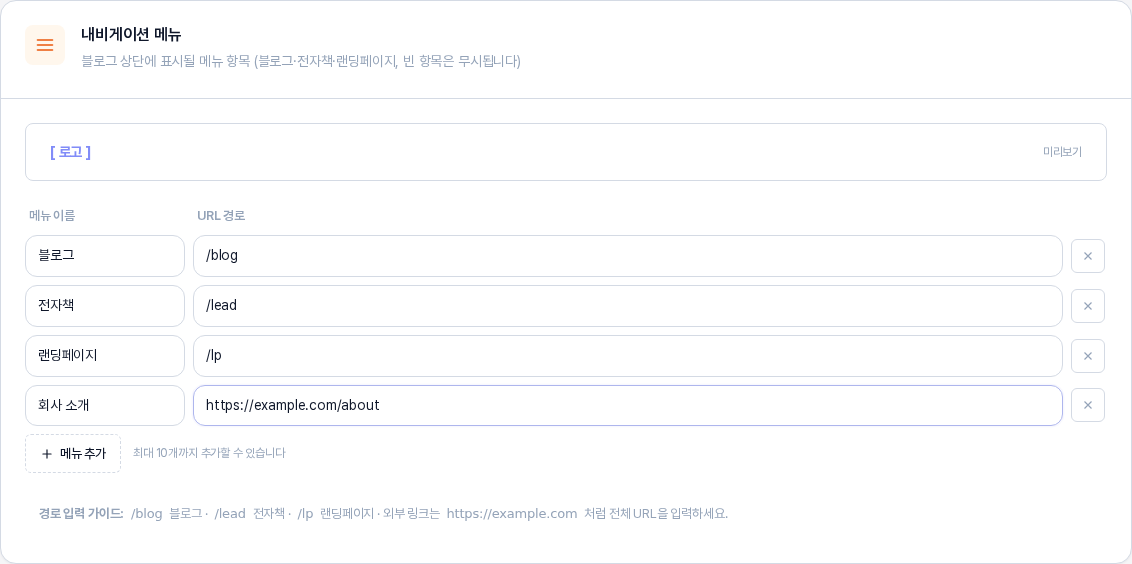
메뉴 추가를 누르면 맨 아래에 빈 줄이 하나 생기고, 커서가 그 줄의 메뉴 이름 칸에 놓입니다. 새 줄의 흐린 예시는 "메뉴 이름"과 /about입니다. 아래 화면은 세 줄을 채운 뒤 한 줄을 더 추가해 회사 소개와 외부 주소를 적은 모습입니다.
5. 줄 지우기
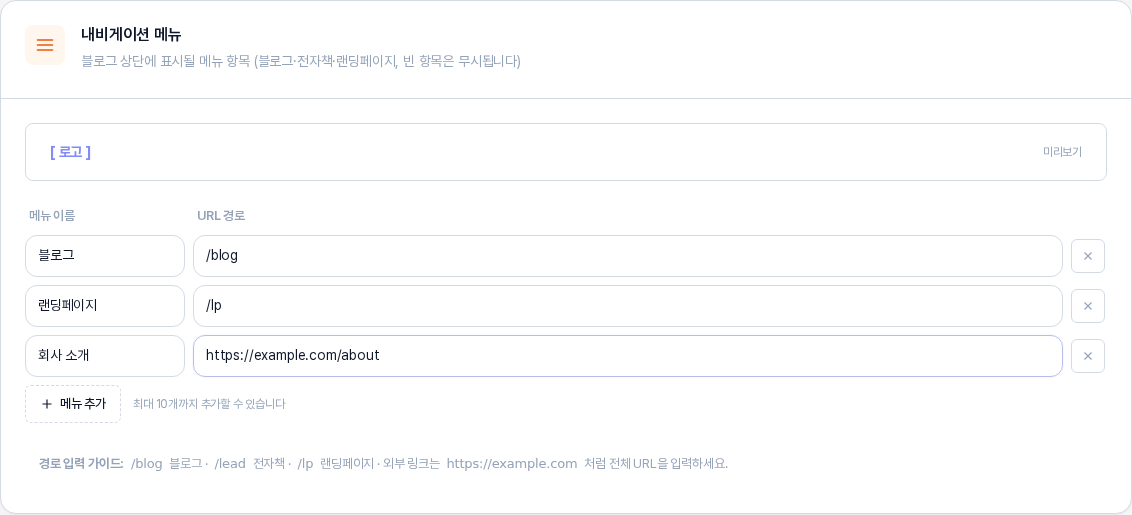
줄 오른쪽 끝의 × 버튼을 누르면 그 줄이 사라지고 아래 줄이 위로 올라옵니다. 아래 화면은 둘째 줄을 지운 모습입니다. 줄이 하나만 남았을 때는 그 줄을 없애지 않고 이름과 경로를 비웁니다.
6. 최대 개수
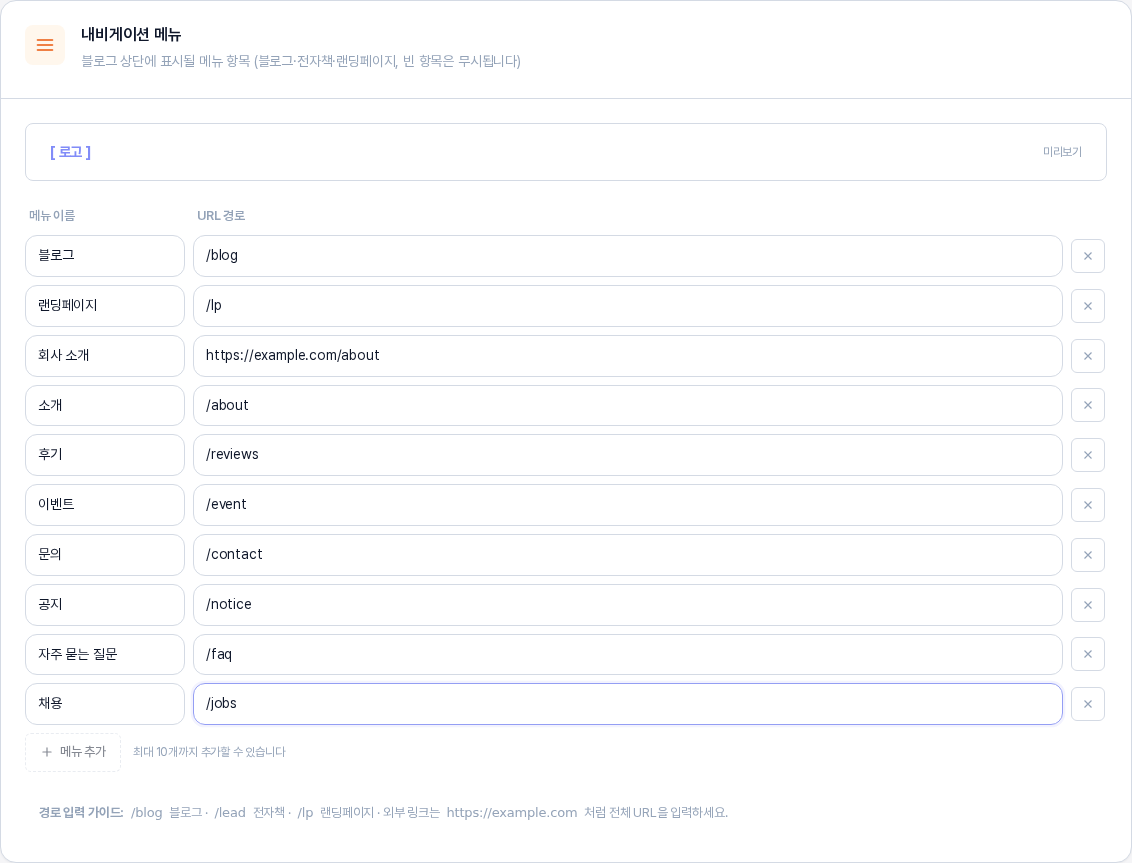
줄은 열 개까지 만들 수 있습니다. 열 번째 줄을 만들면 메뉴 추가 버튼이 흐려지며 더는 눌리지 않습니다. 줄을 지우면 다시 추가할 수 있습니다.
7. 메뉴를 전부 비우기
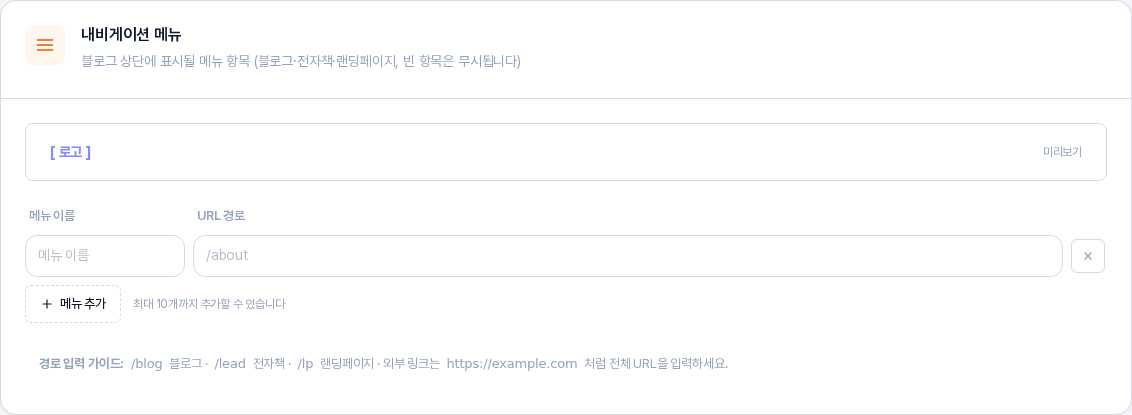
메뉴를 두지 않으려면 줄을 모두 지웁니다. 줄을 하나씩 지우다 보면 마지막에는 빈 줄 하나가 남고, 이 상태에서 설정 저장을 누르면 메뉴가 없는 상태로 저장됩니다.
8. 이렇게 활용해 보세요
- 처음에는 블로그 하나만 남기고, 소개나 문의 페이지가 생기면 메뉴 추가로 늘려 가 보세요.
- 회사 소개 페이지나 쇼핑몰처럼 블로그 밖의 주소는
https://로 시작하는 전체 주소로 적으면 됩니다. - 메뉴 이름은 짧을수록 한 줄에 잘 들어갑니다. 열 개까지 가능하지만 방문자가 한눈에 볼 수 있는 개수로 정해 보세요.
9. 알아 두실 점
- 입력한 메뉴는 설정 저장을 눌러야 저장되고, 저장하려면 배포 설정에서 도메인을 먼저 등록해 두어야 합니다.
- 메뉴를 바꾼 뒤에는 화면 위 안내대로 전체 재배포를 실행해야 블로그에 반영됩니다.
- 줄 추가와 삭제는 저장하기 전까지는 이 화면 안에서만 바뀝니다. 저장하지 않고 화면을 벗어나면 입력은 사라집니다.