

사용 설명서 > 마케팅 자산 제작 > 리드마그넷
자가진단 설정하고 생성하기
자가진단 아이디어를 골랐다면 이제 진단의 크기를 정할 차례입니다. 질문을 몇 개로 할지, 결과를 몇 등급으로 나눌지만 정하면 AI가 질문과 보기, 점수, 등급별 결과를 한꺼번에 만들어 줍니다. 이 글에서는 자가진단 설정 화면의 두 선택 항목, 생성하는 과정, 완성된 자가진단 문서가 어떤 구성으로 만들어지는지 안내합니다. 타겟 입력과 아이디어 고르기는 앞선 글에서 다룹니다.
1. 자가진단 설정 화면
아이디어를 고르고 선택한 아이디어로 진행을 누르면(또는 커스텀 주제를 입력하면) 진행 표시의 세 번째 단계 설정 입력이 강조된 자가진단 설정 화면이 열립니다. 화면 설명은 "자가진단의 구성을 설정하세요."이고, 맨 위 상자에 고른 주제의 제목과 설명이 보입니다. 그 아래 선택 항목은 두 가지입니다.
- 문항 수: 5문항 (간단), 10문항 (표준), 15문항 (심층), 20문항 (전문가용) 중에서 고릅니다. 처음에는 10문항이 선택되어 있습니다.
- 등급 수: 2등급부터 5등급까지 고릅니다. 처음에는 3등급이 선택되어 있습니다. 등급은 점수 구간에 따라 고객에게 알려 줄 결과의 종류입니다.
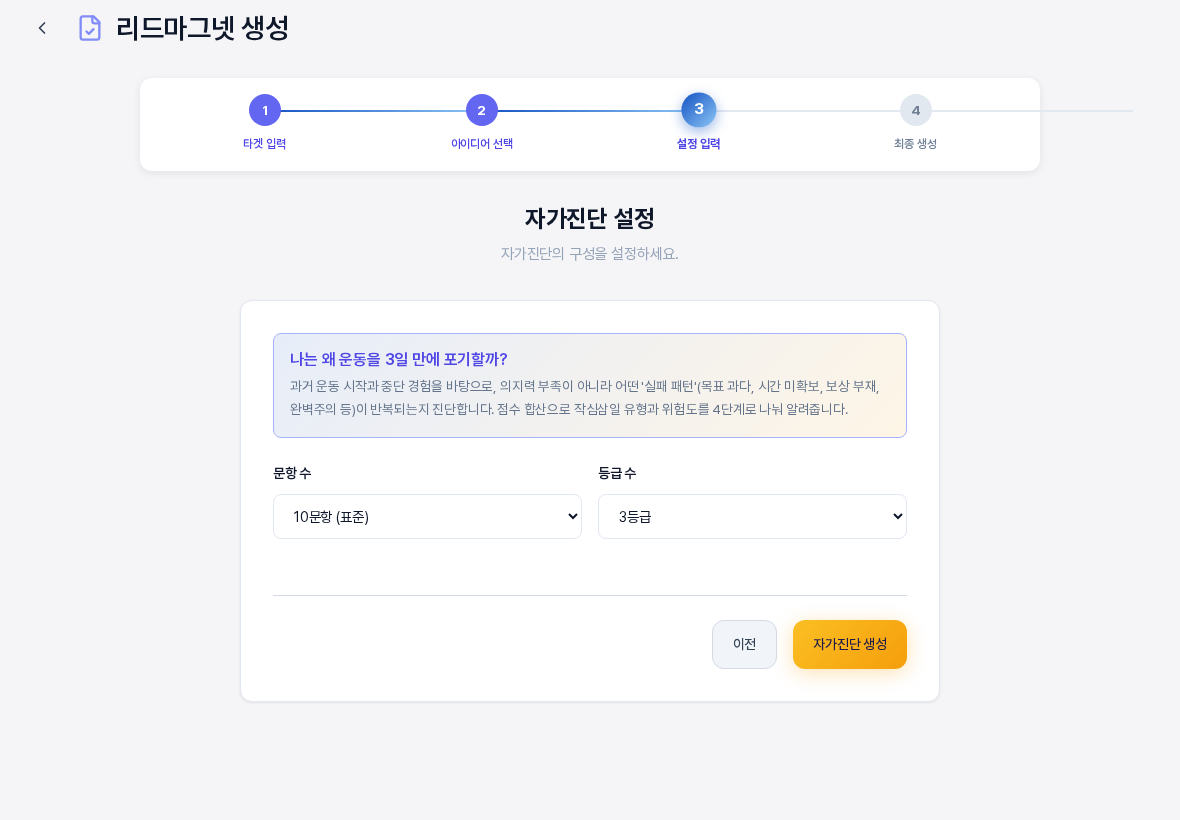
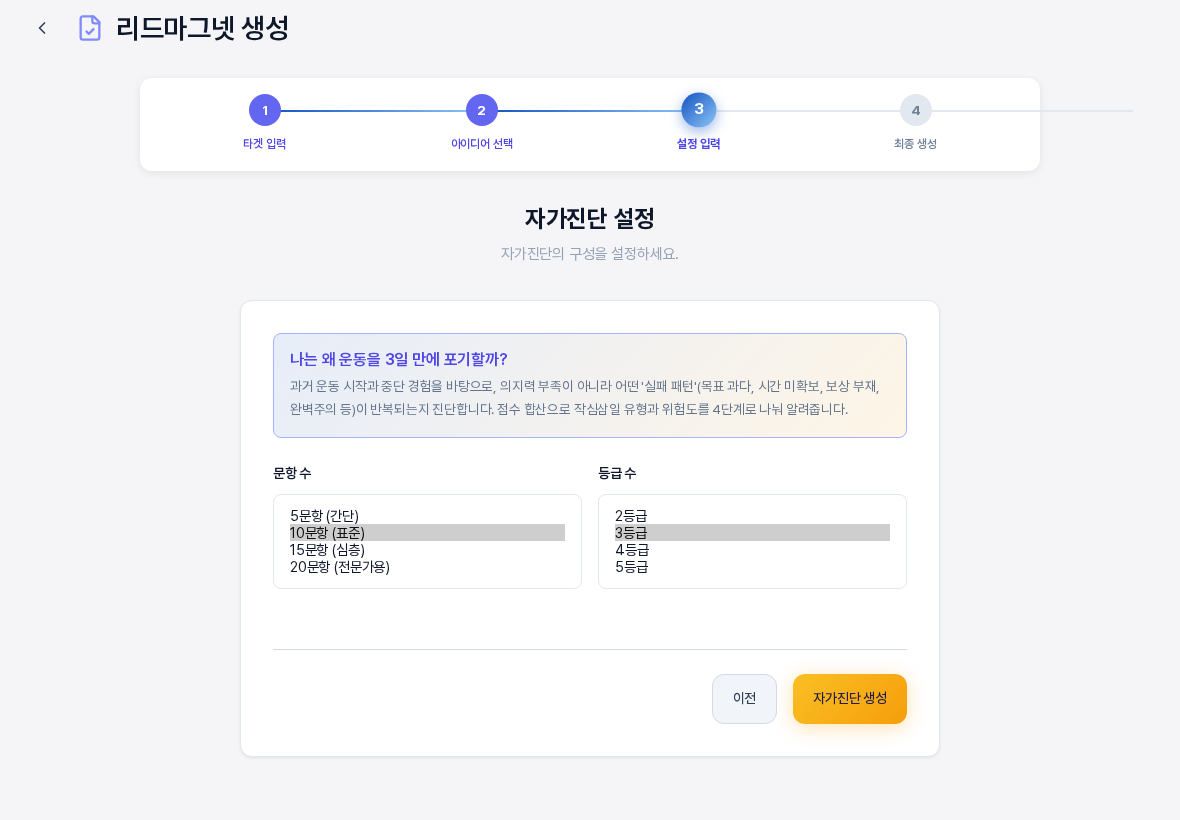
설정을 바꾸고 싶은 점이 있다면 이전을 눌러 앞 단계로 돌아갈 수 있습니다.
2. 생성하기
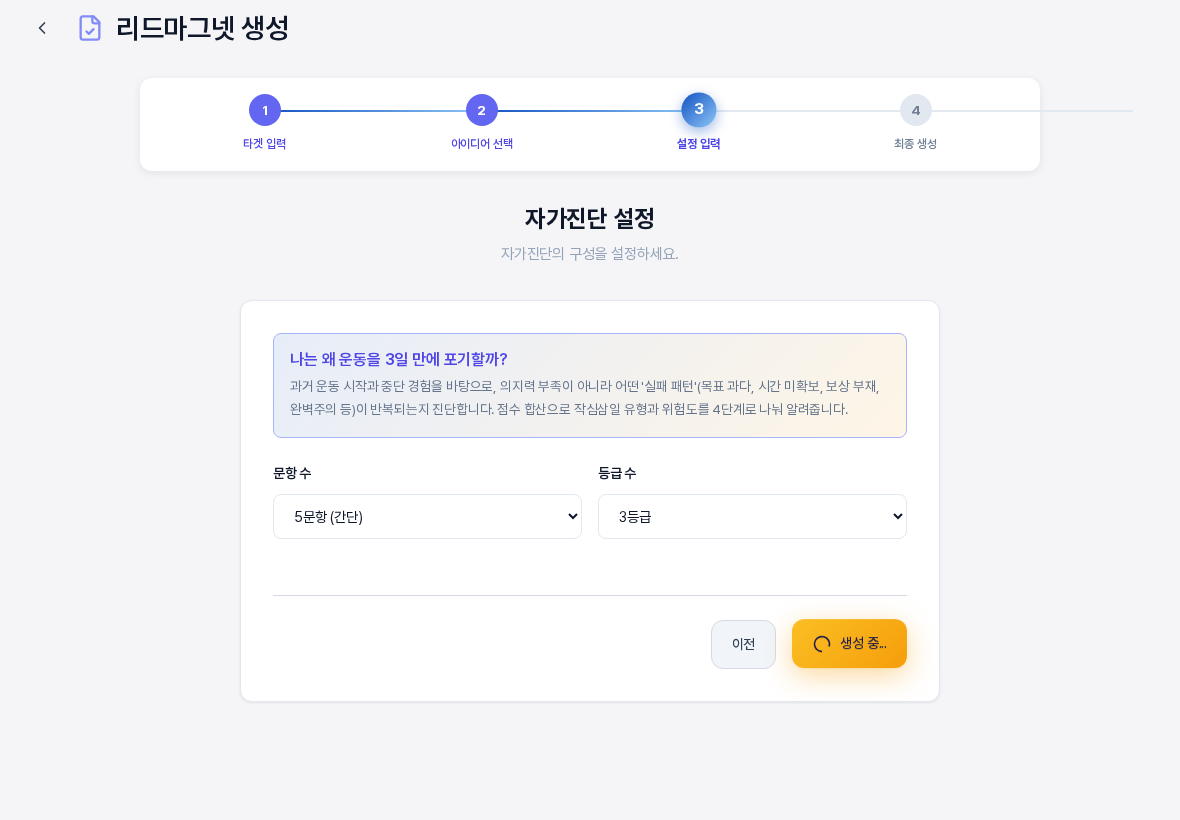
값을 고른 뒤 자가진단 생성을 누르면 버튼이 생성 중...으로 바뀝니다. 5문항·3등급으로 만든 예시에서는 50초가 안 걸렸고, 끝나면 자동으로 새 문서의 상세 화면이 열립니다. 이 단계에서는 AI 요청이 한 번 나가며 구독의 AI 사용량과 크레딧이 사용됩니다. 상세 화면이 열릴 때까지 기다려 주세요.
3. 완성된 자가진단 살펴보기
상세 화면 제목 줄에는 자가진단 배지와 진단 제목이 보이고, 목차에는 네 개 섹션이 나열됩니다. 예시에서는 진단 소개, 자가진단 질문, 등급별 결과, 참고 자료 및 근거 순서였습니다. 왼쪽 위 소개 섹션은 이 진단이 무엇을 점검하는지, 몇 개 문항에 답하고 점수가 어떤 뜻인지를 알려 줍니다. 오른쪽 생성 정보 카드에는 입력했던 타겟 고객이 보입니다.
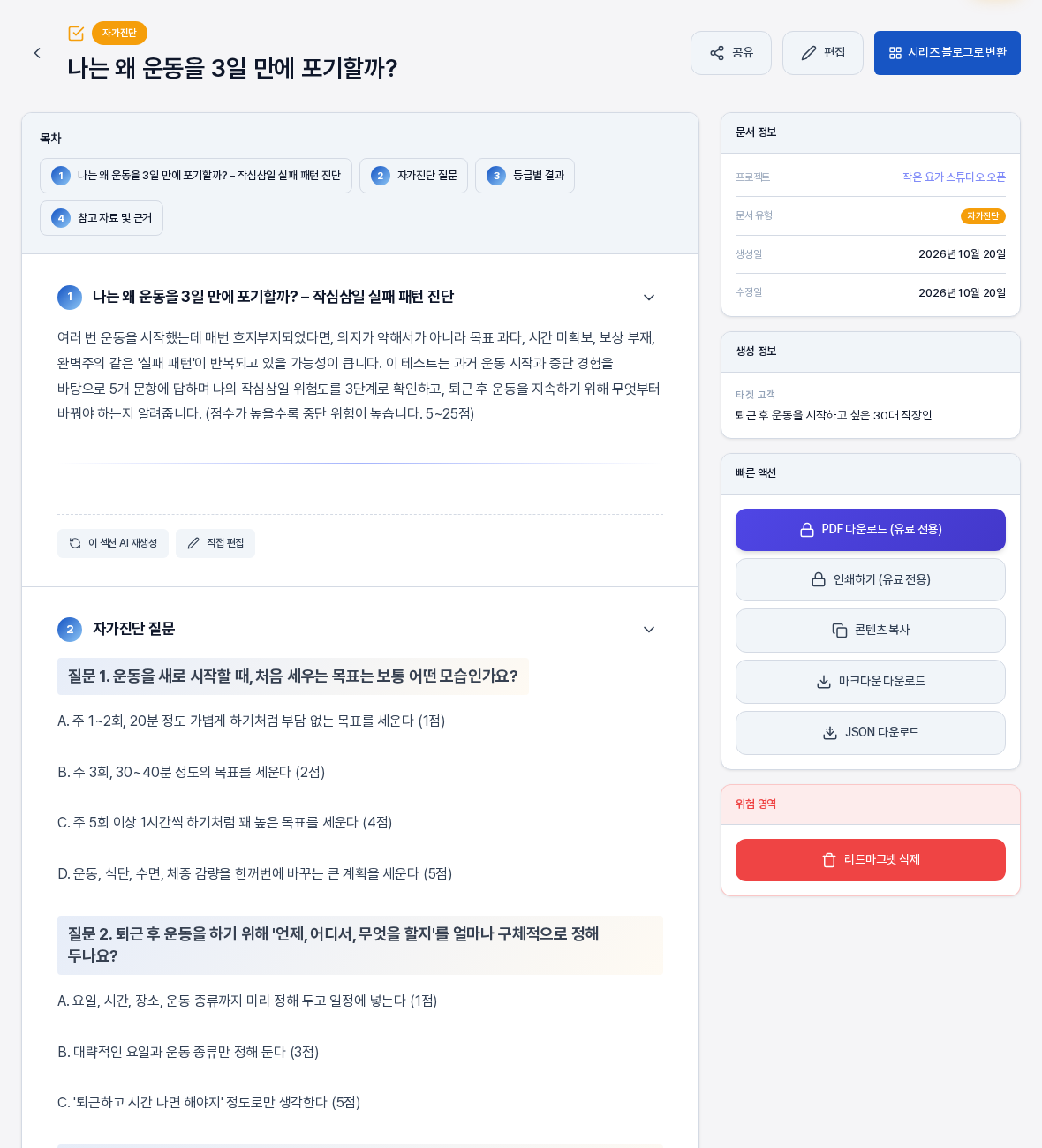
- 자가진단 질문: 질문 1., 질문 2.처럼 번호가 붙은 질문마다 A, B, C 같은 보기가 있고 보기마다 점수가 괄호로 붙습니다. 5문항으로 설정한 예시에서는 질문이 다섯 개 만들어졌습니다.
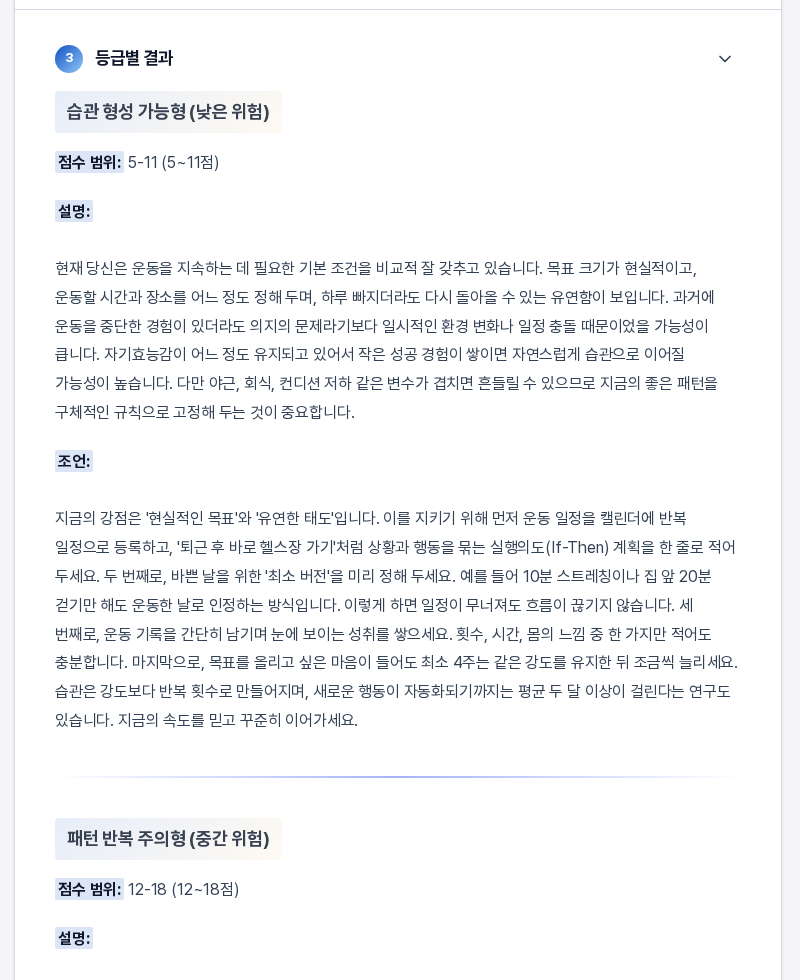
- 등급별 결과: 등급마다 이름, 점수 범위, 설명, 조언이 나옵니다. 3등급으로 설정한 예시에서는 등급이 세 개였고, 점수 범위가 5~11점, 12~18점, 19~25점으로 이어져 전체 점수를 빠짐없이 나누고 있었습니다.
- 참고 자료 및 근거: 진단 설계에 참고했다는 자료 목록입니다. 예시에서는 여덟 건이 나열되었습니다.
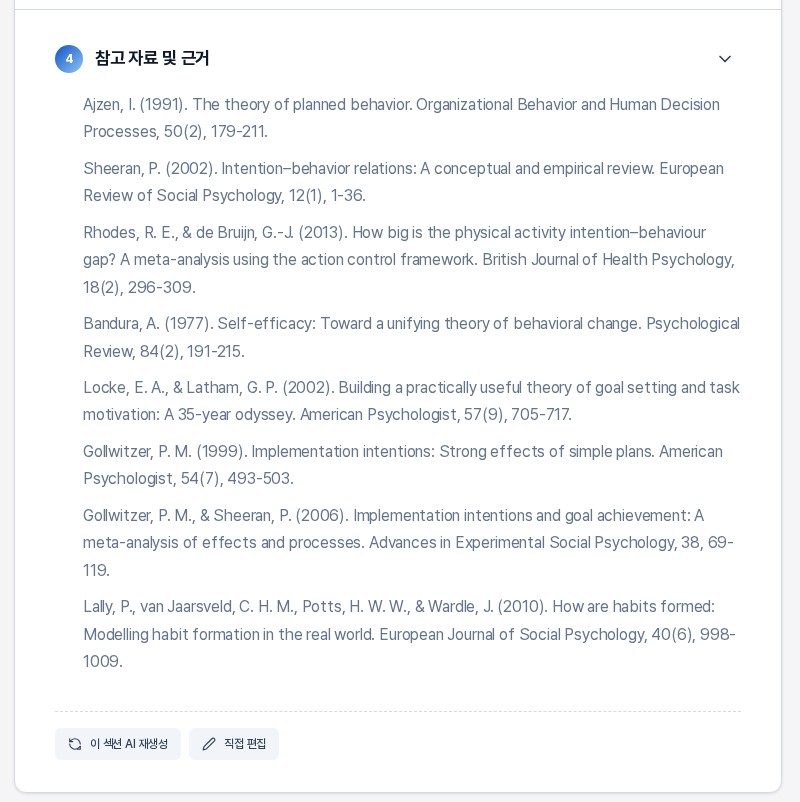
각 섹션 아래에는 이 섹션 AI 재생성과 직접 편집 버튼이 있어 질문 문장이나 등급 설명을 고칠 수 있고, 오른쪽 빠른 액션에는 자가진단 문서에만 JSON 다운로드 버튼이 더해집니다. 이 기능들은 별도 글에서 자세히 안내합니다.
4. 이렇게 활용해 보세요
- 처음에는 5문항 (간단)으로 만들어 질문의 방향과 등급 구성을 확인한 뒤, 마음에 들면 문항 수를 늘려 다시 만들어 보세요. 질문이 적을수록 고객이 답하는 시간도 짧아집니다.
- 등급 수는 고객에게 어떤 다음 안내를 줄지에 맞춰 정하세요. 등급마다 조언이 따로 나오므로, 등급별로 다른 후속 제안을 이어 붙이기 좋습니다.
- 등급별 조언을 읽고 내 서비스로 이어지는 문장이 자연스러운지 확인한 뒤 필요한 부분만 편집하세요.
5. 알아 두실 점
- 만들어진 자가진단은 리드마그넷 기획 목록에 자가진단 배지가 붙은 카드로 나타나고, 유형 탭의 자가진단을 누르면 자가진단만 모아 볼 수 있습니다.
- 자가진단 생성에는 AI 사용량과 크레딧이 사용되며, 사용 가능한 양은 플랜에 따라 다릅니다. 문항 수를 바꿔 다시 만들면 그때마다 사용됩니다.
- 점수 범위, 등급 이름, 참고 자료는 AI가 만든 내용입니다. 고객에게 공개하기 전에 진단 취지에 맞는지, 참고 자료가 실제로 있는 자료인지 직접 확인하세요.
완성된 자가진단을 내려받는 방법은 별도 글에서 이어서 확인하세요.