

사용 설명서 > 시작·개요 > 시작하기
상품·고객 정보 입력하기(1단계 기본 정보): URL·문서·업종 입력법
이 글의 목차
프로젝트를 만든 다음 가장 먼저 해 두면 좋은 일이 상품·고객 정보 입력입니다. 어떤 상품을 파는지, 어떤 분야인지를 한 번 정리해 두면 이후 작업에서 그 내용을 이어서 쓸 수 있습니다. 이 입력 화면은 모두 네 단계로 이루어져 있고, 이 글에서는 첫 번째인 기본 정보 단계의 항목을 위에서부터 차례로 안내합니다. 두 번째 단계부터는 시작하기 시리즈의 다른 글에서 이어서 다룹니다.
1. 입력 화면은 어디에 있나요
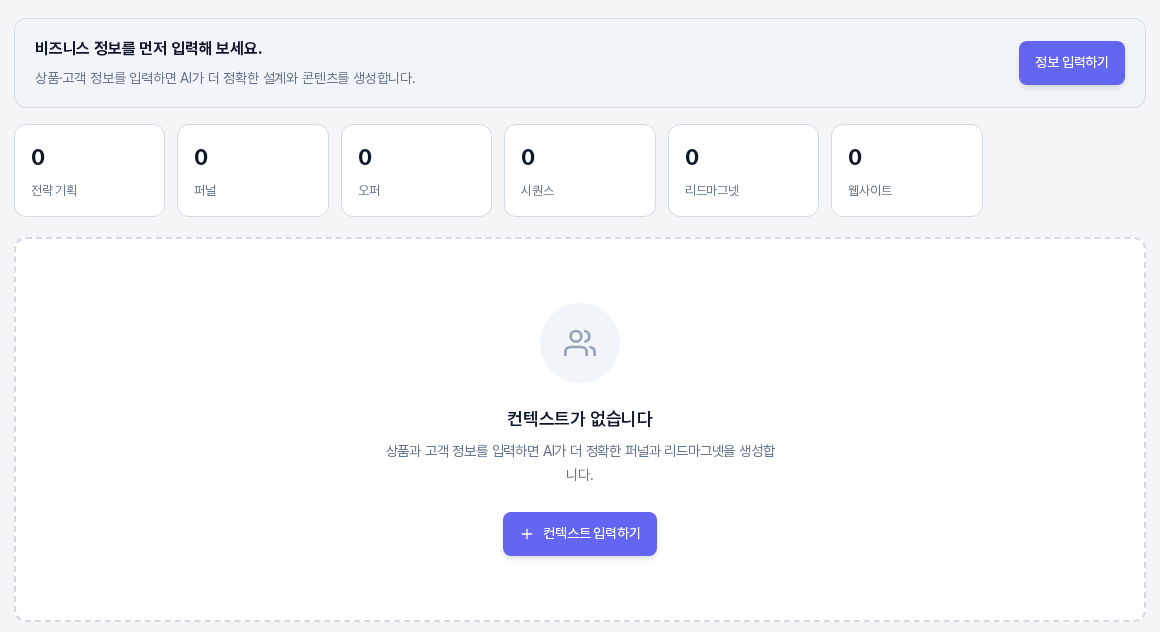
프로젝트 화면의 개요 탭에서 시작합니다. 아직 정보를 입력하지 않은 프로젝트에는 위쪽에 비즈니스 정보를 먼저 입력해 보세요. 안내 배너가 있고, 오른쪽의 정보 입력하기 버튼을 누르면 입력 화면이 열립니다. 아래쪽 컨텍스트가 없습니다 안내 카드의 컨텍스트 입력하기 버튼도 같은 화면으로 연결됩니다.
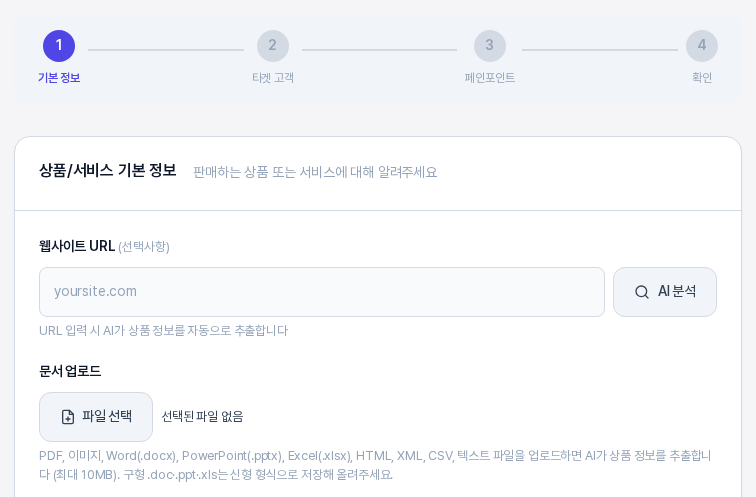
열린 화면의 제목은 컨텍스트 설정입니다. 맨 위에는 기본 정보, 타겟 고객, 페인포인트, 확인 네 단계를 나타내는 진행 표시가 있고, 지금 보고 있는 단계는 색이 채워진 원으로 표시됩니다.
2. 웹사이트 주소와 문서로 채우기 (선택)
이미 소개 페이지나 상품 자료가 있다면 직접 적는 대신 불러올 수 있습니다. 두 방법 모두 선택 사항입니다.
- 웹사이트 URL: 입력칸에는 "yoursite.com" 형태로 주소를 적습니다. 주소 앞의 https://는 적지 않아도 됩니다. 옆의 AI 분석 버튼을 누르면 AI가 주소의 내용을 읽고 상품 정보를 추출합니다.
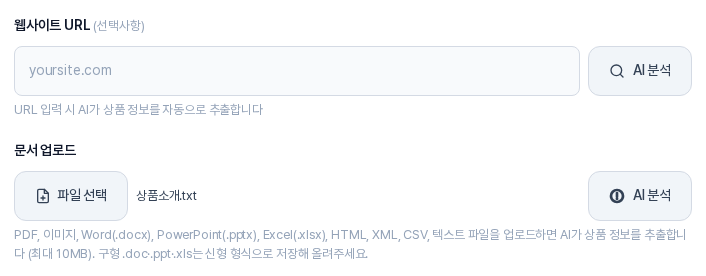
- 문서 업로드: 파일 선택을 눌러 PDF, 이미지, Word(.docx), PowerPoint(.pptx), Excel(.xlsx), HTML, XML, CSV, 텍스트 파일을 고를 수 있고 크기는 최대 10MB입니다. 예전 형식인 .doc, .ppt, .xls 파일은 읽을 수 없으니 신형 형식으로 저장해서 올려 주세요.
문서를 고르면 파일 이름이 표시되고 문서용 AI 분석 버튼이 나타납니다. 고르는 것만으로는 분석이 시작되지 않으며, 버튼을 눌러야 분석이 진행됩니다.
분석이 끝나면 AI가 추출한 정보(문서는 문서에서 추출한 정보) 상자에 상품명, 설명, 업종이 나타납니다. 마음에 들면 이 정보 적용하기를 눌러 아래 입력칸에 채우고, 적용 뒤에도 입력칸의 내용은 자유롭게 고칠 수 있습니다. AI 분석은 AI 기능이므로 구독의 AI 사용량과 크레딧이 사용됩니다.
3. 상품 정보 직접 적기
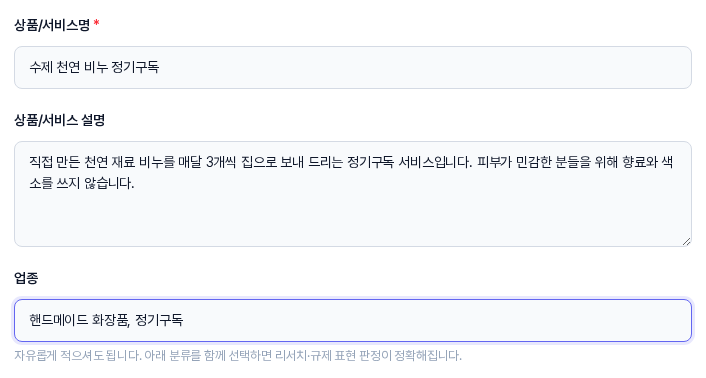
- 상품/서비스명: 빨간 별표(*)가 붙은 유일한 필수 항목입니다. 입력칸에는 "예: 온라인 마케팅 코칭 프로그램"이 예시로 나옵니다. 비워 둔 채 다음: 타겟 고객 설정을 누르면 다음 단계로 넘어가지 않고 이 칸으로 돌아옵니다.
- 상품/서비스 설명: 어떤 상품인지 2~3문장으로 간략히 적는 칸입니다.
- 업종: 자유롭게 적는 칸으로, 예시는 "온라인 교육, 코칭, 이커머스, SaaS"입니다.
4. 업종 분류 고르기
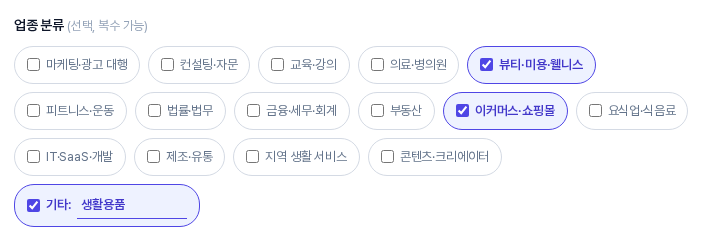
업종 분류는 업종 칸 아래의 칩 목록에서 해당하는 항목을 복수로 고르는 선택 사항입니다. 목록은 마케팅·광고 대행, 컨설팅·자문, 교육·강의, 의료·병의원, 뷰티·미용·웰니스, 피트니스·운동, 법률·법무, 금융·세무·회계, 부동산, 이커머스·쇼핑몰, 요식업·식음료, IT·SaaS·개발, 제조·유통, 지역 생활 서비스, 콘텐츠·크리에이터 열다섯 가지입니다. 원하는 항목이 없으면 맨 끝 기타:를 체크하고 옆 칸에 직접 입력합니다. 선택한 칩은 파란색으로 강조됩니다.
업종 칸 아래의 안내 문구에 따르면 분류를 함께 선택하면 리서치·규제 표현 판정이 정확해집니다. 자유 입력과 분류 선택은 서로 대체하는 관계가 아니라 함께 쓸 수 있습니다.
5. 자동 저장과 다음 단계
이 화면은 입력할 때마다 저장됩니다. 상품/서비스명을 적은 뒤부터는 입력을 멈추고 잠시 기다리면 진행 표시 아래 오른쪽에 자동 저장됨과 저장 시각이 초록색으로 나타납니다. 상품/서비스명이 비어 있는 동안에는 저장되지 않습니다. 다음 단계 버튼을 누를 때도 그 시점의 내용이 저장됩니다.

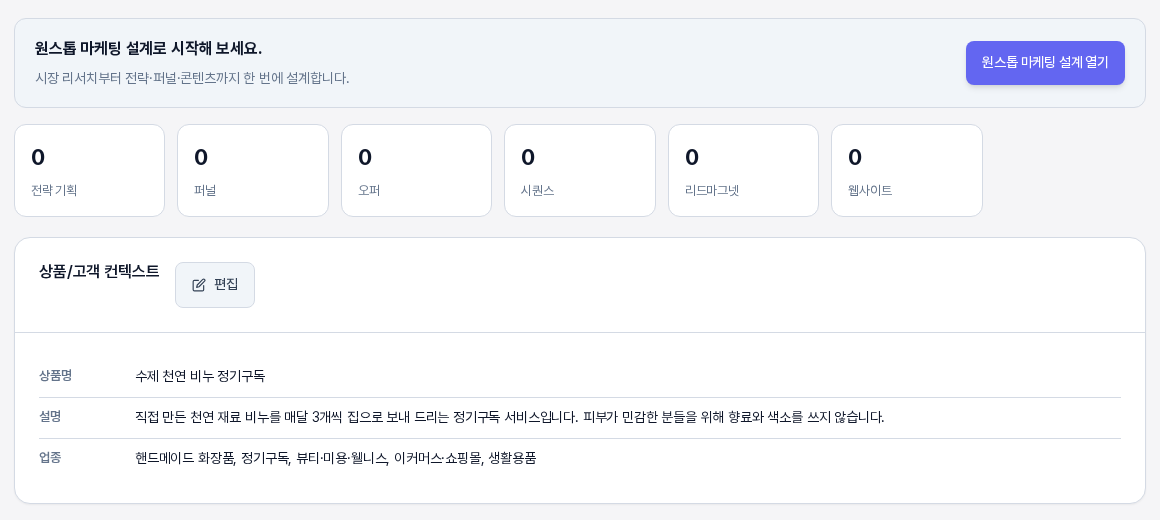
1단계를 마쳤다면 아래쪽 다음: 타겟 고객 설정으로 2단계에 갑니다. 입력을 그만두려면 왼쪽의 취소를 눌러 프로젝트 화면으로 돌아갑니다. 자동 저장된 내용은 프로젝트 화면 개요 탭의 상품/고객 컨텍스트 카드에서 확인할 수 있습니다. 카드에는 상품명, 설명, 업종이 표시되고 업종에는 직접 적은 내용과 고른 분류, 기타 입력이 함께 나옵니다. 편집 버튼을 누르면 같은 입력 화면이 다시 열립니다.
6. 이렇게 활용해 보세요
- 소개 페이지나 상품 소개서가 이미 있다면 웹사이트 URL 또는 문서 업로드로 먼저 채운 뒤, 입력칸에서 표현을 다듬어 보세요.
- 상품/서비스 설명에는 무엇을 누구에게 어떤 방식으로 제공하는지가 드러나게 2~3문장으로 적어 두세요.
- 업종은 자유 입력으로 구체적인 분야를 적고, 업종 분류로 큰 범주를 함께 골라 두면 나중에 다시 확인하기 쉽습니다.
7. 알아 두실 점
- 필수 항목은 상품/서비스명 하나뿐입니다. 웹사이트 URL, 문서, 설명, 업종, 업종 분류는 모두 비워 두고 넘어갈 수 있습니다.
- AI 분석 버튼은 누를 때만 AI가 실행되며, AI 사용량과 크레딧은 플랜과 상태에 따라 다릅니다.
- 세 번째 단계 이후는 다른 글에서 안내합니다. 2단계의 타겟 고객 설정은 바로 다음 글에서 이어집니다.
기본 정보를 채웠다면 다음 단계에서 이 상품을 살 고객을 정리해 보세요.