

사용 설명서 > 시작·개요 > 시작하기
상품·고객 정보 입력하기(3~4단계 페인포인트와 저장): 페인포인트 고르고 확인 후 저장
프로젝트의 상품·고객 정보는 네 단계로 입력합니다. 앞의 두 단계에서 상품 정보와 타겟 고객을 정했다면, 이 글에서 다루는 3단계와 4단계에서 고객이 겪는 불편함(페인포인트)을 고르고, 입력한 내용을 한 번에 확인한 뒤 저장합니다. 여기서 저장한 정보는 퍼널과 리드마그넷을 만들 때 기본 정보로 불러 쓰입니다. 1단계와 2단계는 별도 글에서 다룹니다.
1. 어디에서 여나요
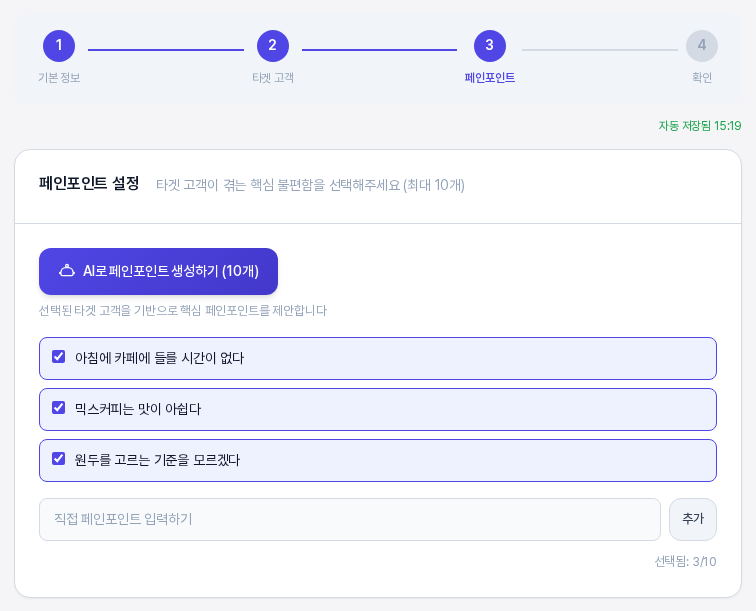
프로젝트의 개요 탭에서 상품/고객 컨텍스트 카드의 편집을 누르면 제목이 컨텍스트 설정인 화면이 열립니다. 위쪽 진행 표시의 네 단계는 기본 정보, 타겟 고객, 페인포인트, 확인이며, 2단계에서 다음을 누르면 3단계 페인포인트로 넘어옵니다. 3단계 제목은 페인포인트 설정이고, 설명에 "타겟 고객이 겪는 핵심 불편함을 선택해주세요 (최대 10개)"라고 적혀 있습니다.
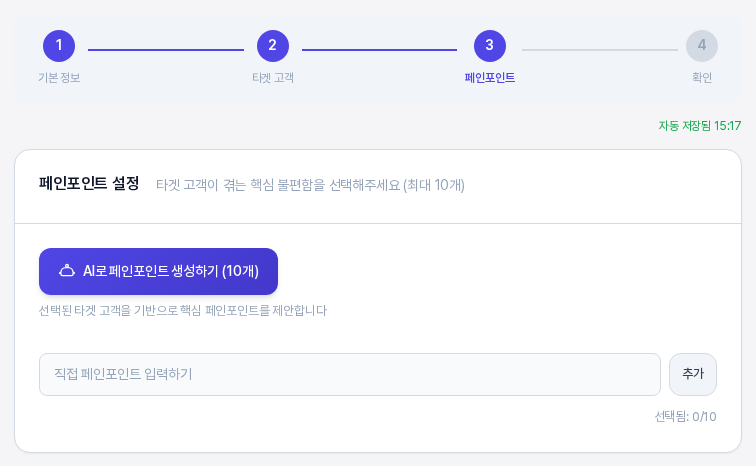
2. 페인포인트 고르기
3단계에는 두 가지 방법이 있습니다.
- AI로 페인포인트 생성하기 (10개): 화면에 "선택된 타겟 고객을 기반으로 핵심 페인포인트를 제안합니다"라고 안내되어 있습니다. AI를 쓰는 기능이라 구독의 AI 사용 한도와 크레딧을 사용하므로, 누르기 전에 화면 상단의 크레딧을 확인하세요. 제안은 2단계에서 선택한 타겟 고객을 기준으로 나오므로, 타겟 고객을 먼저 골라 두면 내용이 그에 맞춰집니다.
- 직접 페인포인트 입력하기: 칸에 문장을 적고 오른쪽 추가를 누르면 아래 목록에 체크된 항목으로 들어갑니다. 빈 칸에서 추가를 눌러도 아무것도 추가되지 않습니다.
목록의 항목은 체크박스로 고릅니다. 체크한 항목은 파란 테두리로 강조되고, 오른쪽 아래의 선택됨 숫자가 함께 바뀝니다. 예시에서는 직접 입력한 네 문장이 모두 체크된 채 들어와 선택됨: 4/10으로 표시되었습니다.
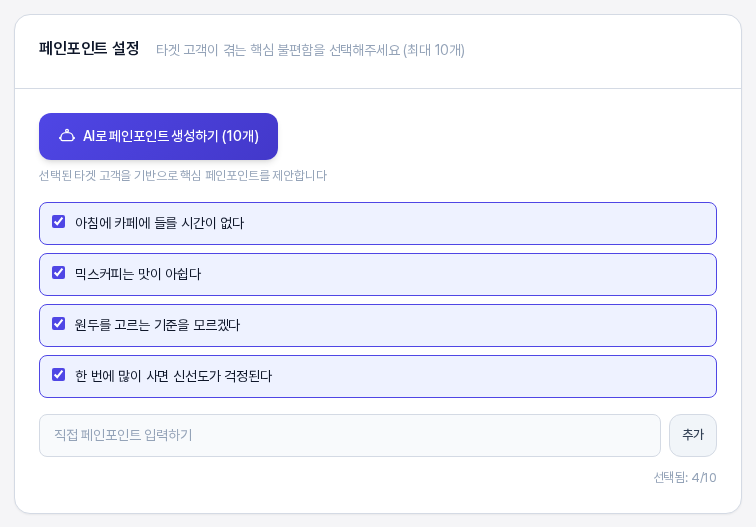
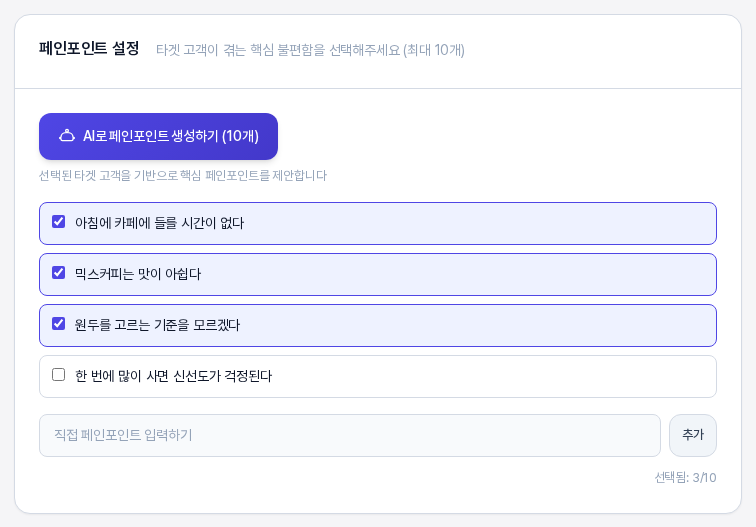
저장하고 싶지 않은 항목은 체크를 풀면 됩니다. 체크를 풀면 테두리 강조가 사라지고 숫자가 3/10으로 줄어듭니다. 이미 열 개를 골랐는데 항목을 더 체크하거나 추가하면 "최대 10개까지 선택 가능합니다." 안내 창이 뜨고 열한 번째 항목은 선택되지 않습니다.
3. 확인하고 저장하기
아래쪽의 다음: 확인을 누르면 4단계 설정 확인 및 저장 화면이 열립니다. 입력한 내용이 읽기 전용으로 정리되어 보입니다.
- 기본 정보: 상품명, 설명, 업종, 웹사이트. 입력하지 않은 항목은 하이픈(-)으로 나옵니다.
- 고객 직업·신분: 2단계에서 고르지 않았다면 "선택 안 함 (AI 자율 판단)"으로 나옵니다.
- 타겟 고객과 페인포인트: 선택한 항목만 칩으로 나옵니다. 체크를 푼 항목은 여기에 나타나지 않습니다.
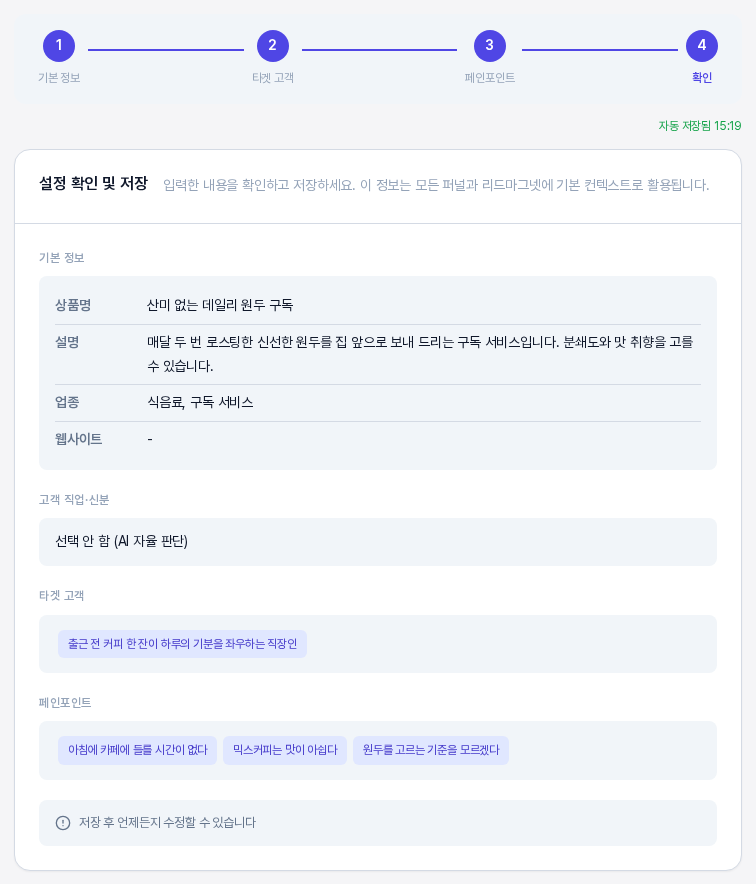
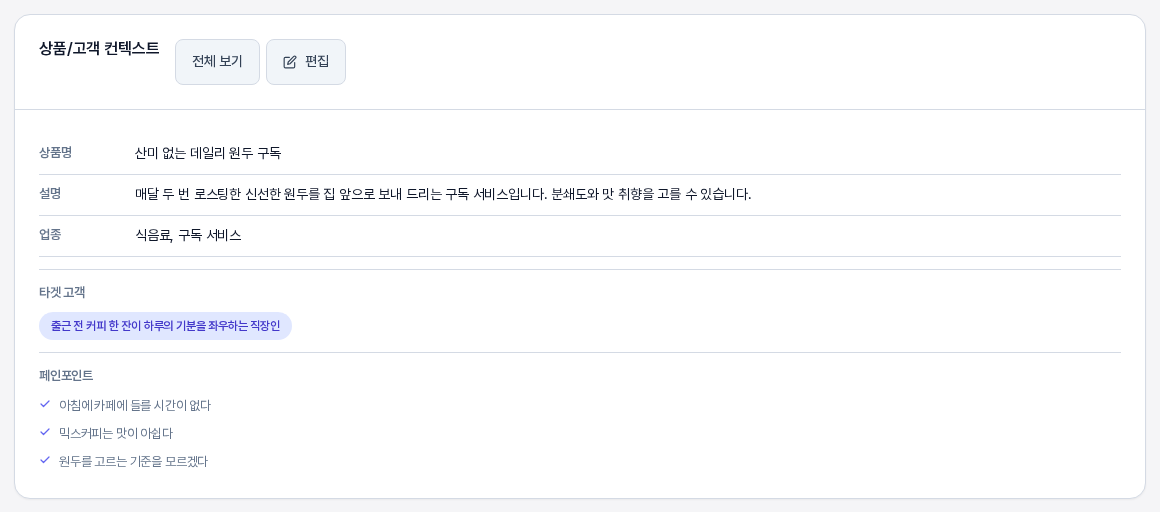
고칠 곳이 있으면 이전으로 돌아가 수정합니다. 맞다면 저장하기를 누르세요. 프로젝트 개요 탭으로 이동하고 위쪽에 저장되었다는 알림이 나타납니다. 개요의 상품/고객 컨텍스트 카드에는 상품명, 설명, 업종, 타겟 고객 칩이 보이고, 그 아래 페인포인트가 체크 표시와 함께 한 줄씩 나옵니다.
저장한 뒤 편집으로 다시 들어가 3단계를 열면 저장한 페인포인트가 체크된 채로 나옵니다. 체크를 풀어 두었던 항목은 목록에서 사라져 있습니다.
4. 이렇게 활용해 보세요
- AI가 제안한 문장을 그대로 쓰기보다 고객이 실제로 하는 말에 가깝게 직접 다듬어 추가해 보세요. 직접 입력과 AI 제안을 섞어 열 개 안에서 고르셔도 됩니다.
- 우선순위가 높은 불편함만 남기면 이후에 만드는 퍼널과 리드마그넷의 방향이 또렷해집니다.
- 4단계 확인 화면에서 상품명과 설명이 지금 판매하려는 내용과 맞는지 마지막으로 점검하세요. 개요 탭 카드는 저장된 내용을 그대로 보여 주므로, 저장 뒤에도 같은 내용을 한눈에 다시 확인할 수 있습니다.
- 페인포인트는 "가격이 비싸다"처럼 짧은 단어보다 고객이 겪는 장면이 드러나는 한 문장으로 적어 두면 나중에 읽을 때 의미를 떠올리기 쉽습니다.
5. 알아 두실 점
- 단계를 옮길 때마다 입력한 내용이 자동으로 저장되며, 화면 위쪽에 "자동 저장됨" 시각이 표시됩니다. 그래도 마지막에는 저장하기를 눌러 마무리하세요.
- 상품명을 비워 두면 자동 저장이 되지 않습니다. 1단계에서 상품명부터 입력해 주세요.
- 이 글의 상품 정보와 페인포인트는 화면을 보여 드리기 위한 예시입니다.