

사용 설명서 > 마케팅 자산 제작 > 이메일 시퀀스
메시지 타임라인 편집하기
이 글의 목차
시퀀스는 AI가 만들어 준 초안 그대로 보내기보다, 보내는 날과 문구를 내 상황에 맞게 다듬어서 쓰는 경우가 많습니다. 퍼널브레인에서는 시퀀스를 만든 뒤 열리는 시퀀스 편집 화면에서 메시지를 하나씩 고치고, 새 메시지를 더하고, 필요 없는 메시지를 지울 수 있습니다. 이 글에서는 편집 화면의 구성, 메시지 하나를 고치는 방법, 추가와 삭제, 그리고 저장해야 반영되는 시점까지 차례로 안내합니다. 시퀀스를 처음 만드는 과정은 별도 글에서 다룹니다.
1. 편집 화면은 어디에서 열리나요
시퀀스를 만들면 곧바로 시퀀스 편집 화면이 열리고, 위쪽에 "AI가 시퀀스를 생성했습니다. 내용을 확인하고 편집하세요." 알림이 나타납니다. 이미 만든 시퀀스는 시퀀스 상세 화면의 편집 버튼이나 메시지 목록 아래의 메시지 편집하기 버튼으로 같은 화면에 들어갑니다. 이 글의 화면 예시는 샘플로 만든 시퀀스이며, AI 생성 문구가 들어 있어 실제 결과와 달라질 수 있습니다.
2. 화면 구성 훑어보기
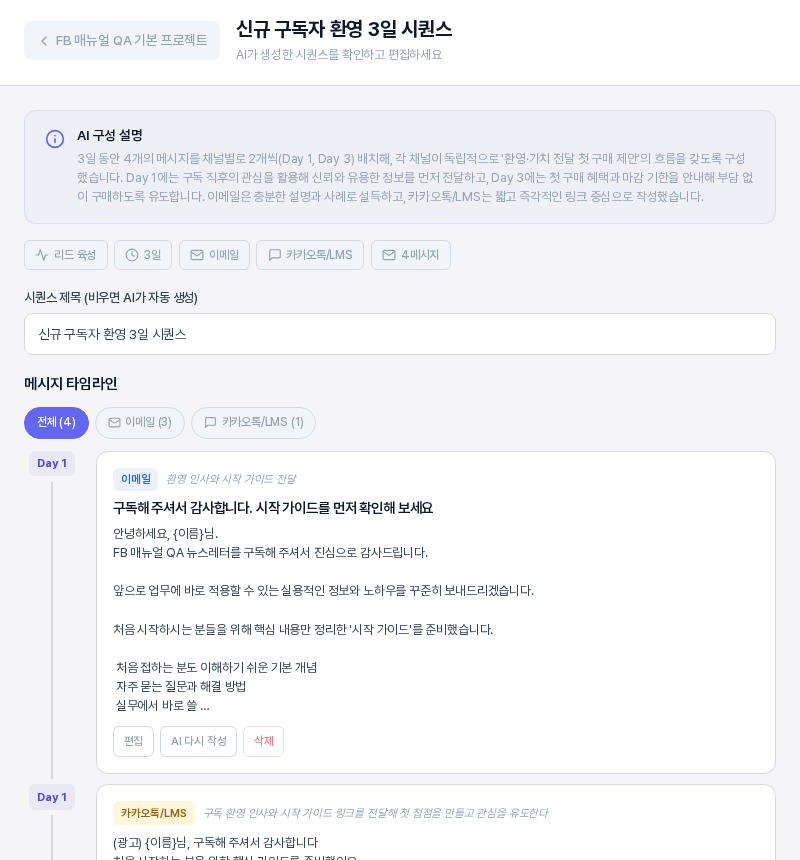
- AI 구성 설명: AI가 시퀀스를 어떤 흐름으로 짰는지 설명하는 카드입니다. 설명이 있을 때만 나타납니다.
- 태그 줄: 시퀀스의 목적, 기간, 채널, 메시지 개수를 보여 줍니다.
- 시퀀스 제목 (비우면 AI가 자동 생성): 제목을 직접 고치는 칸입니다.
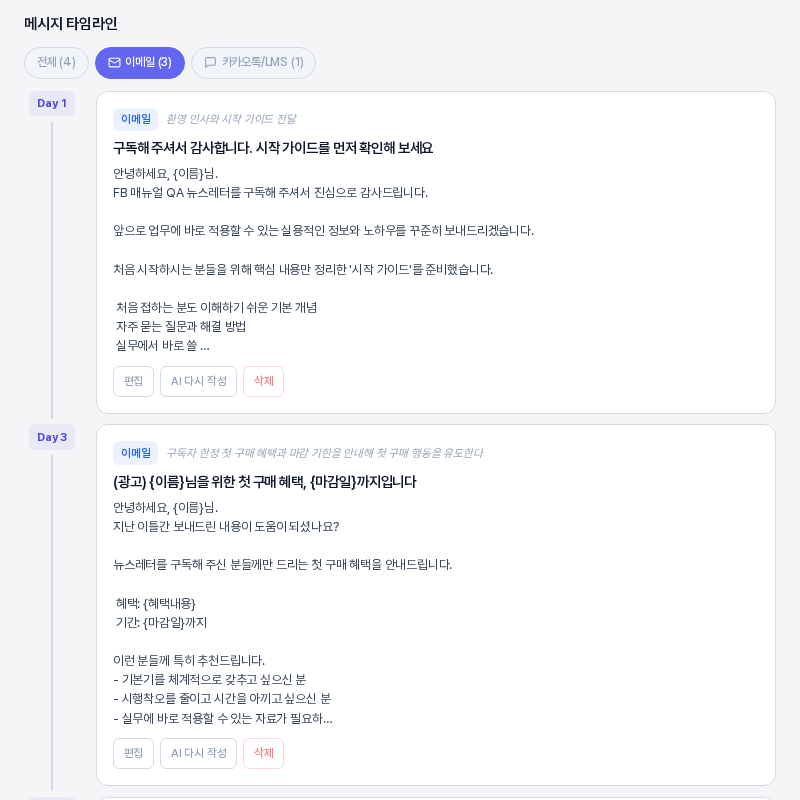
- 메시지 타임라인: 메시지가 발송일(Day) 순서로 카드가 되어 세로로 이어집니다. 카드마다 채널 배지, 목적, 이메일이면 제목, 본문 앞부분이 보이고 본문이 길면 끝에 줄임표가 붙습니다.
채널을 두 가지 고른 시퀀스에는 타임라인 위에 전체, 이메일, 카카오톡/LMS 탭이 나타나고 탭 이름 옆에 메시지 수가 붙습니다. 탭을 누르면 해당 채널의 카드만 보입니다.
3. 메시지 하나 고치기
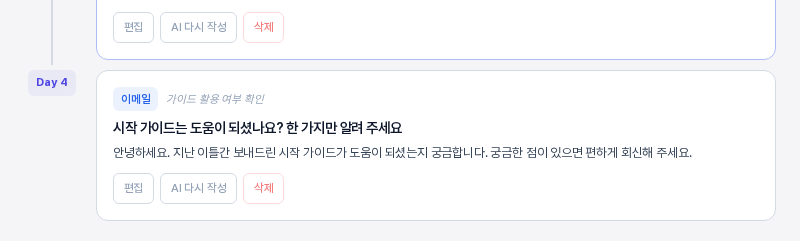
카드의 편집을 누르면 메시지 편집 창이 열립니다. 창 위쪽에는 지금 메시지의 미리보기(채널, Day, 목적, 제목, 본문 앞부분)가 있고, 그 아래에 두 개의 탭이 있습니다. 창을 여는 것만으로는 AI가 사용되지 않습니다.
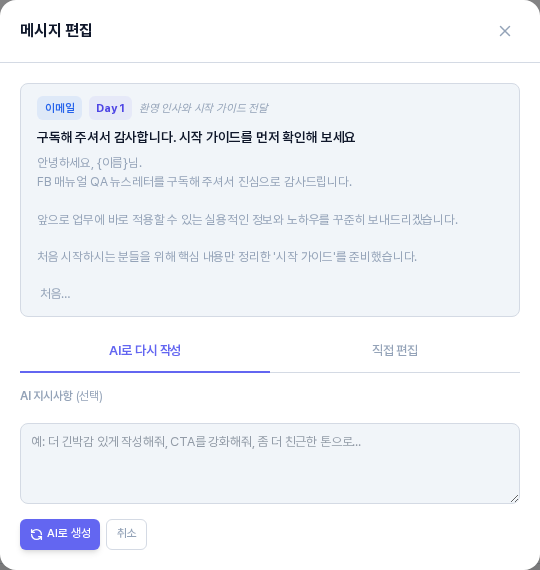
- AI로 다시 작성: 처음 열릴 때 선택된 탭입니다. AI 지시사항(선택)에 "더 친근한 톤으로"처럼 요청을 적고 AI로 생성을 누르면 AI가 그 메시지를 다시 씁니다. AI 사용 한도와 크레딧이 적용됩니다.
- 직접 편집: 직접 고치는 탭입니다. Day, 채널, 목적, 본문 칸이 있고, 채널이 이메일이면 제목 칸도 있습니다.
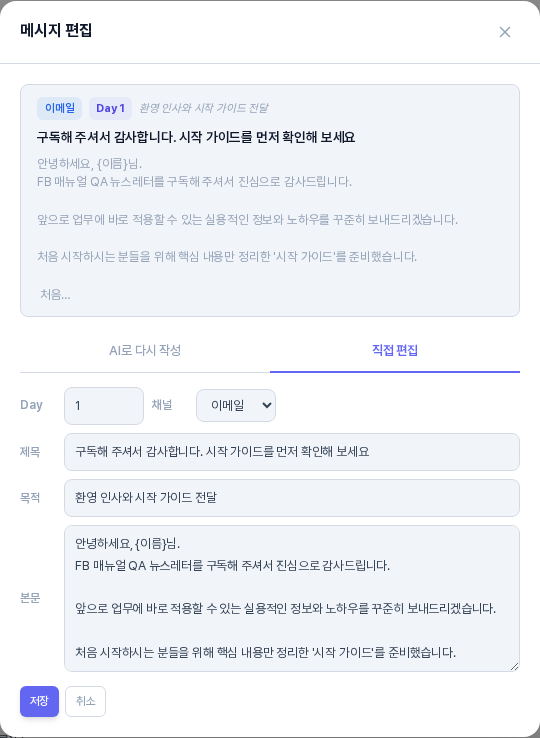
직접 편집에서 칸을 고친 뒤 창의 저장을 누르면 창이 닫히고 카드가 바로 바뀝니다. 카드 아래의 AI 다시 작성 버튼은 창을 열지 않고 그 메시지를 바로 AI에게 다시 쓰게 하는 버튼이니 크레딧 사용을 알고 누르세요.
4. 메시지 추가하고 삭제하기
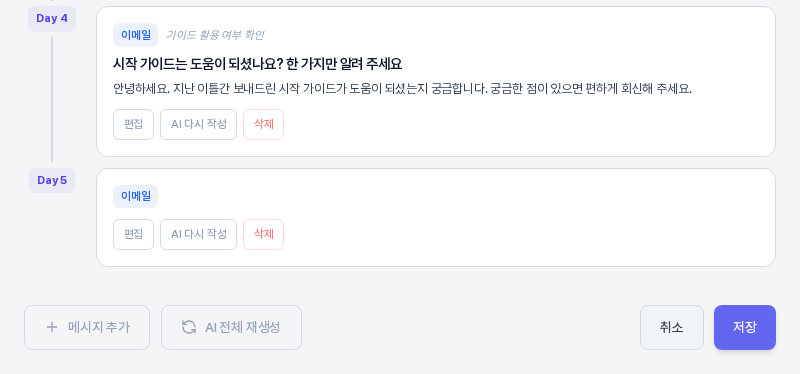
타임라인 아래 메시지 추가를 누르면 카드가 하나 더 생깁니다. 발송일은 지금 있는 마지막 Day의 다음 날로 잡히고, 채널은 이메일입니다. 채널 탭에서 카카오톡/LMS를 보고 있다면 그 채널로 추가됩니다. 새 카드는 제목과 본문이 비어 있으니 편집으로 채워 주세요. 카드의 삭제를 누르면 확인 창 없이 바로 사라집니다.
5. 저장해야 반영됩니다
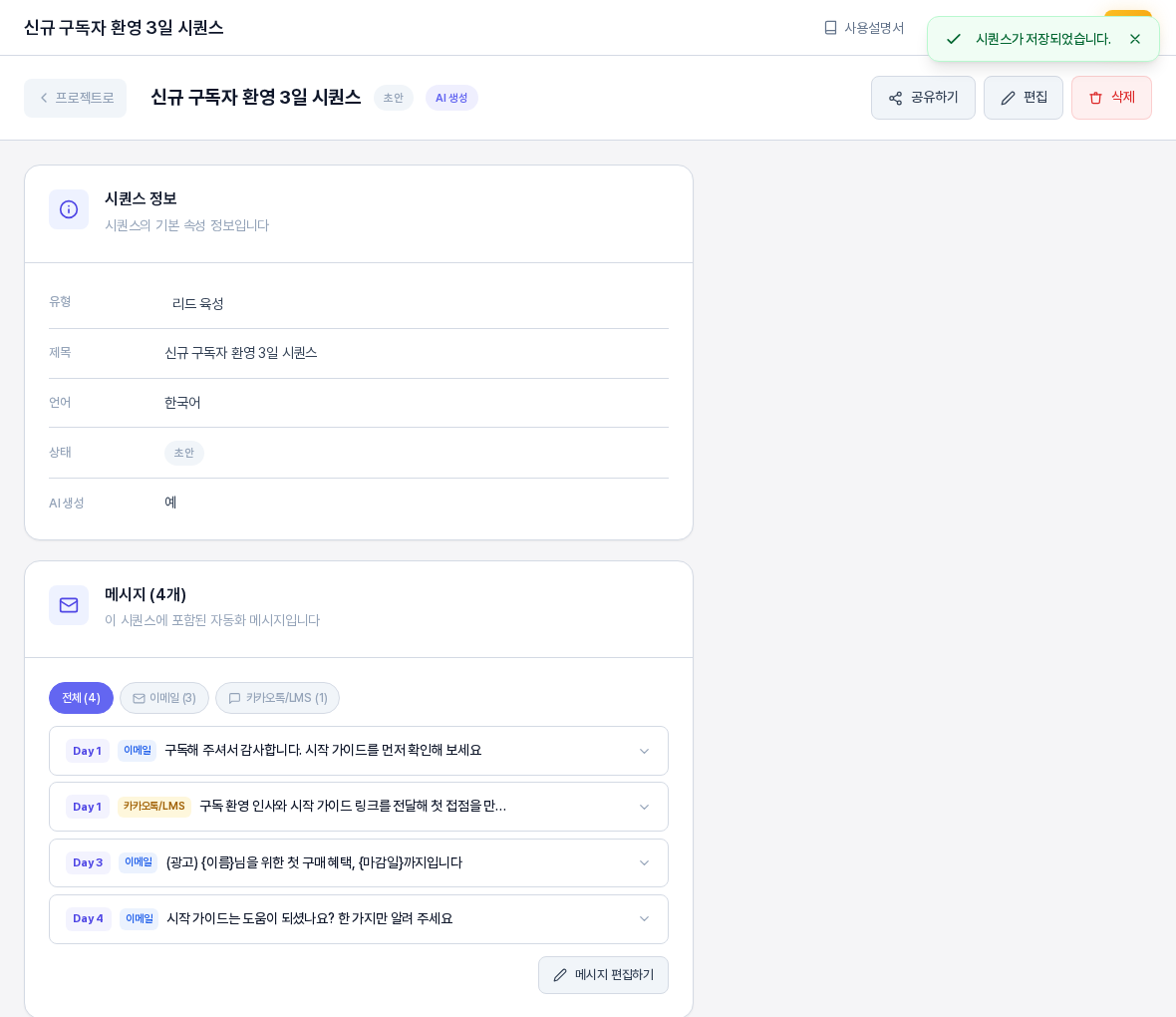
창의 저장, 메시지 추가, 삭제는 모두 지금 열려 있는 화면에서만 바뀝니다. 화면 아래 오른쪽의 저장을 눌러야 시퀀스에 반영되며, 저장하기 전에 화면을 새로 고치면 고친 내용이 사라집니다. 저장하면 시퀀스 상세 화면으로 이동하고 "시퀀스가 저장되었습니다." 알림이 나타나며, 고친 제목과 메시지 개수가 목록에 반영됩니다. 취소를 누르면 저장하지 않고 프로젝트 화면으로 돌아갑니다.
6. 이렇게 활용해 보세요
- 먼저 직접 편집으로 발송일과 제목을 정리하고, 문구가 어색한 메시지만 AI로 다시 작성에 지시사항을 적어 다시 써 보세요.
- 채널별 흐름을 비교하려면 채널 탭을 번갈아 눌러 같은 날 보내는 메시지의 톤이 맞는지 확인해 보세요.
- 손본 메시지가 여러 개라면 중간에 저장을 눌러 두면 화면을 새로 열어도 고친 내용이 남습니다.
7. 알아 두실 점
- AI 다시 작성, AI로 생성, AI 전체 재생성은 AI를 사용합니다. AI 전체 재생성은 시퀀스의 메시지를 모두 새로 만드는 버튼이므로 직접 고친 내용도 새 내용으로 바뀝니다.
- 직접 편집, 메시지 추가, 삭제, 제목 수정에는 AI가 사용되지 않습니다.
- AI가 만든 메시지에는 이름이나 날짜 자리에 중괄호로 된 자리표시가 들어 있을 수 있으니, 발송에 쓰기 전에 본문을 읽어 보고 실제 문구로 바꿔야 하는 곳이 없는지 확인하세요.