

사용 설명서 > 블로그·웹 제작 > 블로그
도메인에 배포하고 노출 범위 정하기
블로그 글을 다 썼다면 이제 내 도메인에 올릴 차례입니다. 퍼널브레인에서는 글 화면 오른쪽 사이드바의 도메인 배포 카드에서 글 하나를 내 도메인에 올리고, 글 주소를 정하고, 목록과 검색에 어떻게 보일지까지 정합니다. 이 글에서는 배포하기부터 재배포, 내리기, 예약 배포, 그리고 목록에서 숨기기와 검색엔진 노출 안 함 스위치까지 순서대로 안내합니다. 배포할 도메인이 아직 없다면 먼저 서브도메인을 신청해 두세요. 도메인 전체 설정과 일괄 배포는 별도 글에서 다룹니다.
1. 도메인 배포 카드는 어디에 있나요
블로그 기획에서 글을 열면 오른쪽 사이드바에 SEO·GEO 분석, 이미지 같은 패널이 이어지고, 그 아래에 도메인 배포 카드가 있습니다. 이 카드는 처음부터 펼쳐져 있어 따로 열 필요가 없습니다.
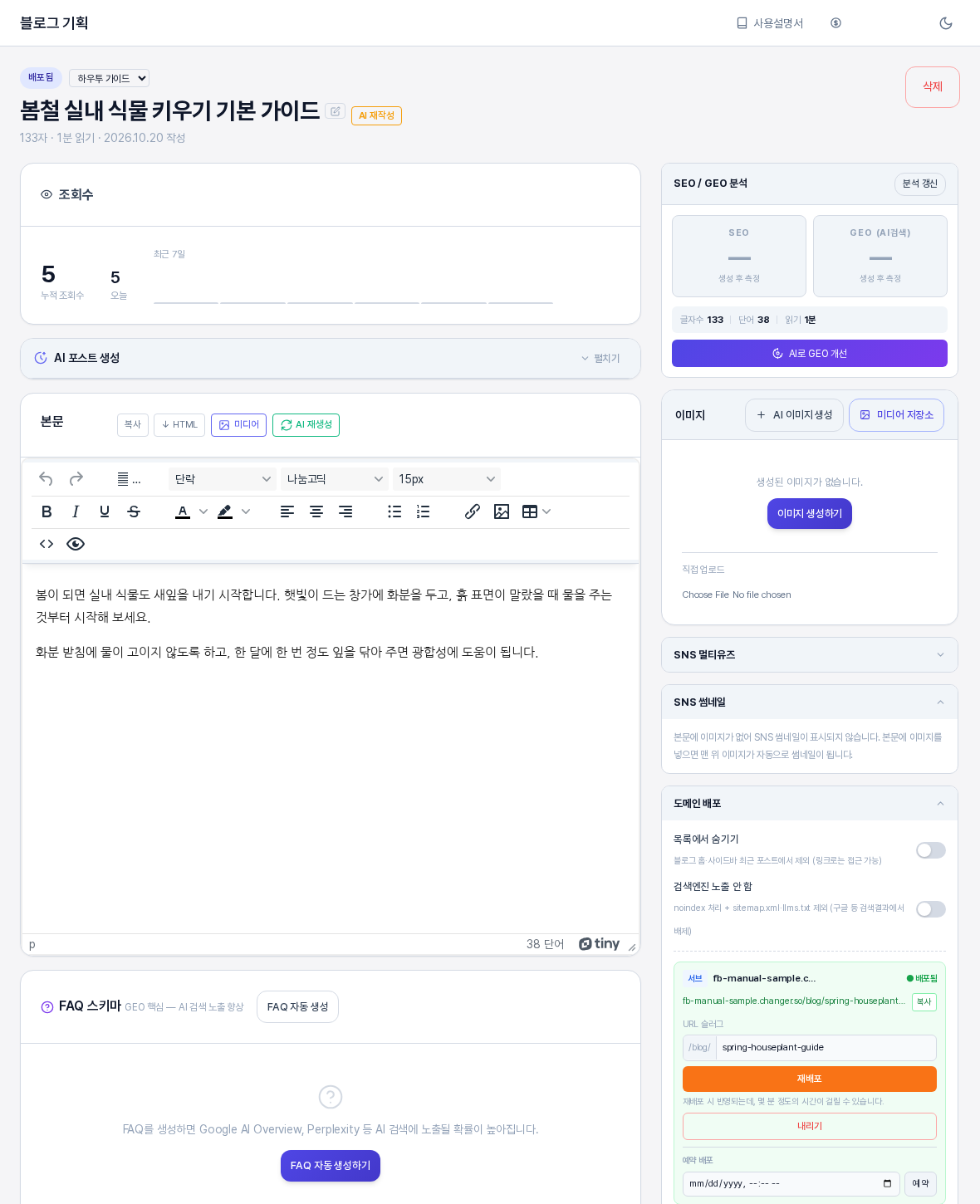
내 도메인마다 작은 카드가 하나씩 나옵니다. 카드 맨 위에는 서브(서브도메인) 또는 커스텀 배지와 도메인 이름이 있고, 아직 배포하지 않은 글이면 상태 표시가 없습니다. 활성 도메인이 없으면 카드 대신 "활성 도메인 없음" 안내와 배포 설정 링크가 나오고, SSL 인증이 끝나지 않은 도메인은 SSL 대기로 표시되며 배포할 수 없습니다.
2. 글 주소 정하고 배포하기
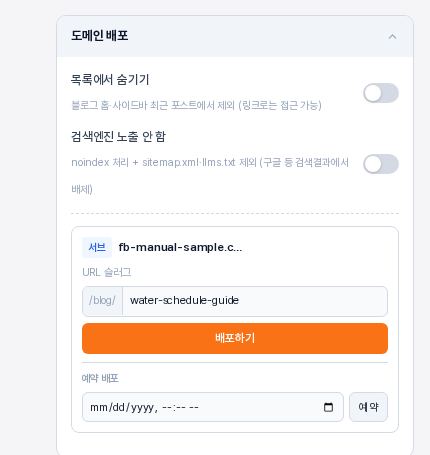
- URL 슬러그 칸에 글 주소의 끝부분을 적습니다. 칸 앞의 /blog/는 도메인의 홈페이지 설정에 따라 정해지는 경로입니다. 한글 제목의 글은 칸이 숫자로 채워져 있으니 영문 소문자, 숫자, 하이픈으로 읽기 쉬운 주소를 적어 두는 편이 좋습니다.
- 배포하기를 누릅니다.
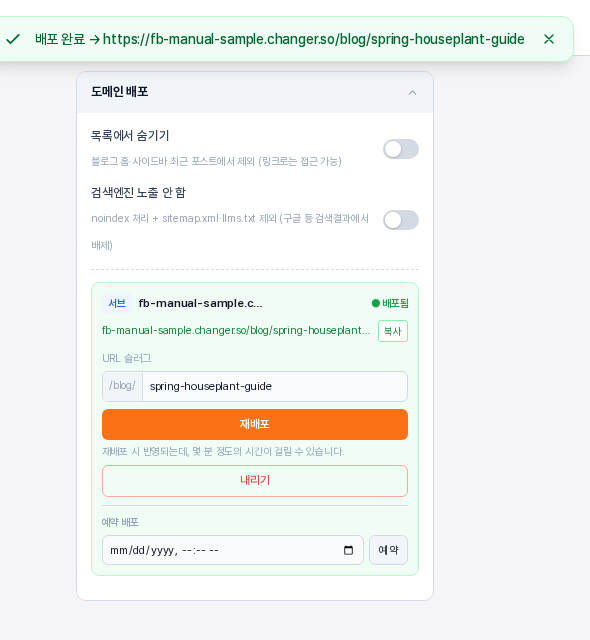
배포가 끝나면 화면 위쪽에 배포 완료와 함께 글 주소가 알림으로 나타납니다. 카드는 초록색으로 바뀌어 배포됨 표시와 글 주소, 복사 버튼이 보이고, 배포하기 버튼은 재배포로, 그 아래에 내리기 버튼이 생깁니다.
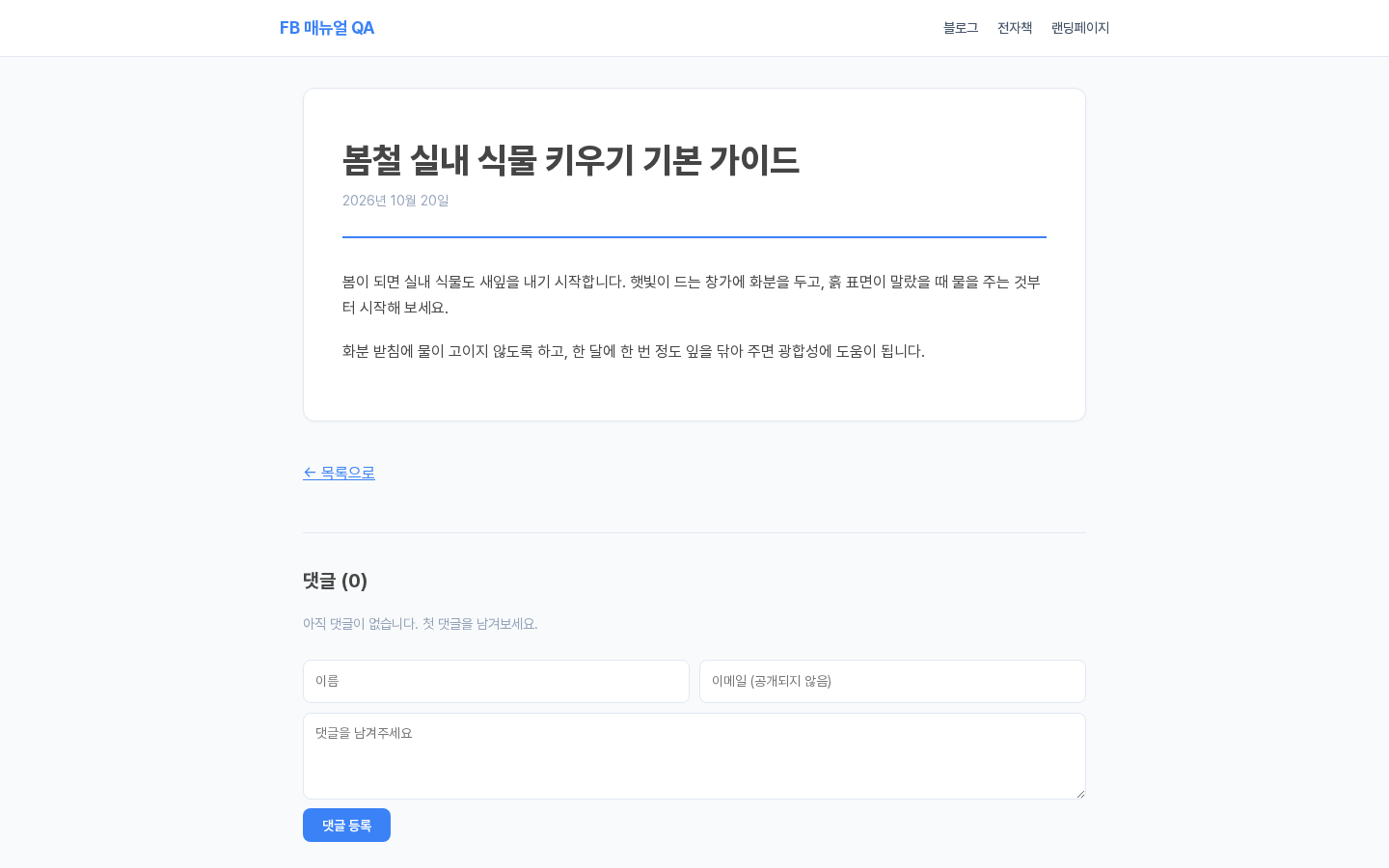
복사한 주소를 열면 도메인에 올라간 글을 바로 볼 수 있습니다.
3. 노출 범위 정하기
카드 맨 위의 스위치 두 개는 글이 어디에 보일지를 정하며, 서로 독립적입니다. 저장 버튼은 따로 없고, 스위치를 누르는 즉시 저장됩니다. 이미 배포된 글이면 도메인에도 자동으로 다시 반영됩니다.
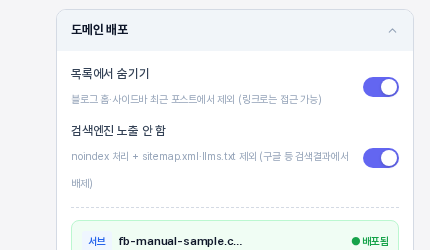
- 목록에서 숨기기: 블로그 홈과 사이드바의 최근 포스트 목록에서 글을 뺍니다. 글 주소를 아는 사람은 링크로 그대로 열 수 있습니다. 이 스위치만 켜면 사이트맵 안내 파일에는 글이 남습니다.
- 검색엔진 노출 안 함: 글 페이지에 검색엔진이 색인하지 않도록 하는 표시를 넣고, 사이트맵과 AI 안내 파일(llms.txt)에서도 글을 뺍니다.
한정 이벤트 글처럼 링크로만 알리고 싶다면 두 스위치를 모두 켜고, 목록에서만 빼고 검색에는 걸리게 하고 싶다면 첫 번째 스위치만 켜면 됩니다.
4. 재배포, 내리기, 예약 배포
- 재배포: 글을 고친 뒤 도메인에 새 내용을 올립니다. 버튼 아래에 "재배포 시 반영되는데, 몇 분 정도의 시간이 걸릴 수 있습니다." 안내가 있습니다.
- 내리기: 누르면 "이 도메인에서 포스트를 내리겠습니까?" 확인 창이 뜨고, 확인하면 "도메인에서 내렸습니다." 알림이 나타납니다. 내린 글의 주소는 열리지 않으며, 카드는 다시 배포하기 상태가 됩니다.
- 예약 배포: 날짜와 시간을 고르고 예약을 누르면 그때 배포되도록 예약됩니다. 예약하면 "도메인 배포가 2026.12.31에 예약됐습니다."처럼 날짜가 알림으로 표시됩니다.
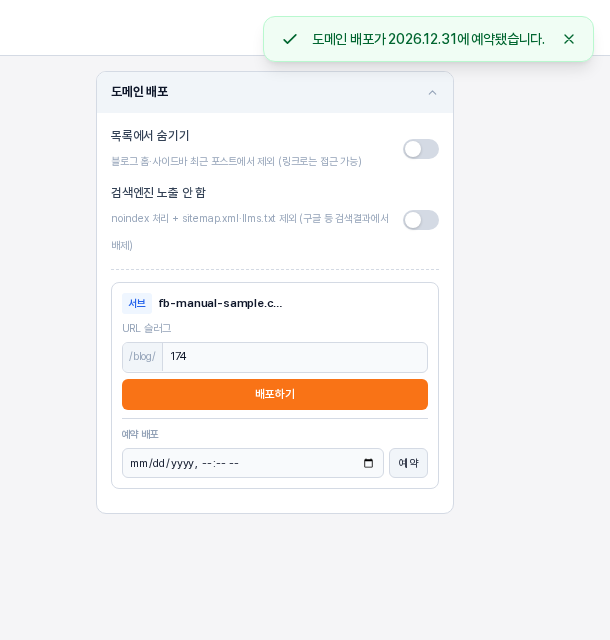
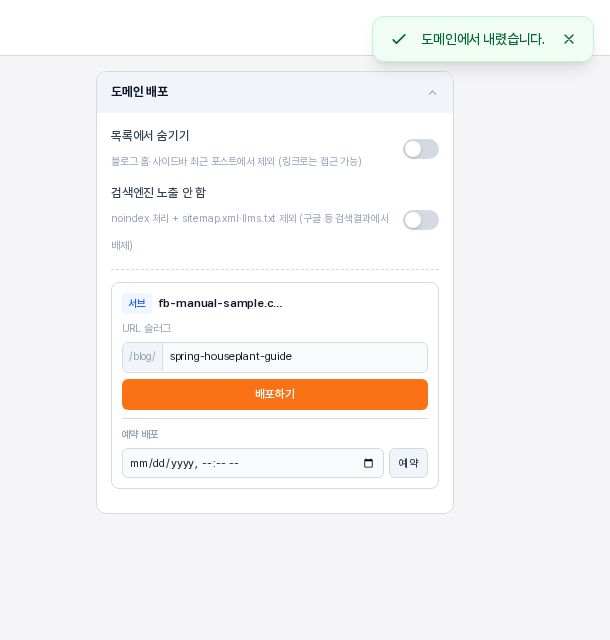
도메인이 여러 개라면 카드가 도메인마다 따로 나뉘어, 배포와 내리기, 예약을 도메인별로 할 수 있습니다.
5. 이렇게 활용해 보세요
- 배포하기 전에 슬러그를 영문으로 정해 두면 주소를 말로 전하거나 공유하기 쉽습니다.
- 글을 고쳤다면 재배포를 눌러 새 내용을 올린 뒤, 몇 분 후 복사한 주소로 열어 확인해 보세요.
- 공개하기 전에 검토만 받을 글은 두 스위치를 켜고 배포한 뒤 주소만 전달하고, 공개할 때 스위치를 끄세요.
6. 알아 두실 점
- 배포와 재배포는 글 하나만 올립니다. 이미 배포된 글 전체를 한 번에 다시 올리는 방법은 블로그 관리의 배포 탭에서 안내합니다.
- 스위치로 글을 숨겨도 이미 외부에 퍼진 링크는 그대로 열립니다. 완전히 비공개로 하려면 내리기를 사용하세요.
- 이 글의 도메인과 글 주소는 화면을 보여 드리기 위한 예시입니다.