

사용 설명서 > 블로그·웹 제작 > 블로그 관리 사이트
인트로 화면에 표시할 글 개수와 노출 카테고리 정하기
이 글의 목차
블로그 메인 화면의 글 목록은 기본적으로 공개된 글을 모두 보여 줍니다. 글이 쌓이면 첫 화면이 길어지므로, 퍼널브레인 블로그 관리의 인트로 탭에서 메인 목록에 보일 글 개수를 정하고, 어떤 카테고리의 글을 목록에 보여 줄지도 고를 수 있습니다. 이 글에서는 두 설정을 입력하는 방법과 저장했을 때 달라지는 점을 안내합니다.
1. 어디에 있나요
왼쪽 메뉴의 콘텐츠 > 블로그 관리를 열고 인트로 탭을 누른 뒤 맨 아래로 내려갑니다. 배너 높이 설정 아래에 인트로 화면에 표시할 글 개수와 목록에 노출할 카테고리가 차례로 있습니다. 이 두 항목은 인트로 배너를 켜고 끄는 스위치와 상관없이 쓸 수 있고, 배너를 꺼 둔 블로그에서도 메인 목록에 적용됩니다. 인트로 배너 자체를 꾸미는 방법은 인트로 섹션 꾸미기를 참고해 주세요.
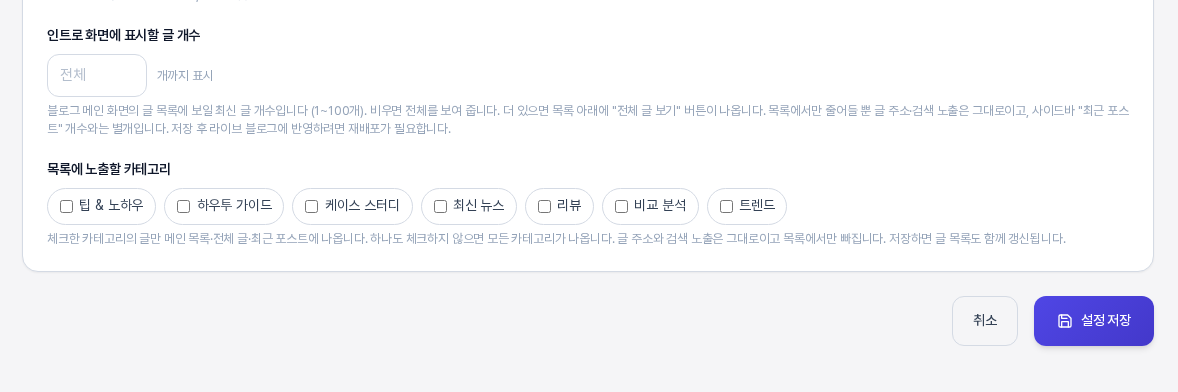
2. 메인 목록에 보일 글 개수 정하기
입력칸에는 1부터 100 사이의 숫자를 넣을 수 있고, 칸 옆에는 "개까지 표시"라고 적혀 있습니다. 칸을 비워 두면 안내 문구 "전체"가 보이며 지금처럼 모든 글이 나옵니다. 숫자를 넣고 화면 오른쪽 아래의 설정 저장을 누르면 블로그 메인 목록에 최신 글이 그 개수까지만 나옵니다. 범위를 벗어난 숫자는 1~100 안으로 맞춰 저장되고, 숫자가 아닌 값이나 0은 "제한 없음"으로 처리됩니다.
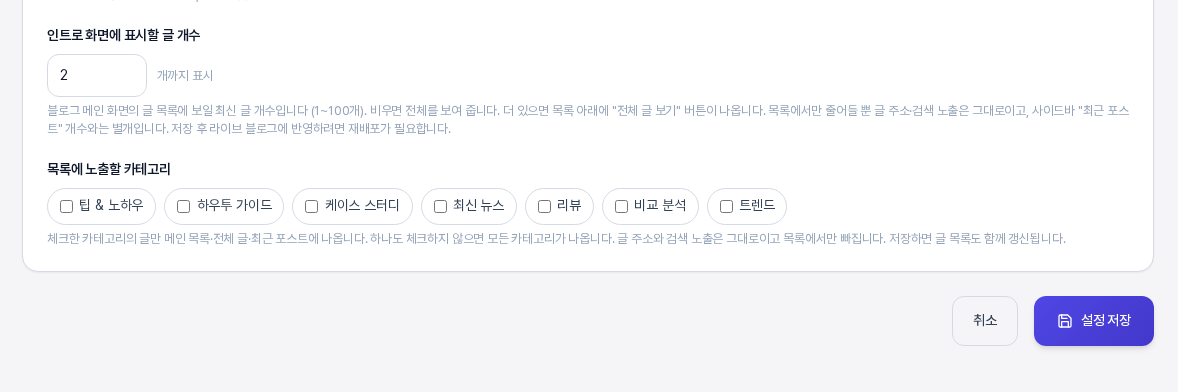
글이 개수보다 많으면 목록 아래에 전체 글 보기 버튼이 생기고, 버튼을 누르면 전체 글 화면으로 이동합니다. 전체 글 화면은 전체 글 화면과 다른 글 보기로 글 이어 보기에서 안내합니다. 사이드바의 '최근 포스트' 개수는 페이지 레이아웃 설정에서 따로 정하므로 이 숫자와는 별개입니다.
3. 목록에 노출할 카테고리 고르기
카테고리 이름이 둥근 체크 칩으로 나열됩니다. 목록에 보여 주고 싶은 카테고리를 체크하면, 체크한 카테고리의 글만 메인 목록, 전체 글 화면, 사이드바 최근 포스트에 나옵니다. 하나도 체크하지 않으면 모든 카테고리의 글이 나옵니다. 카테고리 이름과 순서는 블로그 관리의 카테고리 탭에서 정합니다.
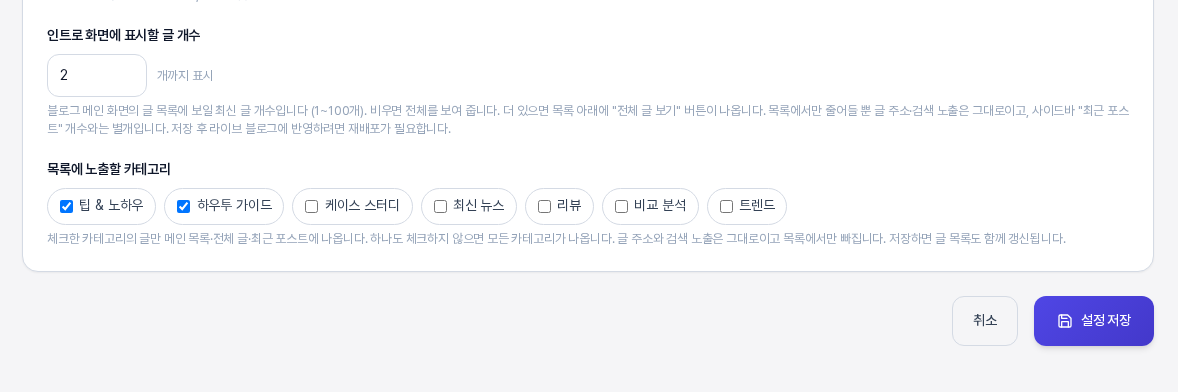
4. 저장하면 어떻게 되나요
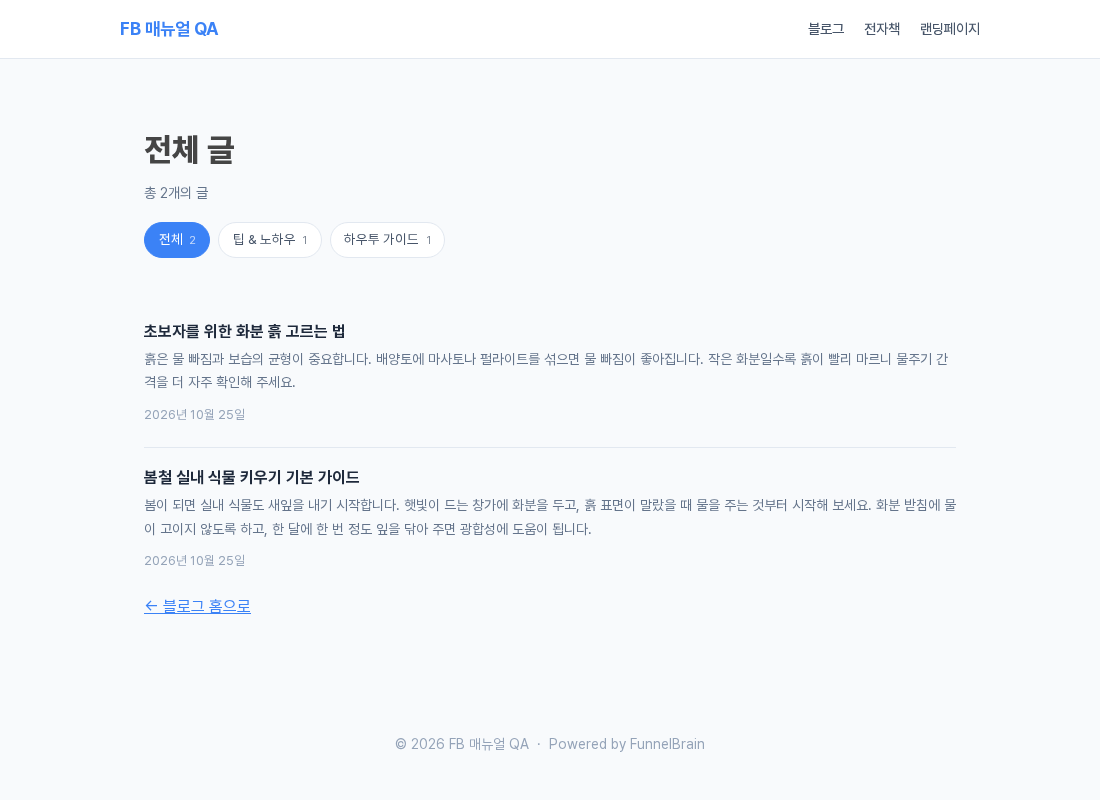
저장하면 설정이 블로그에 바로 올라갑니다. 노출 카테고리를 바꿨을 때는 글 목록 파일도 함께 새로 올라가므로 따로 재배포하지 않아도 됩니다. 아래 화면은 위 설정을 저장한 뒤의 전체 글 화면으로, 카테고리 칩이 체크한 두 카테고리와 전체로 줄어 있습니다. 샘플 블로그의 글은 세 개였고, 체크하지 않은 카테고리의 글 한 개는 목록에서 빠졌습니다.
5. 개수와 카테고리를 함께 쓰면
두 설정은 서로 겹쳐서 적용됩니다. 먼저 노출할 카테고리로 목록에 나올 글을 걸러 내고, 걸러진 글 중에서 최신 글부터 정한 개수만큼 메인 목록에 보입니다. 예를 들어 카테고리 두 개를 체크하고 개수를 6으로 정하면, 그 두 카테고리의 최신 글 6개가 메인 목록에 나오고 아래 버튼의 숫자(N개)도 체크한 카테고리의 글 수를 셉니다. 카테고리를 하나도 체크하지 않고 개수만 정하면 모든 카테고리의 최신 글이 정한 개수만큼 나옵니다.
6. 이렇게 활용해 보세요
- 첫 화면을 짧게 유지하고 싶다면 개수를 6~10개 정도로 정하고, 나머지는 전체 글 보기로 안내해 보세요.
- 소식성 글은 목록에서 빼고 사용법·팁 같은 오래 읽히는 글만 보여 주고 싶을 때 카테고리를 체크해 보세요.
- 설정을 되돌리려면 개수 칸을 비우고 체크를 모두 해제한 뒤 저장하면 됩니다.
7. 알아 두실 점
- 목록에서 빠진 글도 글 주소로 열 수 있고, 검색 노출과 사이트맵은 그대로입니다. 목록에서만 보이지 않습니다.
- 글을 목록에서 아예 숨기는 글별 설정(목록에서 숨기기)은 따로 있으며, 숨긴 글은 이 개수에 포함되지 않습니다.
- 카테고리 체크는 내 계정의 카테고리 중에서만 저장됩니다.