

사용 설명서 > 마케팅 자산 제작 > 리드마그넷
체크리스트 만들기
체크리스트는 고객이 위에서부터 하나씩 확인하며 따라 하면 되는 점검표형 리드마그넷입니다. 전자책처럼 설정과 챕터 구조를 거치지 않고, 주제를 정한 뒤 몇 가지 정보만 입력하면 AI가 한 편을 만들어 줍니다. 이 글에서는 체크리스트를 처음 만들 때 입력 화면에서 무엇을 어떻게 적으면 좋은지, 참고 파일을 붙이는 방법, 그리고 완성된 체크리스트가 어떤 모양으로 나오는지를 안내합니다. 주제를 정하는 세 가지 방법과 생성 정보 입력 화면의 공통 흐름은 앞선 글에서 이미 다루었으므로 이 글에서는 체크리스트에 해당하는 부분 위주로 설명합니다.
1. 체크리스트 만들기 시작하기
리드마그넷 기획에서 AI로 리드마그넷 만들기를 누르고 프로젝트를 고른 뒤 유형으로 체크리스트를 고르면 체크리스트 주제 선택 방식 화면이 열립니다. 진행 표시는 주제 아이디어, 주제 선택, 최종 생성 세 단계로, 전자책보다 짧습니다.
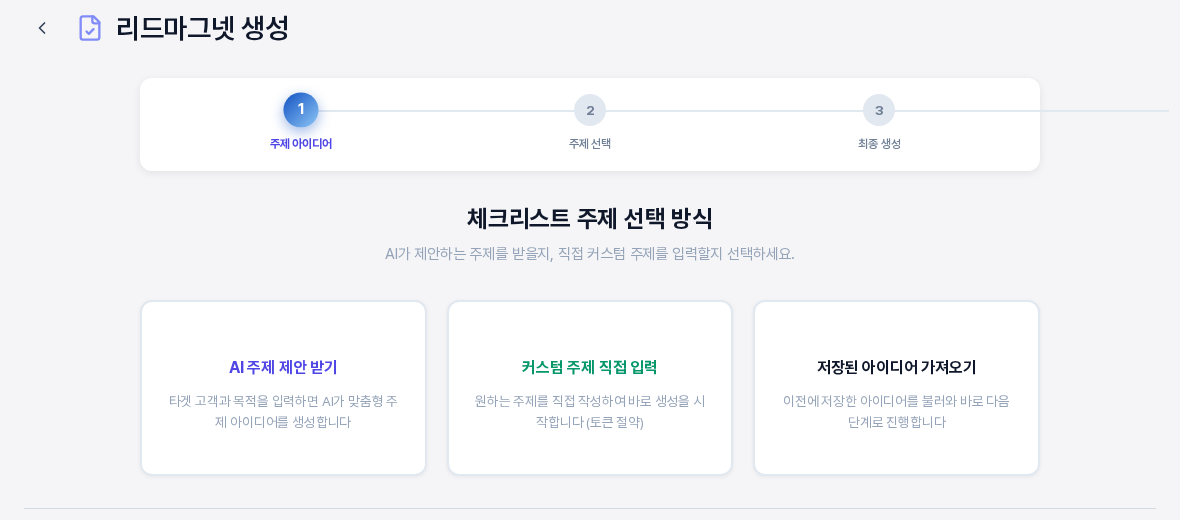
이미 만들 체크리스트의 주제가 정해져 있다면 커스텀 주제 직접 입력이 가장 빠릅니다. 예시에서는 주제 제목에 "홈 요가 첫 주 준비 체크리스트"를, 주제 설명에 "요가를 처음 시작하는 사람이 첫 7일 동안 빠뜨리지 않고 확인할 준비 항목을 정리합니다."를 적고 다음 단계로를 눌렀습니다. 그러면 AI를 쓰지 않고 곧바로 체크리스트 생성 화면이 열리고, 적은 제목과 설명이 제목과 목적 칸에 채워집니다.
2. 입력 칸 채우기
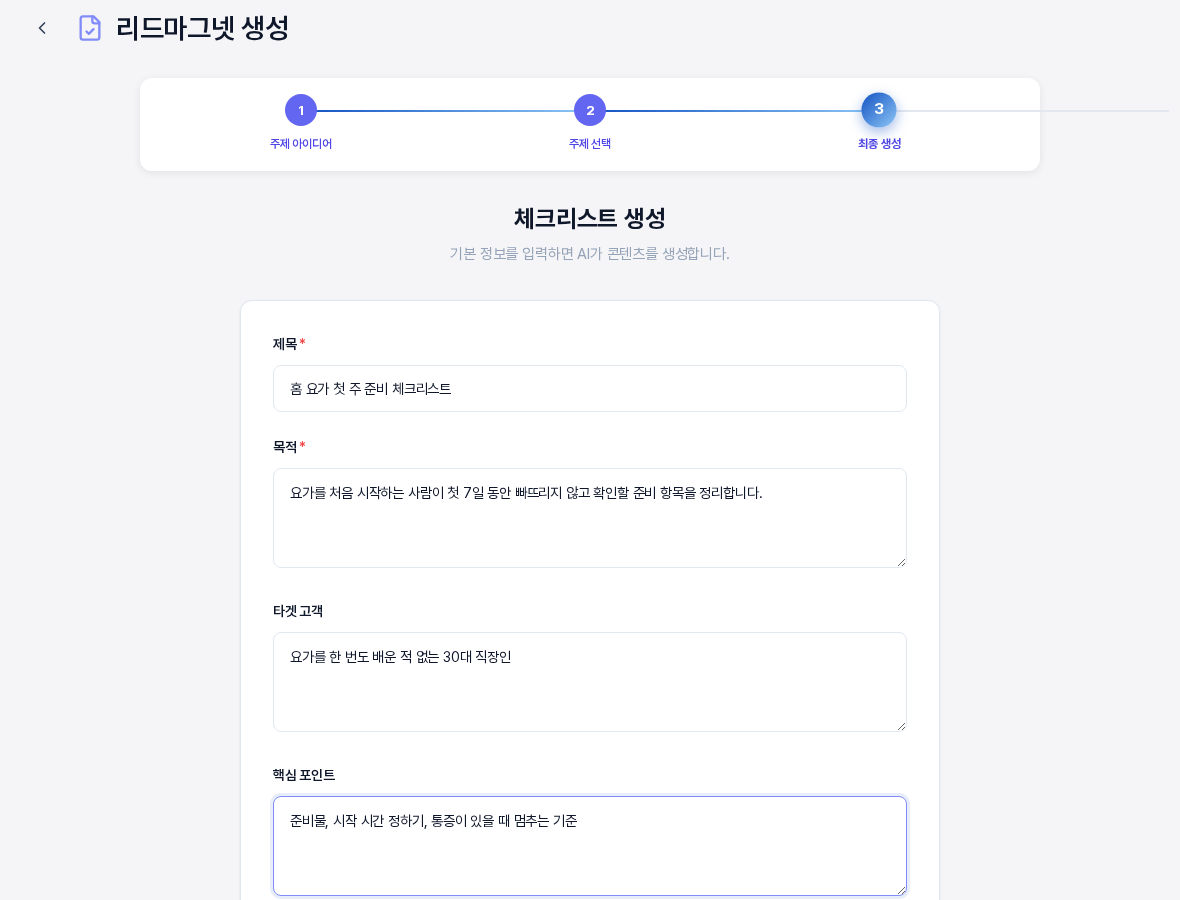
체크리스트 생성 화면에는 "기본 정보를 입력하면 AI가 콘텐츠를 생성합니다." 안내와 함께 제목, 목적, 타겟 고객, 핵심 포인트, 참고 파일 (선택) 칸이 있습니다. 제목과 목적은 필수입니다. 체크리스트에서는 특히 핵심 포인트 칸이 결과의 뼈대가 됩니다. 예시에서는 이 칸에 "준비물, 시작 시간 정하기, 통증이 있을 때 멈추는 기준"을 쉼표로 이어 적었고, 완성된 체크리스트에서 이 세 가지가 각각 단계 하나로 나타났습니다.
3. 참고 파일 붙이기
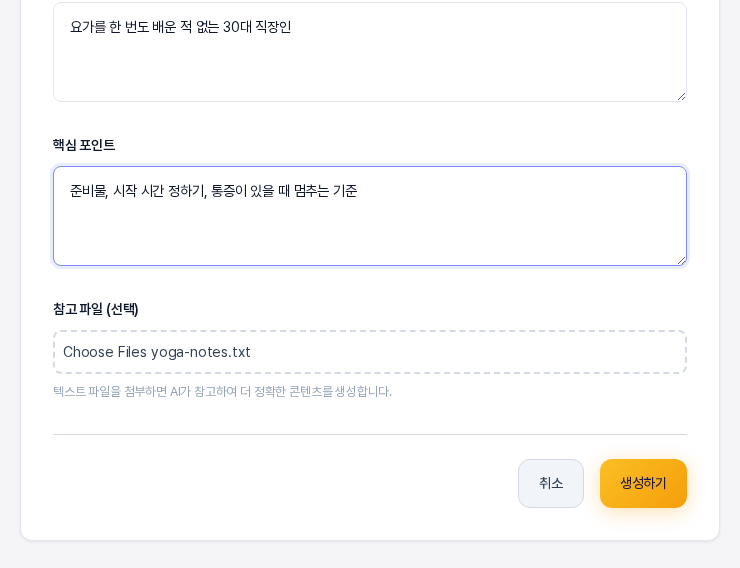
입력 칸 맨 아래 참고 파일 (선택)은 파일을 고르는 칸이며, 여러 파일을 함께 고를 수 있습니다. 칸 아래에 "텍스트 파일을 첨부하면 AI가 참고하여 더 정확한 콘텐츠를 생성합니다." 안내가 있습니다. 평소 정리해 둔 메모나 안내문이 텍스트 파일로 있다면 이 칸에 붙이세요. 예시에서는 준비물과 주의 사항을 네 줄로 적은 짧은 메모 파일을 골랐고, 고른 파일의 이름이 칸 안에 표시되었습니다.
4. 생성하고 결과 보기
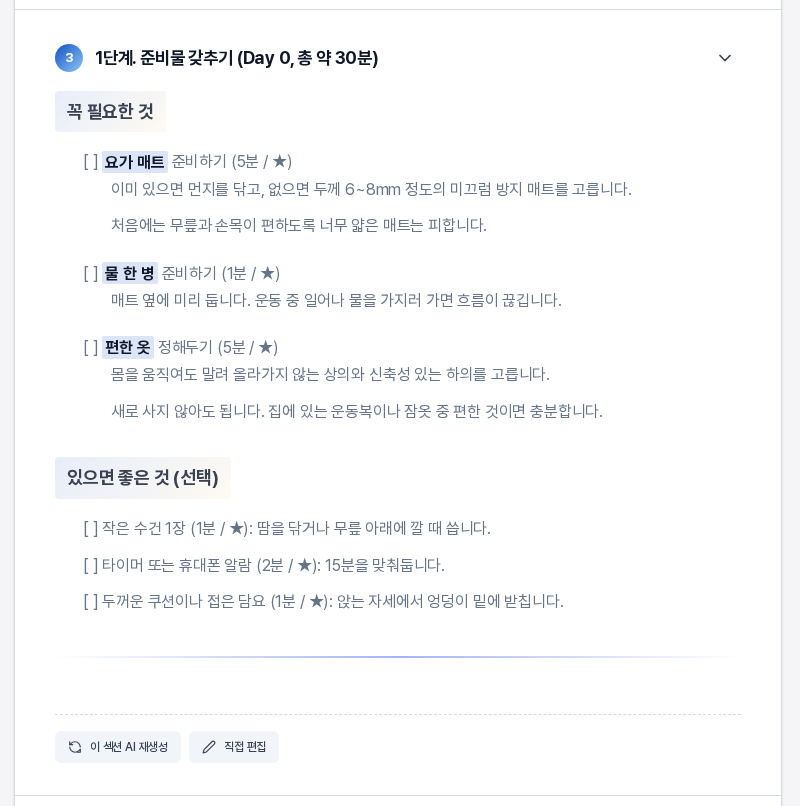
생성하기를 누르면 AI가 체크리스트를 만들고, 예시에서는 40초쯤 지나 완성된 문서의 상세 화면이 자동으로 열렸습니다. 제목 줄에는 체크리스트 배지가 붙고, 생성 정보 카드에는 입력한 타겟 고객과 목적이 보입니다. 예시의 목차는 열 개 섹션으로, 소개와 먼저 읽기: 표시 기준에 이어 1단계. 준비물 갖추기부터 7단계 첫 주 회고, 그리고 막힐 때 빠른 해결까지 순서대로 이어졌습니다.
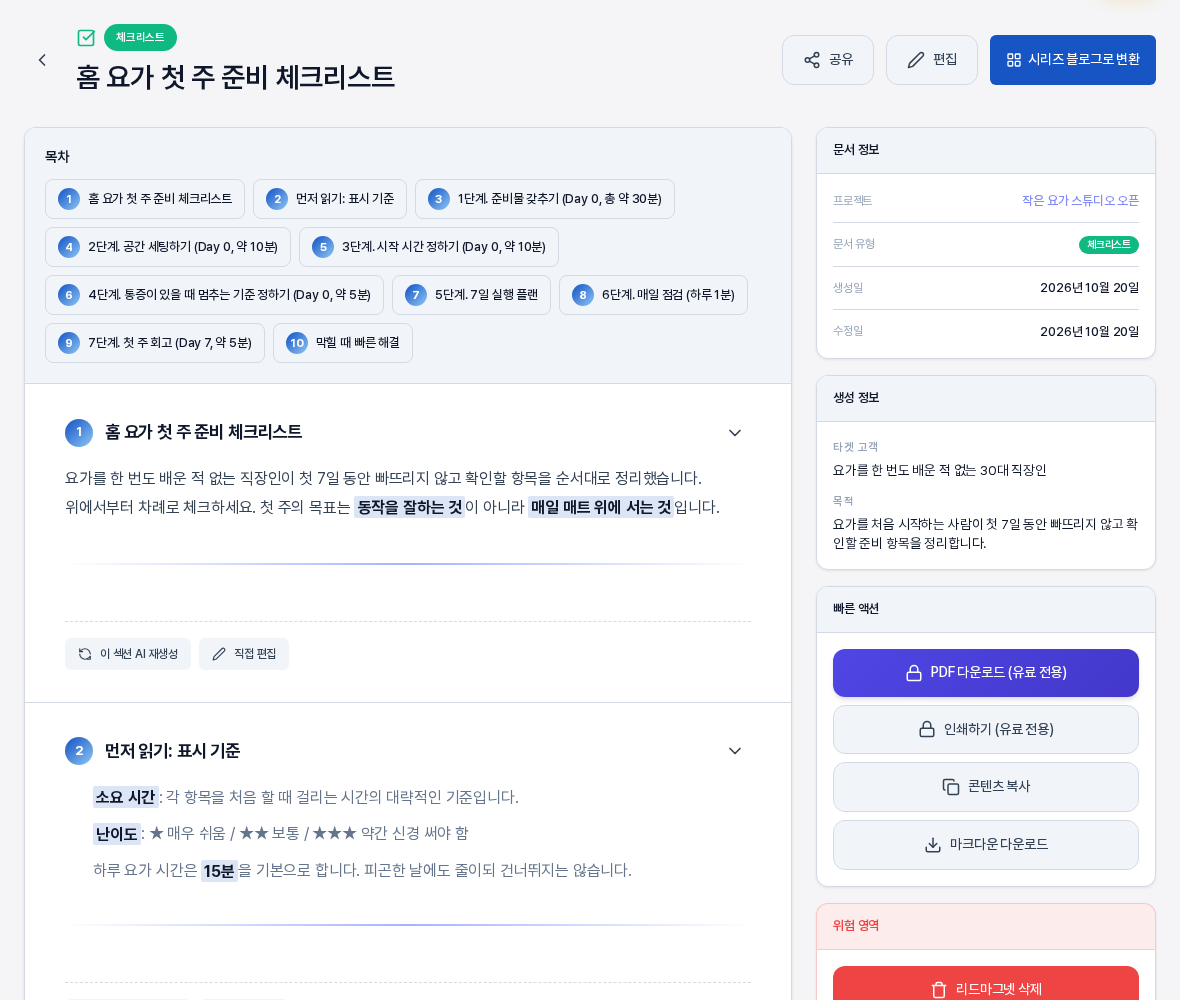
항목은 "[ ] 요가 매트 준비하기"처럼 앞에 [ ] 표시가 붙고, 뒤 괄호에 걸리는 시간과 별 표시로 된 난이도가 적힙니다. 예시의 먼저 읽기: 표시 기준 섹션은 소요 시간이 처음 할 때 걸리는 대략적인 시간이고, 별이 많을수록 신경 써야 하는 항목이라고 설명해 주었습니다. 항목 아래에는 어떻게 하면 되는지 한두 줄 설명이 붙습니다.
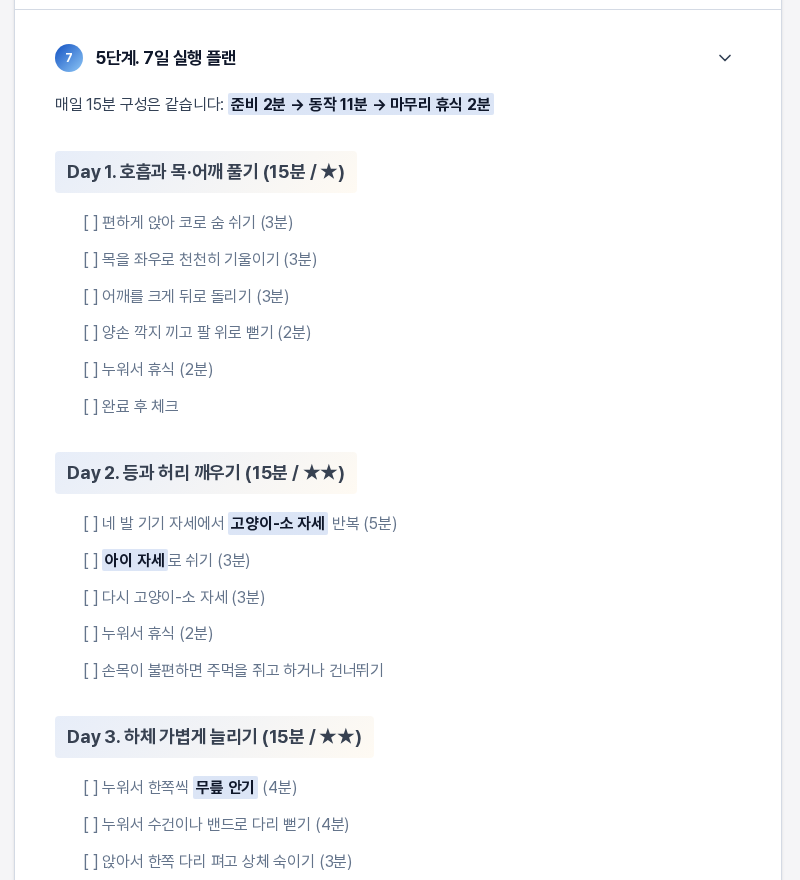
예시에는 하루씩 15분 동작을 나열한 5단계. 7일 실행 플랜도 들어 있었습니다. 점검표 안에 일정표 형태의 섹션이 함께 만들어진 경우입니다.
5. 이렇게 활용해 보세요
- 핵심 포인트에는 "준비물", "시작 전 확인" 같은 묶음 이름을 짧게 나열해 보세요. 예시에서는 적어 둔 묶음이 단계가 되었습니다.
- 항목이 너무 많은 섹션은 직접 편집으로 줄이거나 이 섹션 AI 재생성으로 다시 받아 보세요.
- 평소 쓰는 안내문이 있다면 텍스트 파일로 만들어 참고 파일 (선택)에 붙여 내 서비스의 기준을 반영해 보세요.
6. 알아 두실 점
- 체크리스트 생성에는 AI 사용량과 크레딧이 사용되며, 사용 가능한 양은 플랜에 따라 다릅니다.
- 섹션 수와 항목 수, 일정표 포함 여부는 AI가 주제에 맞춰 정합니다. 고객에게 공개하기 전에 항목의 시간·난이도와 주의 사항이 내 서비스 기준과 맞는지 확인하세요.
- 참고 파일은 텍스트 파일을 권장합니다.
만들어진 문서를 고치는 방법은 섹션 편집 글에서 이어서 확인하세요.