

사용 설명서 > 마케팅 자산 제작 > 이메일 시퀀스
시퀀스 목록 한눈에 보기
이 글의 목차
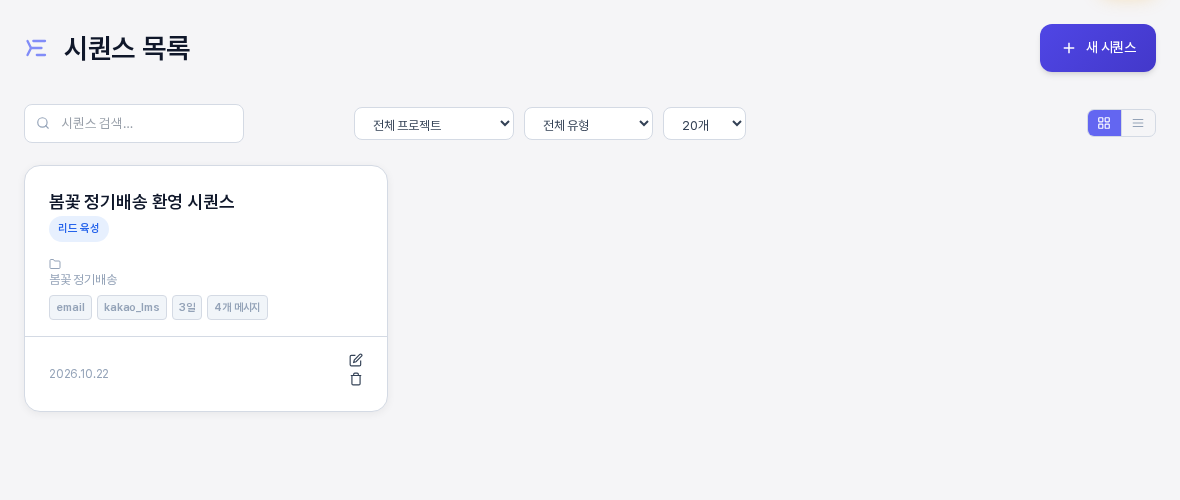
시퀀스는 고객에게 정해진 날짜에 차례로 보내는 이메일과 카카오톡/LMS 메시지 묶음입니다. 프로젝트마다 여러 개를 만들게 되기 때문에, 어떤 시퀀스가 있고 각각 며칠짜리인지 한눈에 보고 싶을 때 시퀀스 목록 화면을 씁니다. 이 화면은 내가 만든 모든 프로젝트의 시퀀스를 한곳에 모아 보여 줍니다. 이 글에서는 목록 카드에서 읽을 수 있는 정보, 검색과 필터, 보기 방식 전환, 새 시퀀스를 시작하는 입구를 안내합니다.
1. 어디에 있나요
왼쪽 사이드바의 퍼널 기획 아래에 있는 시퀀스를 누르면 시퀀스 목록 화면이 열립니다. 제목 오른쪽에는 새 시퀀스 버튼이 있고, 그 아래 한 줄에 검색창과 필터, 보기 전환 버튼이 놓입니다. 시퀀스가 하나도 없을 때는 "아직 시퀀스가 없습니다"라는 안내와 프로젝트로 이동 버튼만 나옵니다.
2. 카드에서 읽을 수 있는 것
시퀀스 하나는 카드 한 장입니다. 카드에는 다음 정보가 들어 있습니다.
- 제목과 그 아래의 유형 배지: 리드 육성, 업셀, 웨비나 리마인더, 재활성화, 장바구니 이탈, 캠페인 마감 중 하나
- 프로젝트 이름: 이 시퀀스가 속한 프로젝트
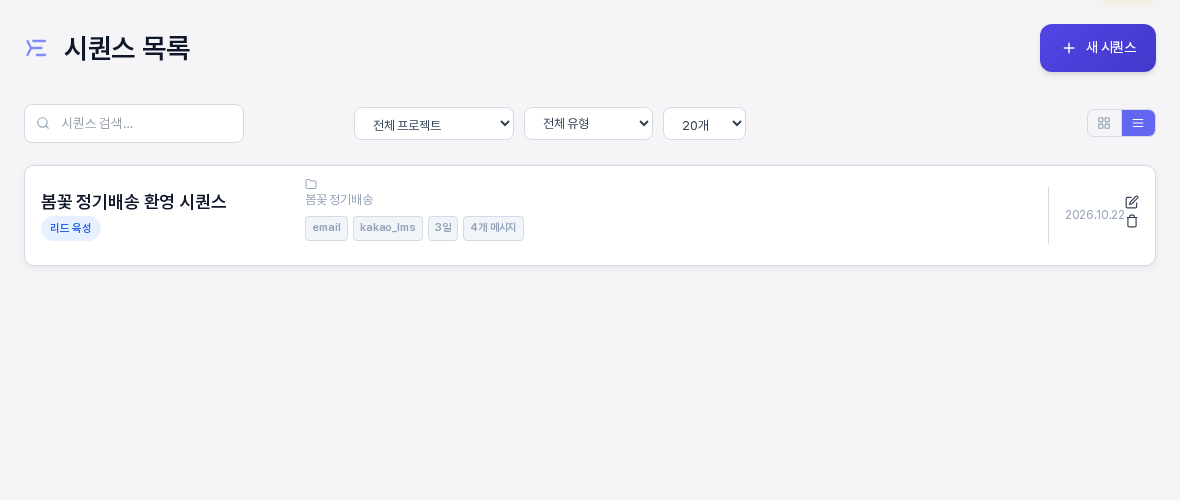
- 작은 칩 묶음: 사용하는 채널(email은 이메일, kakao_lms는 카카오톡/LMS), 기간(예: 3일), 메시지 개수(예: 4개 메시지)
- 카드 아래쪽의 만든 날짜와 편집(연필) 아이콘, 삭제(휴지통) 아이콘
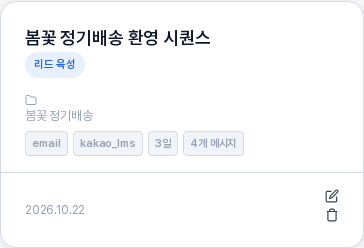
카드 제목을 누르면 그 시퀀스의 상세 화면으로 이동합니다. 상세 화면은 별도 글에서 다룹니다. 편집 아이콘은 메시지를 고치는 편집 화면으로 연결되고, 삭제 아이콘은 확인 창에서 "이 시퀀스를 삭제하시겠습니까?"를 확인한 뒤 지웁니다.
3. 검색하고 걸러 보기
시퀀스가 많아지면 위쪽 도구 줄을 쓰세요. 값을 바꾸면 결과가 바로 갱신됩니다.
- 시퀀스 검색…: 제목에 들어 있는 글자로 찾습니다. 입력을 멈추면 잠시 뒤 자동으로 검색됩니다.
- 전체 프로젝트: 특정 프로젝트의 시퀀스만 봅니다.
- 전체 유형: 리드 육성, 업셀, 웨비나 리마인더, 재활성화, 장바구니 이탈, 캠페인 마감 여섯 유형 중 하나만 봅니다.
- 20개: 한 페이지에 보일 개수를 20개, 50개, 100개 중에서 고릅니다.
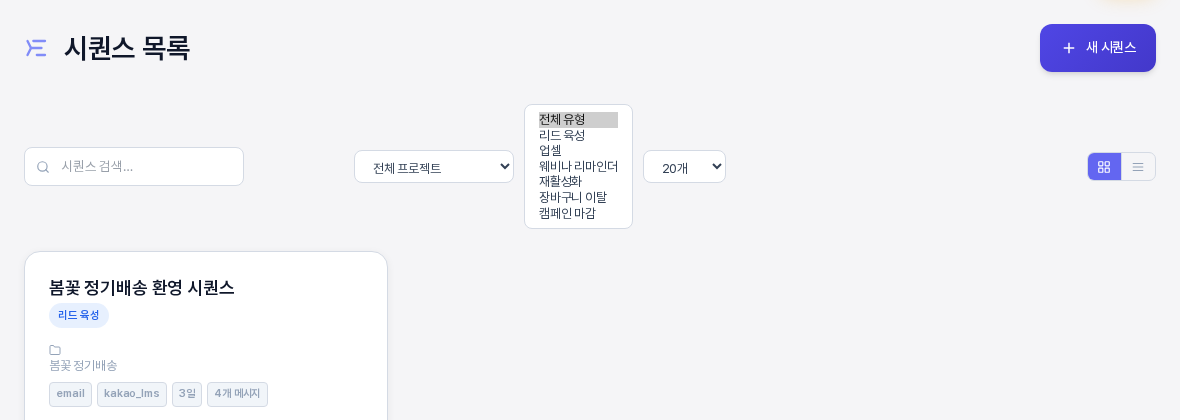
검색어와 프로젝트, 유형 조건은 함께 적용됩니다. 예를 들어 특정 프로젝트의 리드 육성 시퀀스 중 제목에 "환영"이 들어간 것만 찾을 수 있습니다. 조건을 모두 풀려면 두 선택 상자를 전체 프로젝트, 전체 유형으로 되돌리고 검색창을 비우세요.
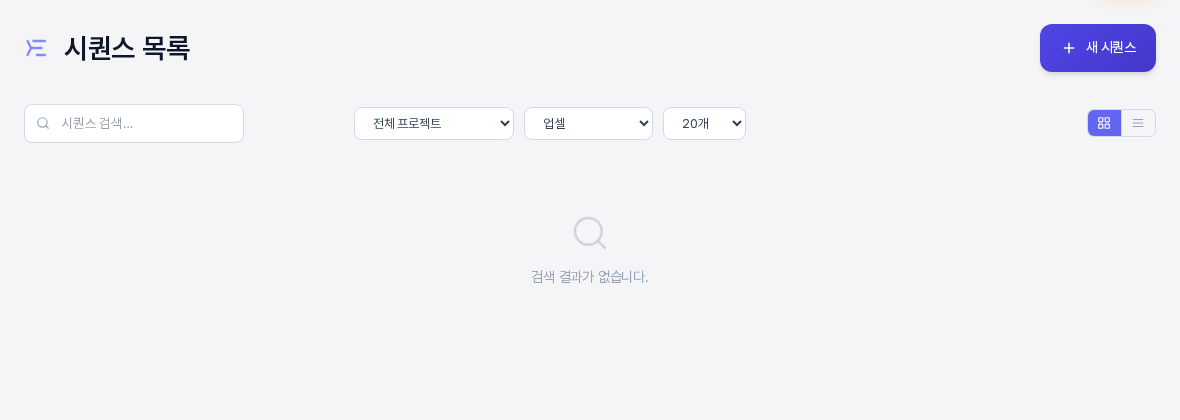
조건에 맞는 시퀀스가 없으면 "검색 결과가 없습니다."라는 안내가 나옵니다. 예를 들어 업셀 유형만 고르면 리드 육성 시퀀스만 있는 계정에서는 이 안내가 나옵니다.
4. 그리드 보기와 리스트 보기
오른쪽 끝의 두 버튼으로 보기 방식을 바꿉니다. 기본은 카드를 격자로 늘어놓는 그리드 보기이고, 리스트 보기에서는 시퀀스 하나가 한 줄로 표시되어 제목, 유형, 프로젝트, 칩, 날짜를 가로로 훑어볼 수 있습니다. 시퀀스가 많을 때는 리스트 보기가 편합니다. 고른 방식은 이 브라우저에 기억됩니다.
5. 새 시퀀스 시작하기
오른쪽 위 새 시퀀스를 누르면 "프로젝트 선택" 메뉴가 열리고 내 프로젝트 이름이 나열됩니다. 프로젝트를 고르면 그 프로젝트에 새 시퀀스를 만드는 화면으로 이동합니다. 시퀀스를 만드는 방법과, 만든 뒤 메시지를 편집하는 방법은 각각 별도 글에서 다룹니다. 목록으로 돌아오면 새로 만든 시퀀스가 가장 위 카드로 보입니다.
6. 이렇게 활용해 보세요
- 유형 필터로 "리드 육성"만 모아 보면 프로젝트마다 환영·육성 흐름이 빠진 곳이 없는지 점검하기 좋습니다.
- 같은 이름이 헷갈릴 때는 카드의 프로젝트 이름과 메시지 개수를 함께 보고 구분하세요.
- 오래된 시퀀스는 카드의 만든 날짜를 보고 아직 쓰는지 확인한 뒤 정리하세요. 삭제 전에는 확인 창이 한 번 더 나옵니다.
- 기간과 메시지 개수를 비교해 보면 어떤 시퀀스가 너무 촘촘하거나 성긴지 알 수 있습니다.
7. 알아 두실 점
- 목록을 열고 검색하고 거르는 것은 AI를 쓰지 않으므로 크레딧이 쓰이지 않습니다.
- 목록에는 내 계정의 시퀀스만 나옵니다.
- 이 글의 프로젝트 이름과 시퀀스 제목은 가상의 예시입니다.