

사용 설명서 > 원스톱 마케팅 엔진
블루프린트(통합 리포트) 한눈에 보기
생산 계획을 승인하면 지금까지의 리서치·전략·퍼널·생산 계획이 하나의 문서로 묶인 블루프린트 리포트가 열립니다. 길이가 길기 때문에 위에서부터 어떤 순서로 무엇이 있는지 알고 읽으면 훨씬 수월합니다. 이 글에서는 리포트의 전체 구성과 섹션별 내용을 한눈에 정리합니다. 산출물을 확정하거나 다시 만드는 방법, 고객에게 보여 주는 방법은 각각 별도 글에서 다룹니다.
1. 어디에 있나요
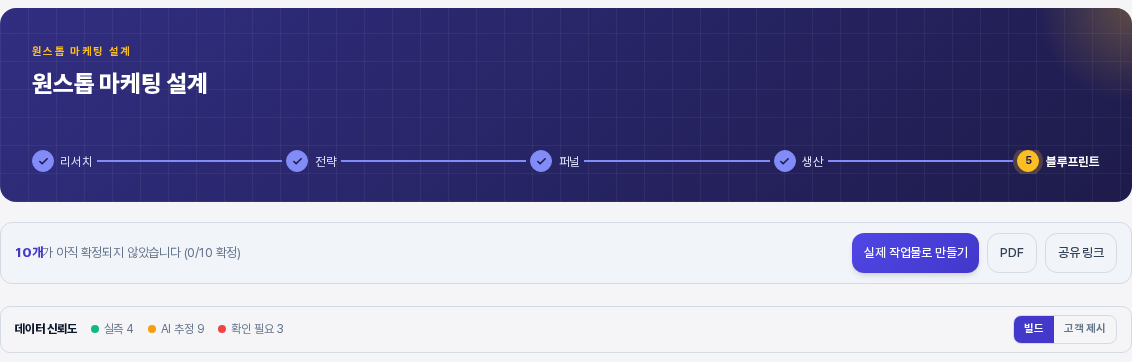
생산 계획 승인 후 화면이 바뀌면 밴드 제목이 원스톱 마케팅 설계이고, 표시줄의 블루프린트가 노란 원이며 앞의 네 단계에는 체크 표시가 붙습니다. 이 화면이 통합 리포트입니다. 프로젝트 상세 화면의 개요에도 리포트 보기 링크가 생기므로, 나중에는 거기서 다시 열 수 있습니다.
2. 맨 위 영역
리포트 맨 위에는 위에서 아래로 세 가지가 이어집니다.
- 상단 액션바: "N개가 아직 확정되지 않았습니다 (x/y 확정)"처럼 산출물 확정 현황과 실제 작업물로 만들기, PDF, 공유 링크 버튼이 있습니다.
- 데이터 신뢰도 줄: 실측·AI 추정·확인 필요 값이 몇 개인지 보여 주고, 오른쪽에 빌드와 고객 제시 전환 버튼이 있습니다.
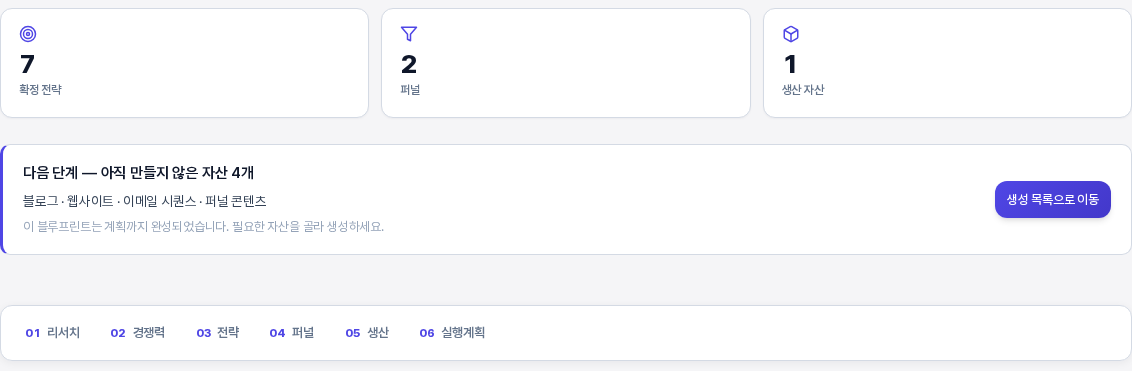
- 요약 타일: 확정 전략, 퍼널, 생산 자산, 리서치 출처의 개수입니다. 숫자는 지금까지 만들어진 산출물의 개수이며 확정 여부와는 별개입니다.
3. 다음 단계 배너와 섹션 바로가기
요약 타일 아래의 다음 단계 — 아직 만들지 않은 자산 N개 배너는 아직 만들지 않은 자산 이름을 나열하고 생성 목록으로 이동 버튼을 줍니다. 그 아래 01 리서치 · 02 경쟁력 · 03 전략 · 04 퍼널 · 05 생산 · 06 실행계획 바로가기를 누르면 해당 섹션으로 이동합니다.
4. 섹션별로 읽기
01 시장 리서치 요약은 진행 방향 제안, 고객이 쓰는 언어, 경쟁사 갭과 차별화 기회, 구매 저항 요인, 손익분기(ROI), 마케팅 경쟁력(SEO·AEO)을 담습니다. 리서치 결과 화면의 내용을 그대로 모은 것입니다. 02 마케팅 경쟁력 시각화는 자사와 경쟁 평균을 비교한 그래프와 공략 키워드별 월 검색량·경쟁도를 보여 줍니다.
03 전략은 상품·고객·마케팅·트래픽·수익·브랜딩 전략 카드로 구성됩니다.
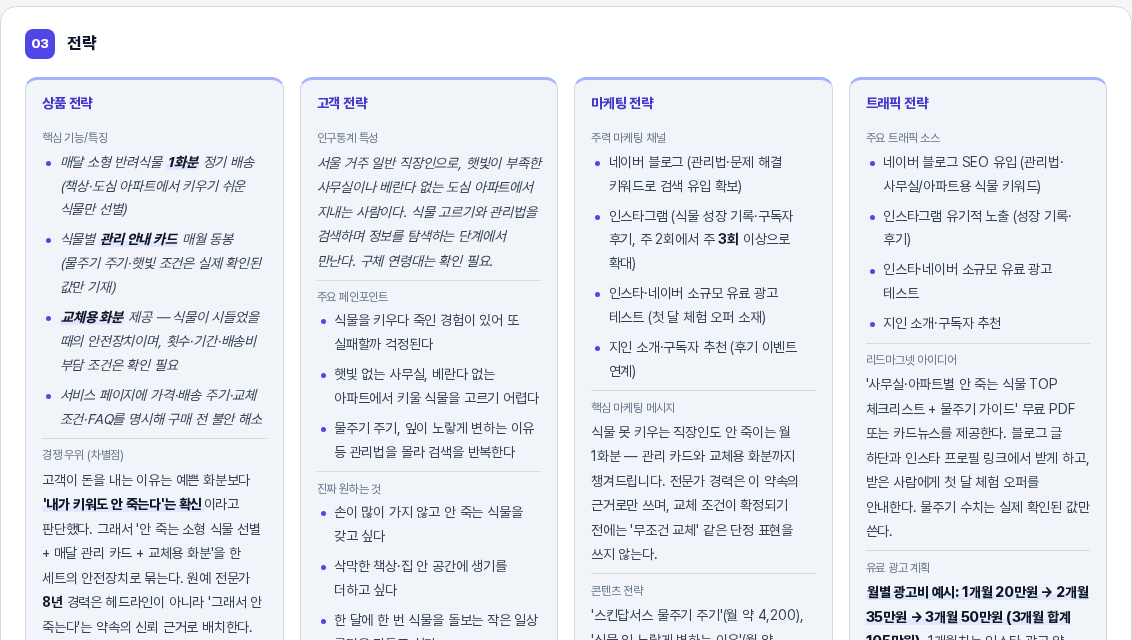
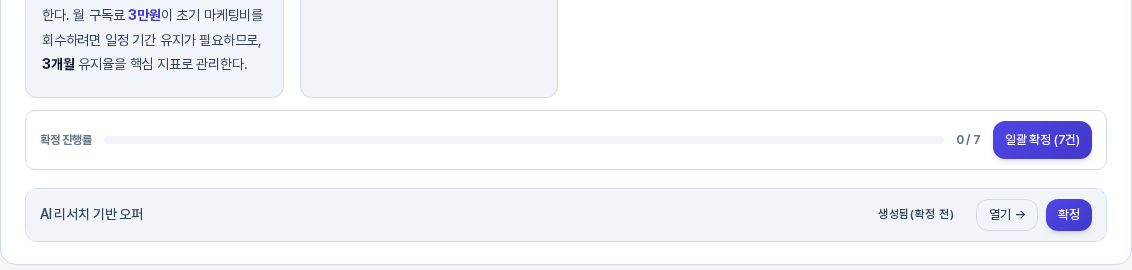
카드 아래에는 확정 진행률 줄과 일괄 확정 버튼이 있습니다.
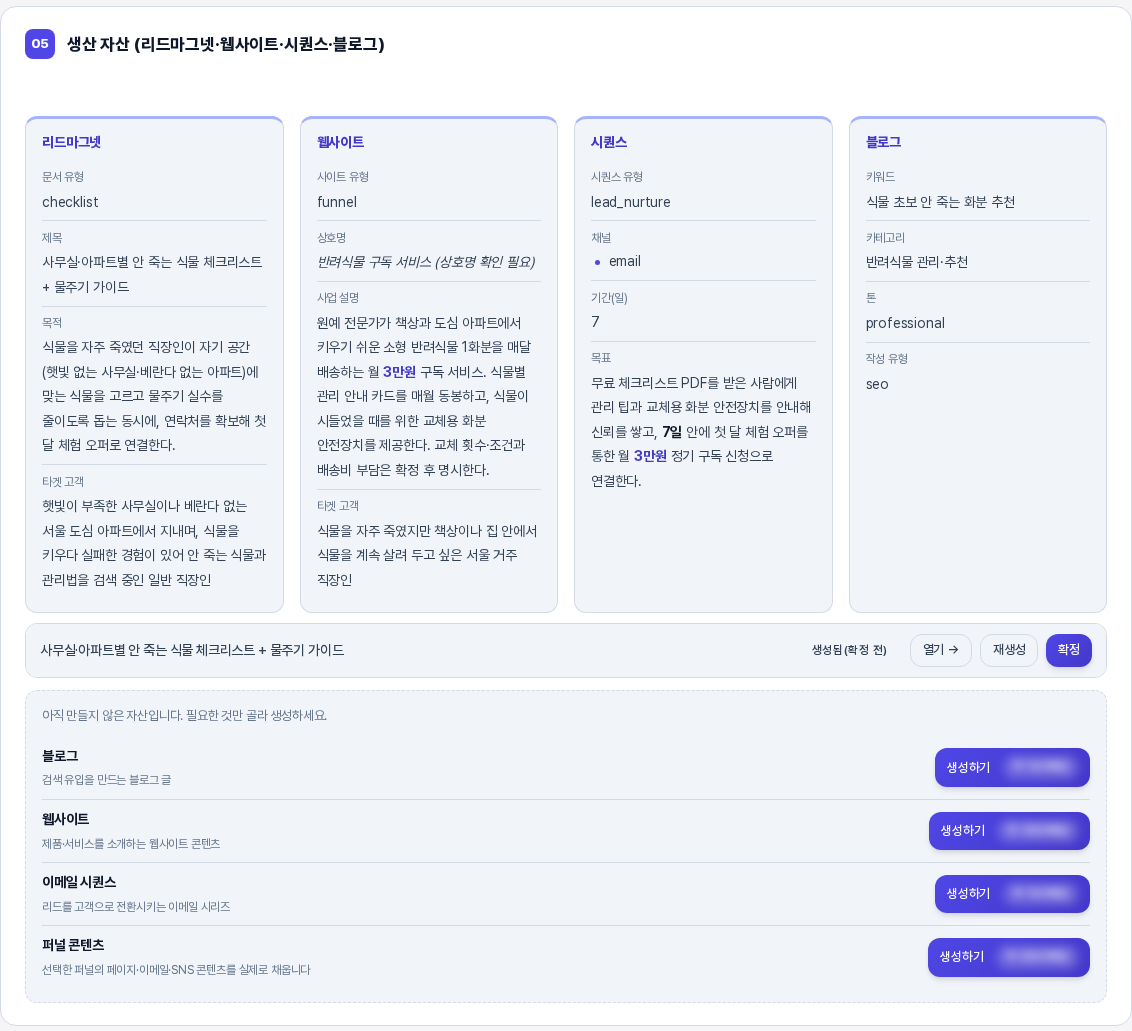
04 퍼널 설계는 타겟 고객과 퍼널 구성 근거, 퍼널 카드와 단계 흐름을 보여 줍니다. 05 생산 자산은 생산 계획 카드, 이미 만든 자산 행, 아직 만들지 않은 자산 목록으로 구성됩니다.
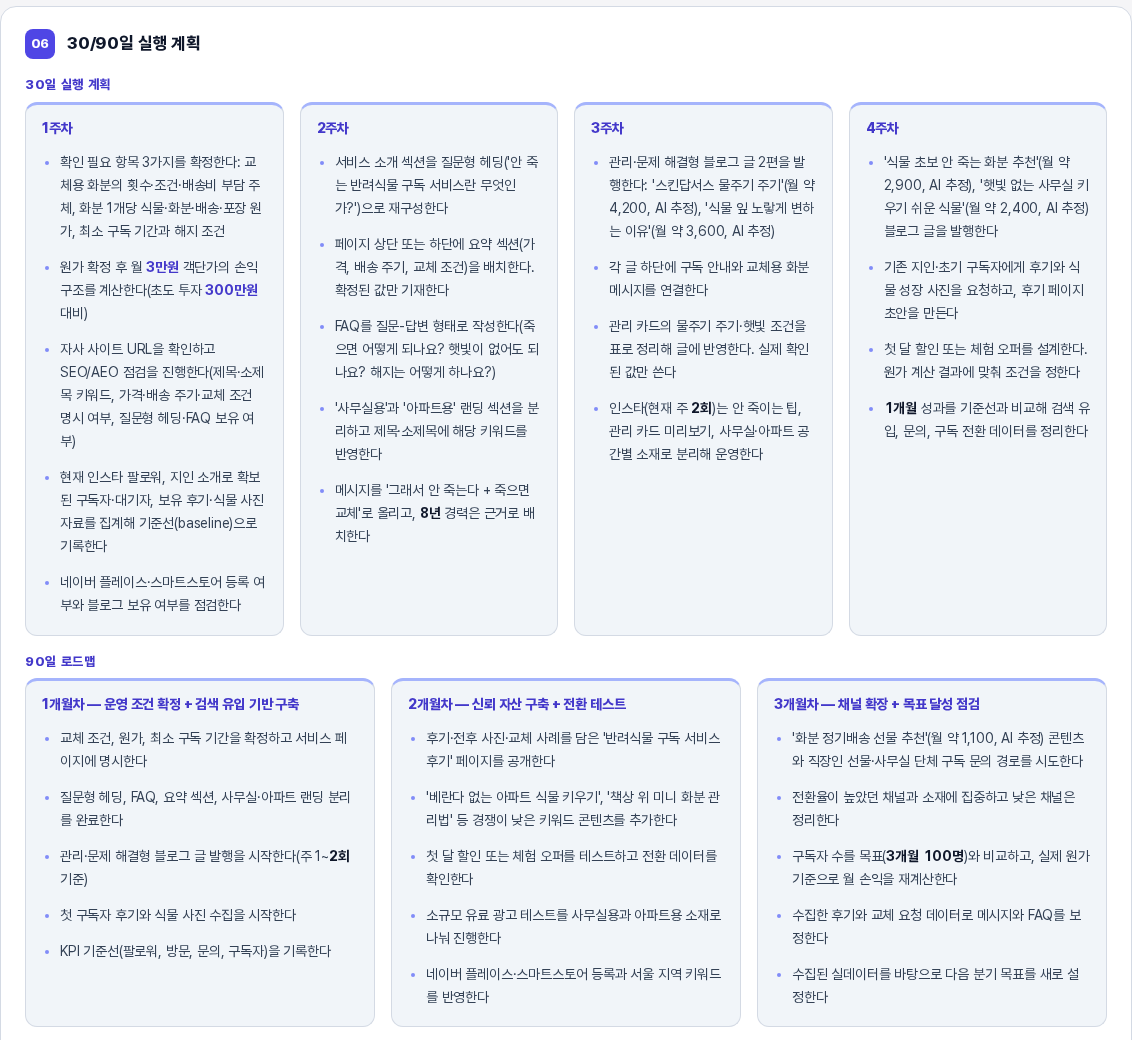
06 30/90일 실행 계획은 1~4주차의 주간 할 일, 1~3개월차의 로드맵, 지표별 목표와 근거를 적은 KPI로 이루어집니다.
5. 맨 아래 영역
리포트 끝에는 이 블루프린트를 실제 작업물로 만들기, PDF로 저장, 공유 링크 관리 버튼이 모여 있고, 그 아래에 콘텐츠 기획 (블로그 시리즈) 영역이 이어집니다.

01 섹션 안의 손익분기 (ROI) 카드는 입력한 초기 투자 비용·객단가·월 예상 판매 건수로 손익분기 판매량과 투자 회수 기간을 계산해 보여 줍니다. 값을 고치는 방법은 별도 글에서 안내합니다. 06 섹션 아래의 KPI는 누적 신규 구독자 수, 월 매출, 블로그 발행 빈도처럼 추적할 지표마다 목표값과 그 근거를 한 줄씩 적은 목록입니다.
6. 이렇게 활용해 보세요
- 처음에는 맨 위 신뢰도 줄과 02 경쟁력 시각화를 보며 어떤 수치가 AI 추정인지 파악하세요.
- 03 전략과 04 퍼널은 읽고 마음에 들면 확정을 눌러 진행 상황을 표시해 두세요.
- 실행 계획의 KPI에는 값이 아니라 "측정 후 기준선 수립"처럼 적힌 항목이 있습니다. 실제 데이터가 쌓인 뒤 채우는 항목으로 읽으시면 됩니다.
7. 알아 두실 점
- 리포트의 검색량·점수·예산은 AI가 추정한 예시입니다. 고객에게 전달하기 전에 반드시 사실을 확인하세요.
- 리포트는 길어서 화면 위쪽의 액션바와 섹션 바로가기를 활용하는 편이 편합니다.
- 섹션 이름 앞의 번호는 만들어진 섹션만 순서대로 매겨집니다. 리서치 결과가 없는 프로젝트처럼 일부 섹션이 없으면 번호와 바로가기 항목이 줄어듭니다.
- 리서치 출처가 비어 있으면 요약 타일에서 해당 타일이 보이지 않을 수 있습니다.