

사용 설명서 > 공유·계정·결제 > 공유·배포
배포 설정 화면 한눈에 보기
블로그나 랜딩페이지, 웹북 뷰어 같은 콘텐츠를 내 주소로 내보내려면 먼저 그 콘텐츠가 올라갈 도메인이 있어야 합니다. 퍼널브레인에서 도메인을 준비하고 내 배포 주소를 확인하는 곳이 배포 설정 화면입니다. 이 글에서는 이 화면을 여는 방법과 화면을 이루는 세 개의 영역이 각각 무엇을 보여 주는지를 한눈에 훑어봅니다. 서브도메인을 신청하는 과정과 내 도메인 연결은 별도 글에서 이어서 다룹니다.
1. 배포 설정 화면 열기
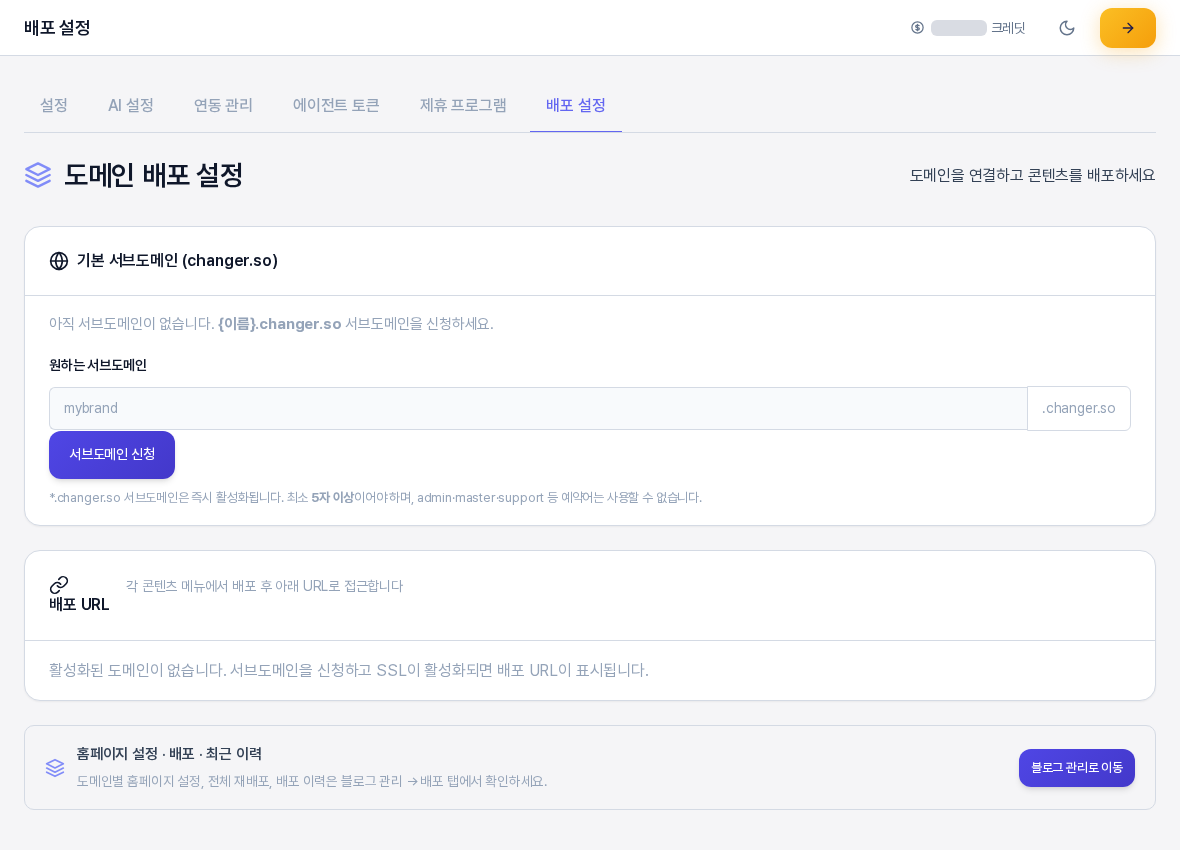
설정 화면 맨 위 탭 줄에서 배포 설정 탭을 누르면 열립니다. 이 탭은 유료 플랜을 쓰는 계정과 관리자에게 보입니다. 화면이 열리면 탭 줄에서 배포 설정이 선택된 상태로 표시되고, 바로 아래에 도메인 배포 설정 제목과 "도메인을 연결하고 콘텐츠를 배포하세요"라는 안내 문구가 나옵니다.

2. 화면 구성
제목 아래에는 카드 세 개가 위에서 아래로 놓입니다. 위에서부터 기본 서브도메인을 다루는 카드, 배포 주소를 보여 주는 카드, 블로그 관리로 가는 안내 카드입니다.
플랜에 따라 화면 위쪽에 안내 띠가 하나 더 나타나기도 합니다. 배포 기능을 쓸 수 없는 플랜에서는 이 화면을 조회만 할 수 있다는 안내와 함께 플랜 업그레이드 버튼이 보입니다.
3. 기본 서브도메인 카드
첫 번째 카드의 제목은 기본 서브도메인 (changer.so)입니다. 퍼널브레인이 제공하는 도메인 안에서 내 이름의 주소를 만드는 곳입니다. 아직 서브도메인이 없다면 카드 위쪽에 서브도메인이 아직 없으니 신청하라는 문구가 나옵니다.
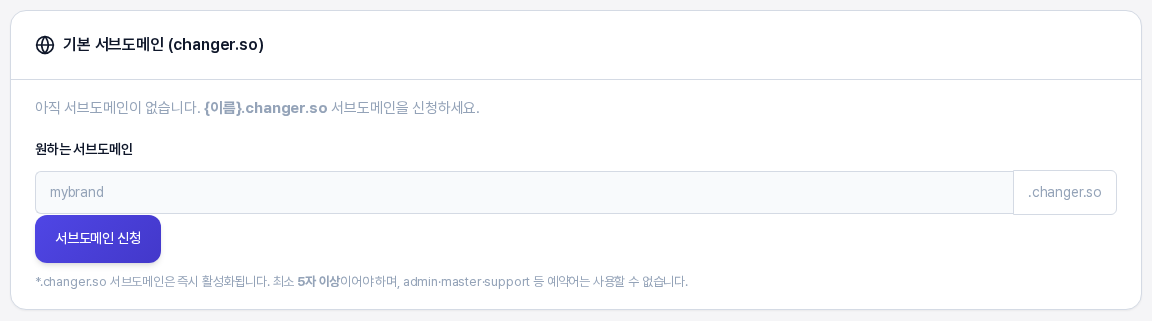
- 원하는 서브도메인: 입력칸에 원하는 이름을 적습니다. 칸 오른쪽에 .changer.so가 붙어 있어서, 적은 이름 뒤에 이 도메인이 이어진 주소가 만들어집니다.
- 서브도메인 신청: 입력한 이름으로 서브도메인을 신청하는 버튼입니다.
- 입력칸 아래 안내에는 이 서브도메인이 즉시 활성화된다는 점, 최소 5자 이상이어야 한다는 점, admin·master·support 같은 예약어는 쓸 수 없다는 점이 적혀 있습니다.
서브도메인이 만들어지면 카드에 그 주소와 활성 또는 SSL 대기 상태가 표시됩니다. 활성 상태인 주소에는 방문하기 링크가 붙고, 플랜에서 허용하는 경우 주소 아래 커스텀 도메인 연결하기 영역으로 내가 가진 도메인을 연결할 수 있습니다. 플랜에 따라 만들 수 있는 서브도메인의 개수가 정해져 있다면 카드 제목 아래에 사용 중인 개수가 함께 나옵니다.
4. 배포 URL 카드
두 번째 카드 배포 URL은 "각 콘텐츠 메뉴에서 배포 후 아래 URL로 접근합니다"라는 설명과 함께, 콘텐츠를 배포했을 때 접속하게 될 주소를 보여 줍니다. 활성화된 도메인이 없으면 활성화된 도메인이 없다는 문구가 나오고, 서브도메인을 신청해 SSL이 활성화되면 주소가 표시된다고 안내합니다.

활성화된 도메인이 있으면 이 카드에 블로그, 랜딩페이지, 웹북 뷰어의 주소가 한 줄씩 나열됩니다. 블로그는 내 도메인 뒤에 /blog, 랜딩페이지는 /lp/, 웹북 뷰어는 /view/가 붙는 형태입니다. 블로그처럼 주소가 정해진 줄에는 방문 버튼이 함께 보입니다.
5. 블로그 관리 안내 카드
맨 아래 카드에는 홈페이지 설정 · 배포 · 최근 이력이라는 제목과 함께, 도메인별 홈페이지 설정과 전체 재배포, 배포 이력은 블로그 관리의 배포 탭에서 확인하라는 안내가 있습니다. 오른쪽의 블로그 관리로 이동 버튼을 누르면 블로그 관리 화면이 열리고, 그 화면에 배포 탭이 있습니다.

6. 이렇게 활용해 보세요
- 콘텐츠를 배포하기 전에 이 화면에서 도메인이 준비되어 있는지 먼저 확인하세요. 활성화된 도메인이 있으면 배포 URL 카드에 주소가 나타납니다.
- 배포한 뒤 접속 주소가 헷갈릴 때는 배포 URL 카드의 블로그, 랜딩페이지, 웹북 뷰어 줄을 기준으로 확인하세요.
- 도메인별 설정이나 배포 이력을 보려면 이 화면 맨 아래의 블로그 관리로 이동으로 바로 이동하세요.
7. 알아 두실 점
- 서브도메인을 만들 수 있는지, 몇 개까지 만들 수 있는지, 내 도메인을 연결할 수 있는지는 플랜별로 다릅니다. 내 화면에 보이는 입력칸과 안내가 기준입니다.
- 서브도메인이 없을 때와 만든 뒤에는 카드 구성이 달라집니다. 만든 뒤에는 주소와 상태, 배포 URL이 카드에 채워집니다.
서브도메인 신청과 내 도메인 연결, 도메인 비활성화와 삭제는 공유·배포 영역의 다른 글에서 이어서 안내합니다.