

사용 설명서 > 마케팅 자산 제작 > 리드마그넷
AI로 전체 내용 수정하기
문서의 내용은 마음에 드는데 말투가 너무 딱딱하거나 분량이 길게 느껴질 때가 있습니다. 이럴 때 섹션을 하나씩 고치는 대신, 문서 전체의 표현을 AI에게 한 번에 바꾸게 할 수 있는 기능이 AI 편집입니다. 퍼널브레인의 리드마그넷 편집 화면 아래에 있는 이 버튼은 "더 친근하게", "간결하게" 같은 빠른 지시 다섯 가지를 제공하고, 원하는 지시를 직접 적을 수도 있습니다. 이 글에서는 AI 편집 창의 구성과 빠른 지시, 적용하는 방법, 적용한 결과를 저장하는 방법을 안내합니다. 섹션 하나만 다시 쓰는 방법과 마크다운 에디터는 별도 글에서 다룹니다.
1. AI 편집 버튼은 어디에 있나요
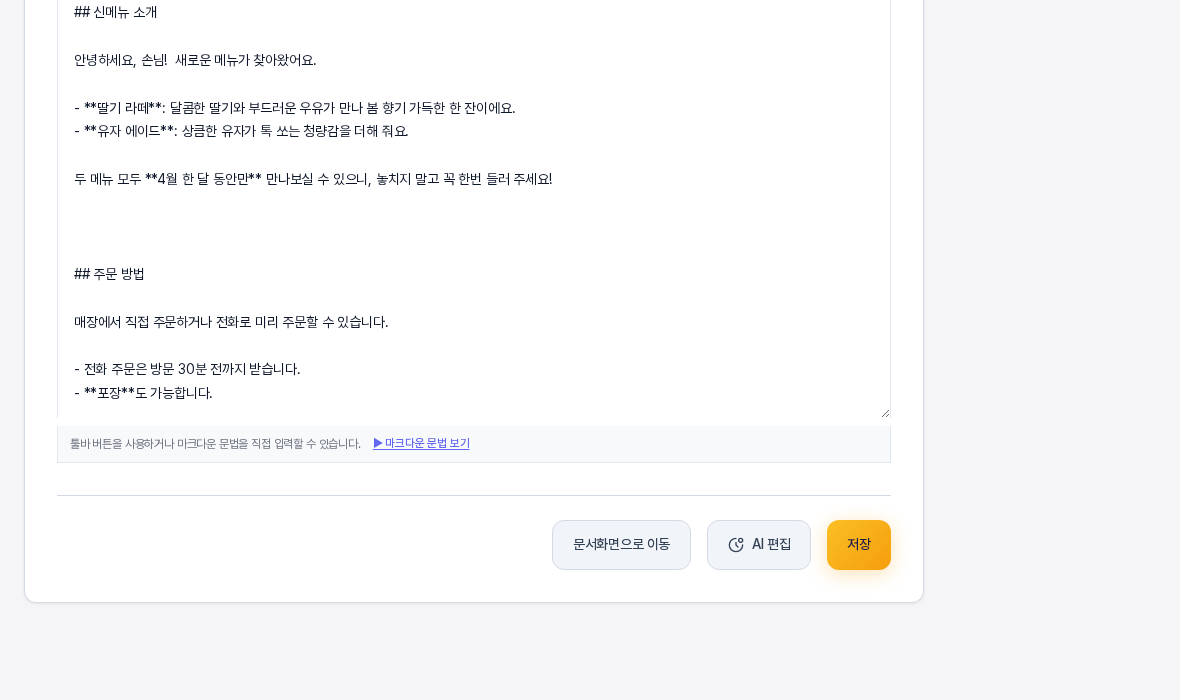
문서 상세 화면에서 편집을 눌러 리드마그넷 편집 화면을 엽니다. 입력창 아래 맨 끝에 문서화면으로 이동, AI 편집, 저장 세 버튼이 나란히 있고, 가운데의 AI 편집이 이 글의 주인공입니다. 상세 화면의 섹션별 버튼과 달리 이 버튼은 입력창에 있는 본문 전체를 대상으로 합니다.
2. 빠른 지시 다섯 가지
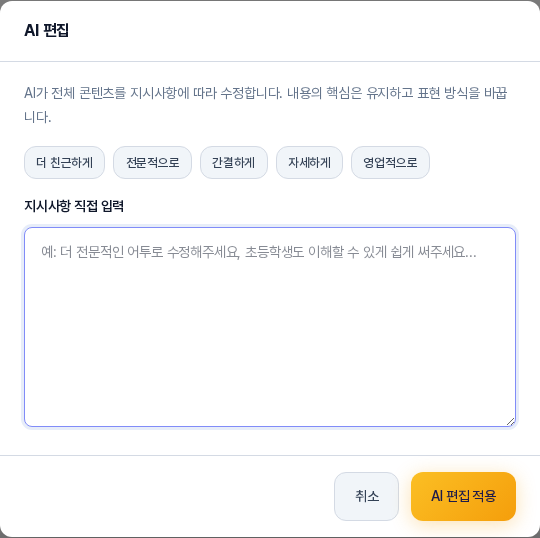
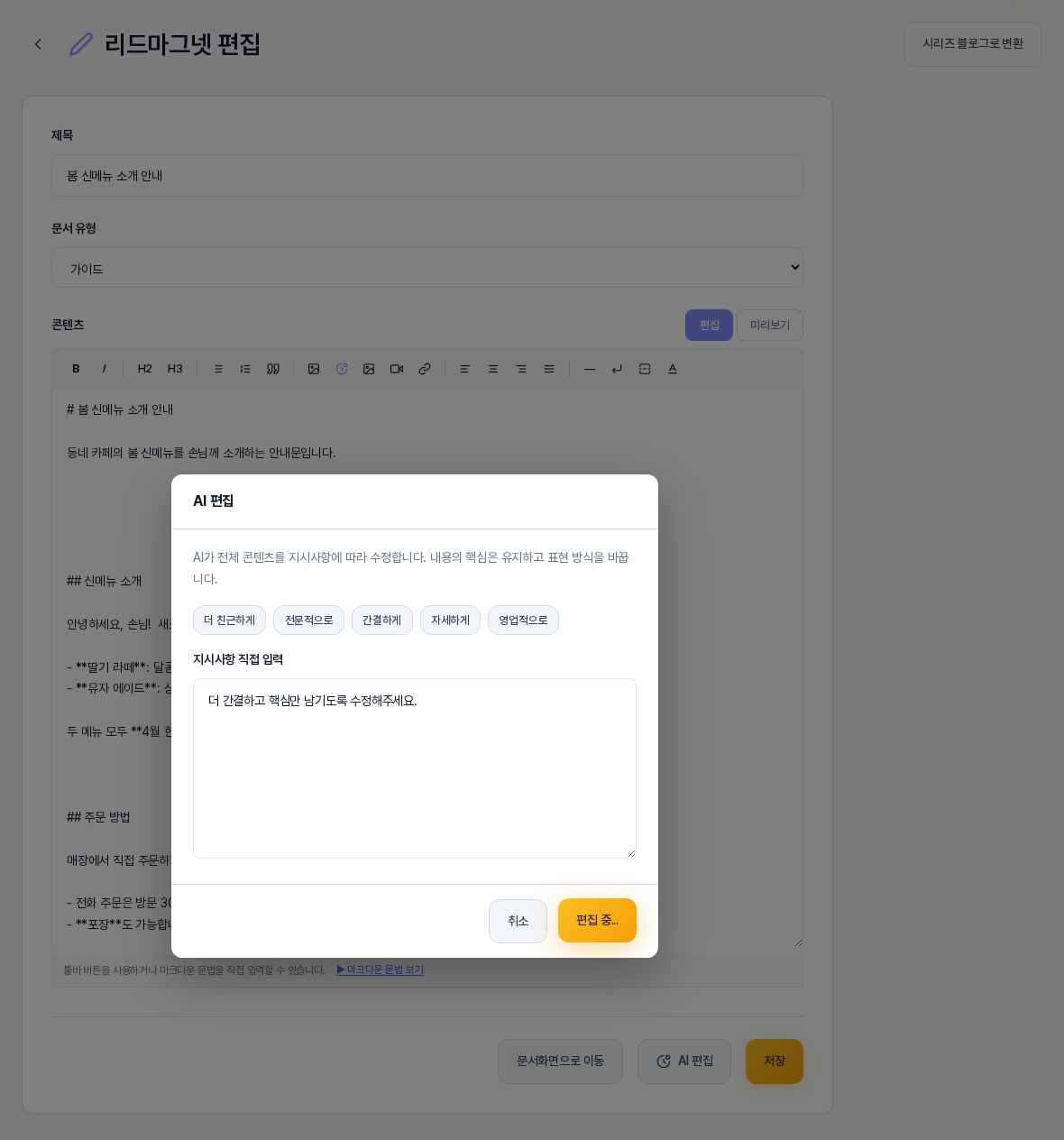
AI 편집을 누르면 AI 편집 창이 열립니다. 창 위쪽 안내는 "AI가 전체 콘텐츠를 지시사항에 따라 수정합니다. 내용의 핵심은 유지하고 표현 방식을 바꿉니다."입니다. 그 아래에 빠른 지시 버튼 다섯 개가 있습니다.
- 더 친근하게: "더 친근하고 대화체적인 어투로 수정해주세요."
- 전문적으로: "더 전문적이고 학술적인 어투로 수정해주세요."
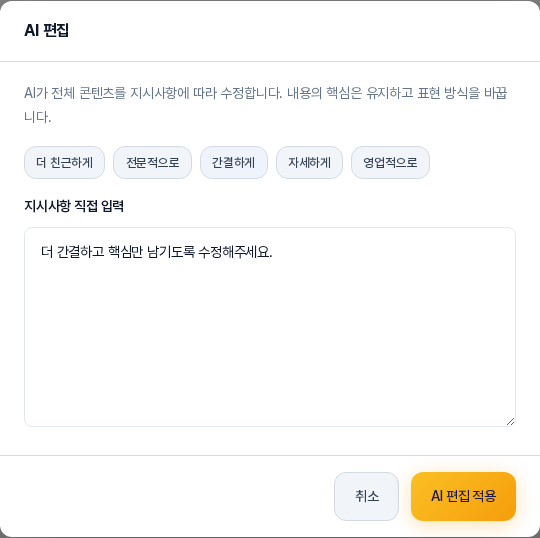
- 간결하게: "더 간결하고 핵심만 남기도록 수정해주세요."
- 자세하게: "각 항목을 더 자세하고 풍부하게 설명해주세요."
- 영업적으로: "독자의 행동을 유도하는 설득력 있는 카피 스타일로 수정해주세요."
버튼을 누르면 위 문장이 아래 지시사항 직접 입력 칸에 채워지고, 다른 버튼을 이어서 누르면 칸의 문장이 그 버튼의 문장으로 바뀝니다. 창을 닫았다가 다시 열면 칸은 비어 있습니다. 칸에는 "예: 더 전문적인 어투로 수정해주세요, 초등학생도 이해할 수 있게 쉽게 써주세요..." 같은 예시 문구가 나오니, 빠른 지시를 고친 문장이나 직접 쓴 지시를 넣어도 됩니다.
3. 적용하기
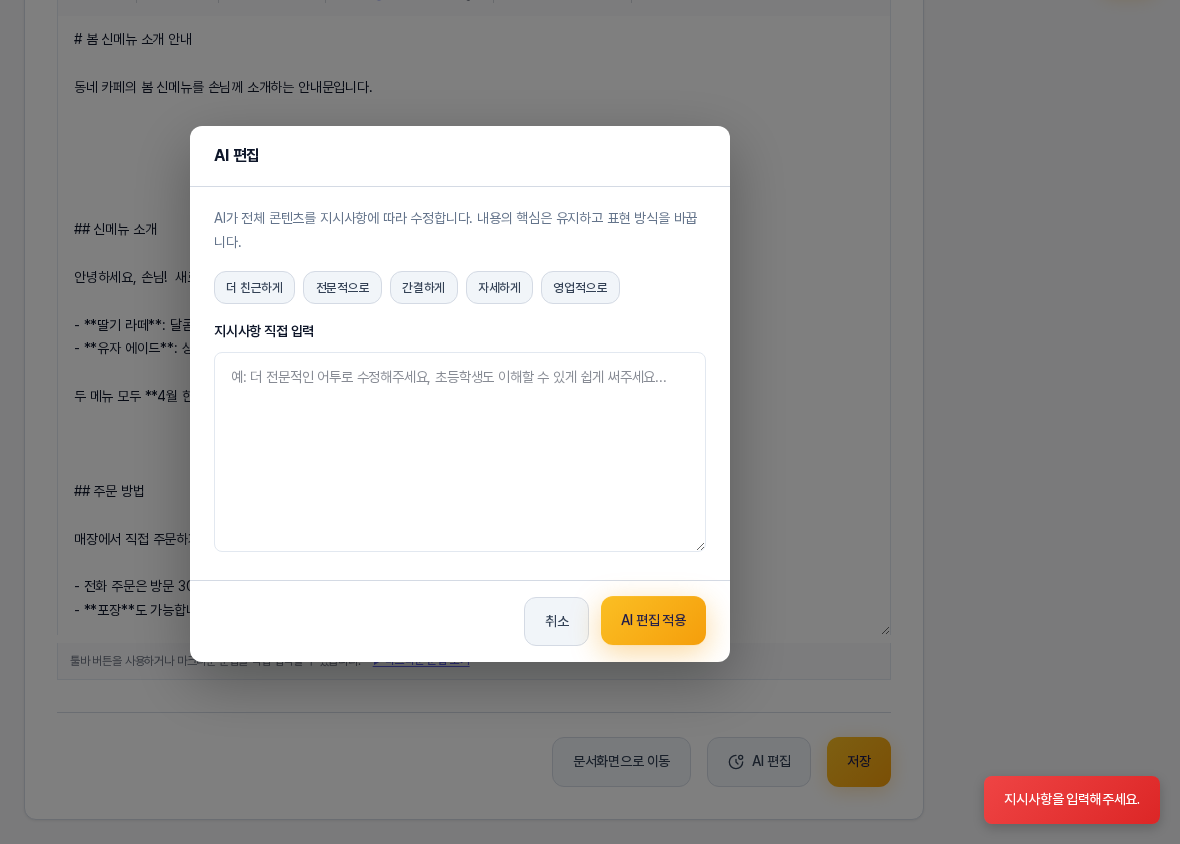
지시가 채워졌으면 AI 편집 적용을 누릅니다. 칸이 비어 있으면 화면 오른쪽 아래에 "지시사항을 입력해주세요." 알림이 나타나고 AI는 실행되지 않습니다. 적용하지 않으려면 취소를 눌러 창만 닫으면 됩니다.
지시가 있으면 버튼이 편집 중...으로 바뀌고 창이 열린 채 AI가 작업하니, 끝날 때까지 기다려 주세요.
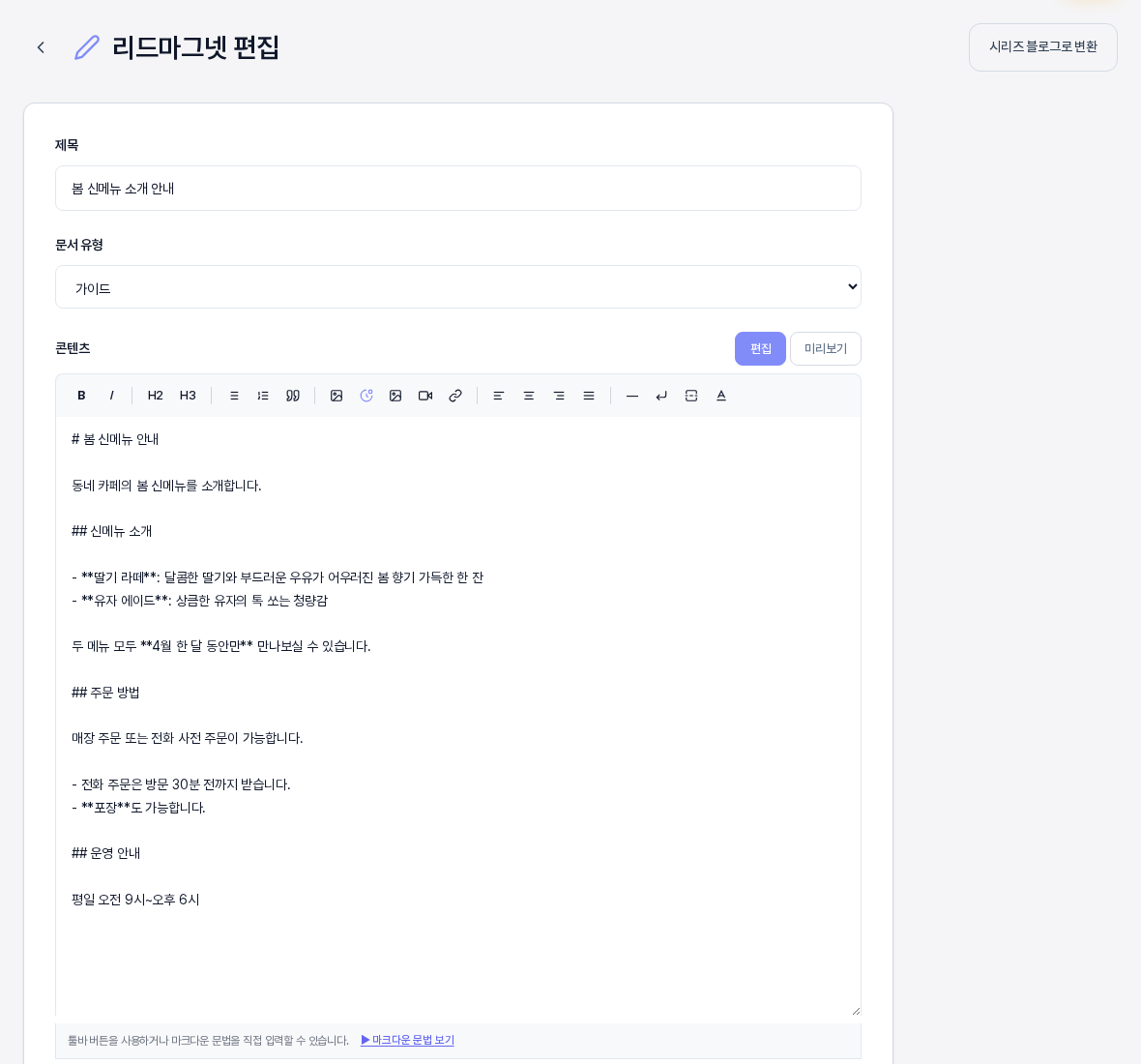
작업이 끝나면 창이 닫히고 "AI 편집이 완료되었습니다." 알림이 나타나며, 입력창의 본문이 AI가 고친 내용으로 바뀝니다. 예시에서는 ## 소제목 세 개는 그대로 남은 채 본문의 표현이 달라졌습니다.
4. 결과를 저장하기
AI 편집의 결과는 입력창의 본문에 채워집니다. 결과가 마음에 들면 입력창에서 이어서 직접 다듬은 뒤 저장을 눌러 문서에 반영합니다.
5. 이렇게 활용해 보세요
- 문서의 말투가 고객층과 맞지 않는다면 빠른 지시 중 하나를 골라 먼저 적용해 보세요.
- 빠른 지시에 없는 요구, 예컨대 "초등학생도 이해할 수 있게 쉽게 써주세요"는 지시사항 직접 입력에 적어 보세요.
- 빠른 지시 버튼은 한 번에 한 문장만 채우므로, 두 가지를 함께 요청하고 싶다면 지시사항 직접 입력 칸에서 문장을 이어 적어 보세요.
- 섹션 하나만 바꾸고 싶다면 상세 화면의 이 섹션 AI 재생성이 더 알맞습니다.
6. 알아 두실 점
- AI 편집 적용에는 AI 사용량과 크레딧이 사용됩니다. 사용 가능한 양은 플랜에 따라 다릅니다.
섹션 하나만 바꾸는 방법은 이어지는 글에서 살펴보세요.