

사용 설명서 > 공유·계정·결제 > 계정·설정
이메일로 회원가입하기
이 글의 목차
퍼널브레인을 처음 쓰시려면 계정부터 만들어야 합니다. 이메일 주소로 가입하는 방법은 회원가입 화면에서 이름, 이메일, 비밀번호를 입력하고 약관에 동의한 뒤 회원가입 버튼을 누르는 것이 전부입니다. 이 글에서는 회원가입 화면에 어떤 입력 칸과 안내가 있는지, 약관은 어디서 읽는지, 가입 화면에서 곧바로 이어지는 소셜 계정 가입과 로그인 링크는 어디에 있는지 차례대로 안내합니다.
1. 회원가입 화면은 어디에 있나요
로그인하지 않은 상태에서 퍼널브레인 로그인 화면을 열면 카드 맨 아래에 계정이 없으신가요? 회원가입 링크가 있습니다. 이 링크를 누르면 회원가입 화면이 열립니다. 로그인 화면의 구성은 로그인 글에서 따로 안내합니다.
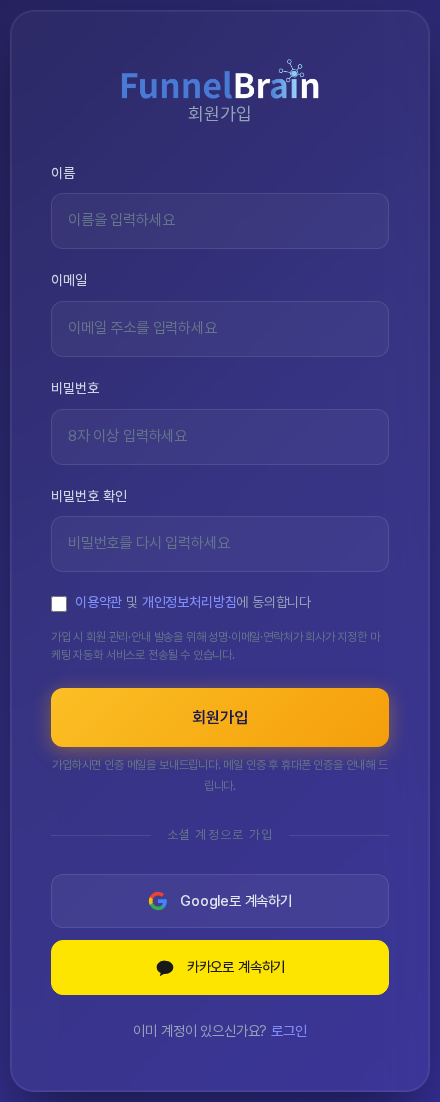
회원가입 화면도 로그인 화면처럼 사이드바나 상단 메뉴 없이 카드 하나가 가운데에 놓인 모양입니다. 카드 위쪽에 로고와 회원가입 제목이 있고, 입력 칸과 약관 동의, 가입 버튼, 소셜 가입 버튼, 로그인 링크가 위에서 아래로 이어집니다.
2. 입력 칸 채우기
화면을 열면 이름 칸에 커서가 먼저 들어가 있어서 바로 입력을 시작할 수 있습니다. 입력 칸은 네 개입니다.
- 이름: 사용하실 이름을 입력합니다. 칸 안에 "이름을 입력하세요"라는 안내가 흐리게 표시됩니다.
- 이메일: 로그인할 때 쓰는 주소이자 인증 메일을 받을 주소입니다. 자주 확인하는 이메일 주소를 입력하세요.
- 비밀번호: 칸 안의 안내 문구가 "8자 이상 입력하세요"입니다. 입력하는 글자는 점으로 가려집니다.
- 비밀번호 확인: 위에서 입력한 비밀번호를 한 번 더 입력합니다. 안내 문구는 "비밀번호를 다시 입력하세요"입니다.
3. 약관에 동의하고 가입하기
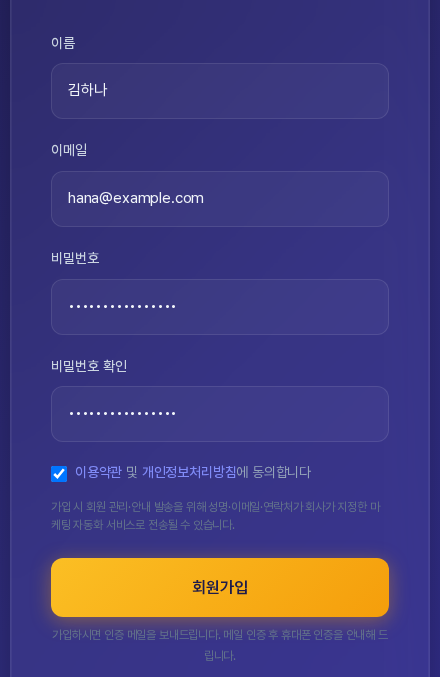
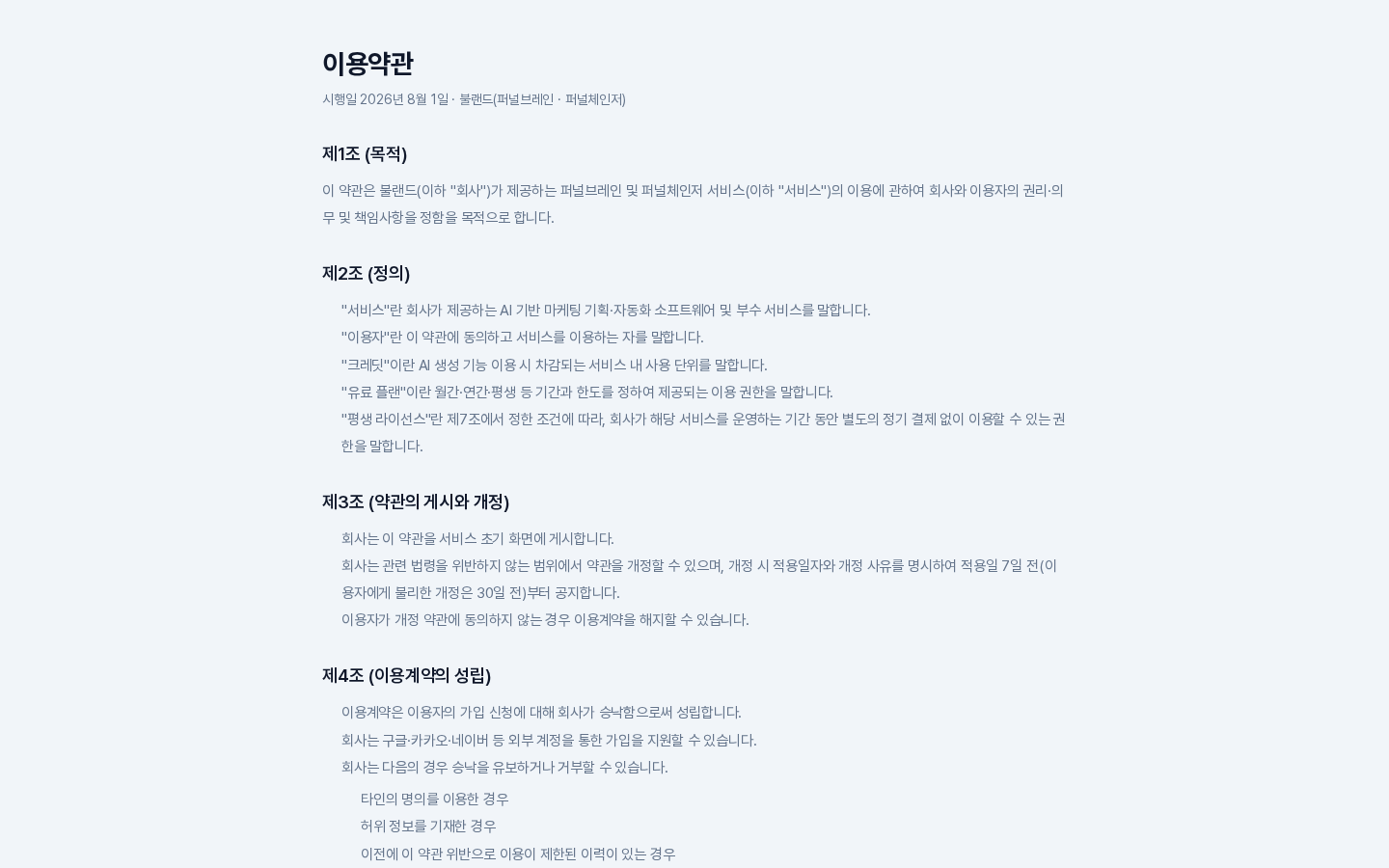
비밀번호 확인 칸 아래에는 이용약관 및 개인정보처리방침에 동의합니다 체크 상자가 있습니다. 가입하려면 이 상자를 선택해야 합니다. 문장 안의 이용약관과 개인정보처리방침은 링크라서, 누르면 새 탭에서 각 문서가 열립니다. 새 탭이 열려도 회원가입 화면에 입력해 둔 내용과 체크 상태는 그대로 남아 있으니, 약관을 읽고 돌아와 이어서 가입하시면 됩니다.
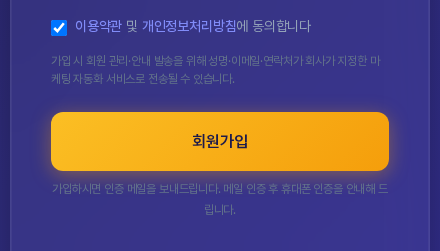
체크 상자 아래의 작은 글씨는 가입 시 성명·이메일·연락처가 회사가 지정한 마케팅 자동화 서비스로 전송될 수 있다는 고지입니다. 별도로 선택하는 항목이 아니라 안내 문구이니, 가입 전에 한 번 읽어 보세요.
모든 칸을 채우고 약관에 동의했다면 노란색 회원가입 버튼을 누릅니다. 버튼 바로 아래에는 "가입하시면 인증 메일을 보내드립니다. 메일 인증 후 휴대폰 인증을 안내해 드립니다."라는 안내가 있습니다. 가입 뒤에는 입력한 이메일로 온 인증 메일에서 인증을 마치고, 이어지는 휴대폰 인증 안내를 따르는 순서입니다. 메일 인증과 휴대폰 인증은 별도 글에서 다룹니다.
4. 소셜 계정으로 가입하기
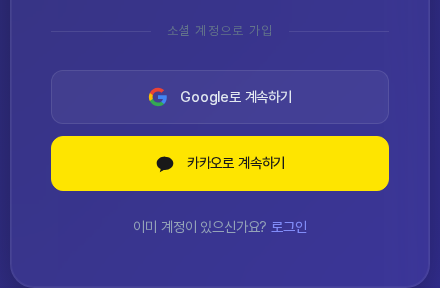
이메일과 비밀번호를 새로 정하지 않고 이미 쓰고 있는 계정으로 시작할 수도 있습니다. 가입 버튼 아래 소셜 계정으로 가입 구분선 밑에 Google로 계속하기와 노란색 카카오로 계속하기 버튼이 있습니다. 버튼을 누르면 해당 서비스의 로그인 절차로 넘어갑니다.
5. 이미 계정이 있다면
카드 맨 아래의 이미 계정이 있으신가요? 로그인에서 로그인 링크를 누르면 로그인 화면으로 이동합니다. 가입 화면을 열었다가 이미 계정이 있다는 것이 떠올랐을 때 쓰시면 됩니다.
6. 이렇게 활용해 보세요
- 인증 메일이 도착하는 주소여야 하므로, 지금 바로 확인할 수 있는 이메일 주소로 가입하세요.
- 비밀번호는 다른 서비스와 겹치지 않게 정하고, 두 칸에 같은 값을 입력했는지 한 번 더 확인하세요.
- 약관과 개인정보처리방침은 체크하기 전에 링크로 읽어 볼 수 있습니다. 새 탭으로 열리므로 입력하던 내용이 사라질 걱정은 없습니다.
- 나중에 이메일이나 비밀번호를 바꾸고 싶다면 설정의 계정 정보에서 변경할 수 있습니다.
7. 알아 두실 점
- 이메일로 가입하면 인증 메일이 발송되고, 인증을 마친 뒤 휴대폰 인증 안내가 이어집니다.
- 같은 이메일로 이미 가입한 계정이 있으면 가입이 진행되지 않습니다. 그럴 때는 로그인 화면에서 로그인하거나 비밀번호 찾기를 이용하세요.
가입 후의 인증 절차와 로그인, 비밀번호 재설정은 계정·설정 영역의 다른 글에서 이어서 안내합니다.