

사용 설명서 > 블로그·웹 제작 > 블로그
블로그 젬 만들고 관리하기: 글쓰기 스타일을 저장해 재사용하는 방법
이 글의 목차
블로그 글을 쓸 때마다 "이번에는 어떤 말투로, 어떤 구성으로 써 달라고 할까"를 처음부터 적고 계신가요? 블로그 젬은 글쓰기 스타일과 규칙을 한 번 저장해 두고 새 글을 쓸 때마다 골라 쓰는 템플릿입니다. 이 글에서는 블로그 젬 화면을 여는 곳, 새 젬을 만드는 방법, 입력 항목, 기본 젬 지정과 원래대로·삭제, 그리고 만든 젬을 글쓰기에 쓰는 곳까지 차례로 안내합니다.
1. 블로그 젬은 어디에 있나요
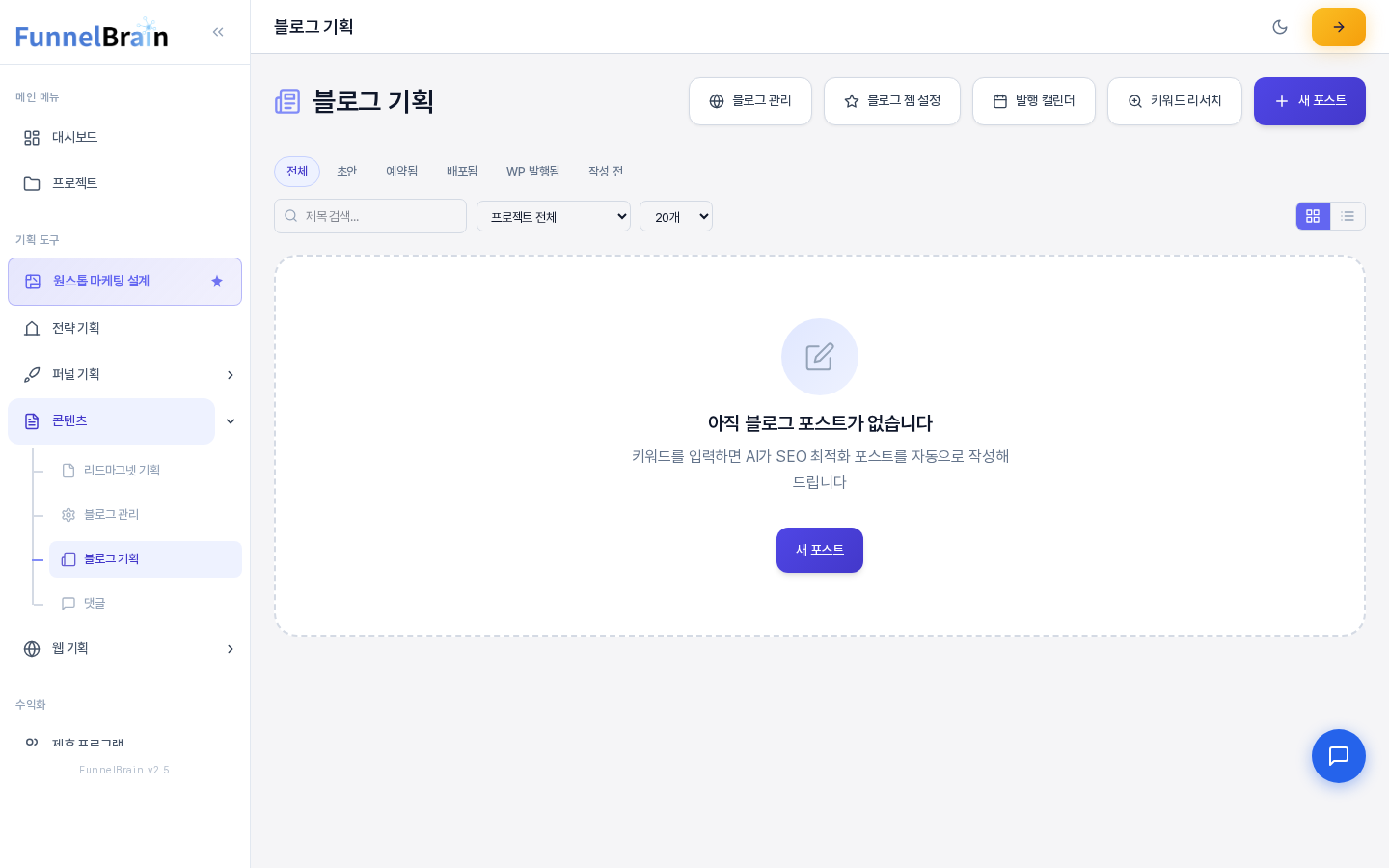
왼쪽 메뉴에서 콘텐츠 > 블로그 기획을 열면 오른쪽 위에 블로그 관리, 블로그 젬 설정, 발행 캘린더, 키워드 리서치, 새 포스트 버튼이 나란히 있습니다. 이 중 블로그 젬 설정을 누르면 젬 목록이 열립니다.
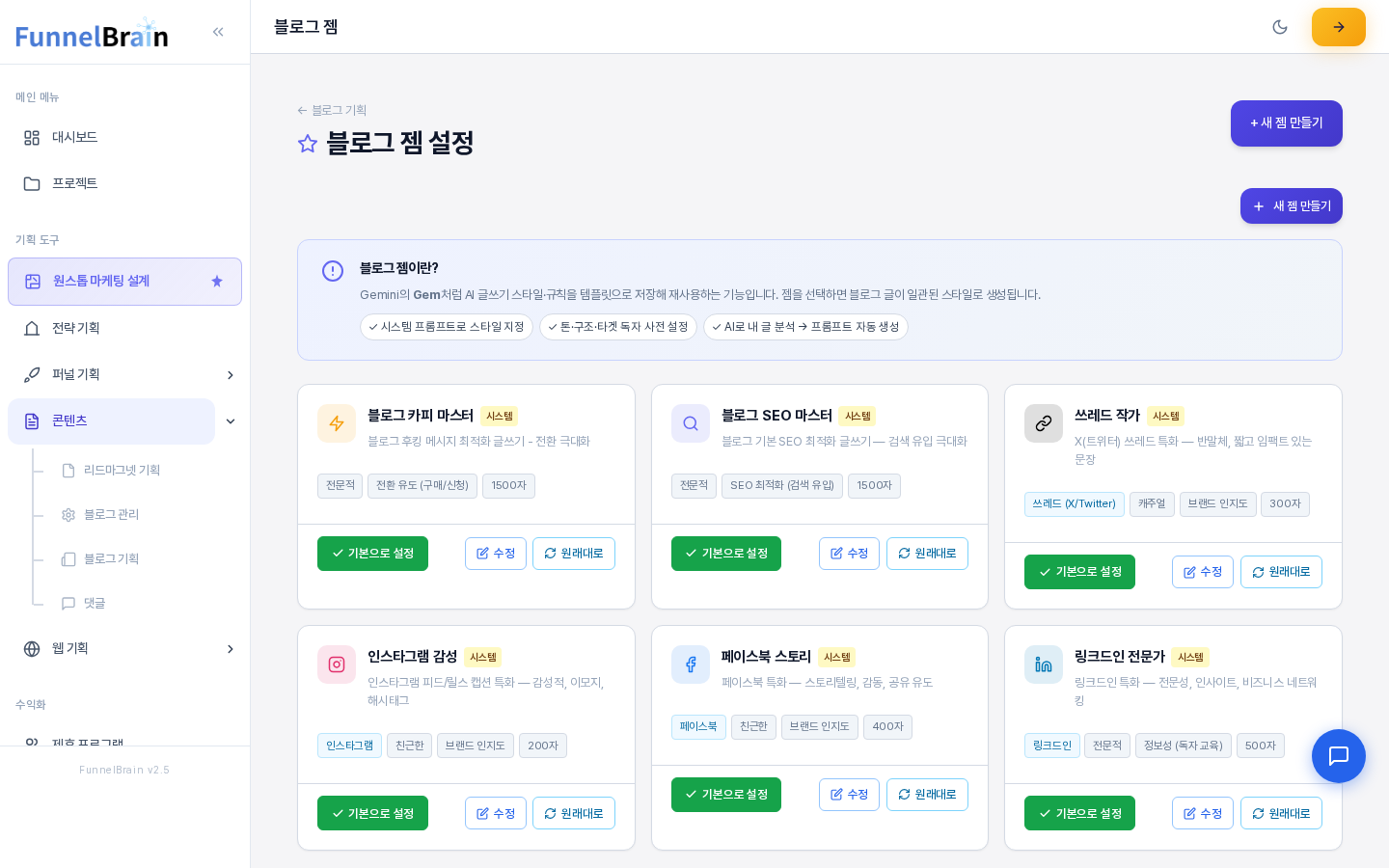
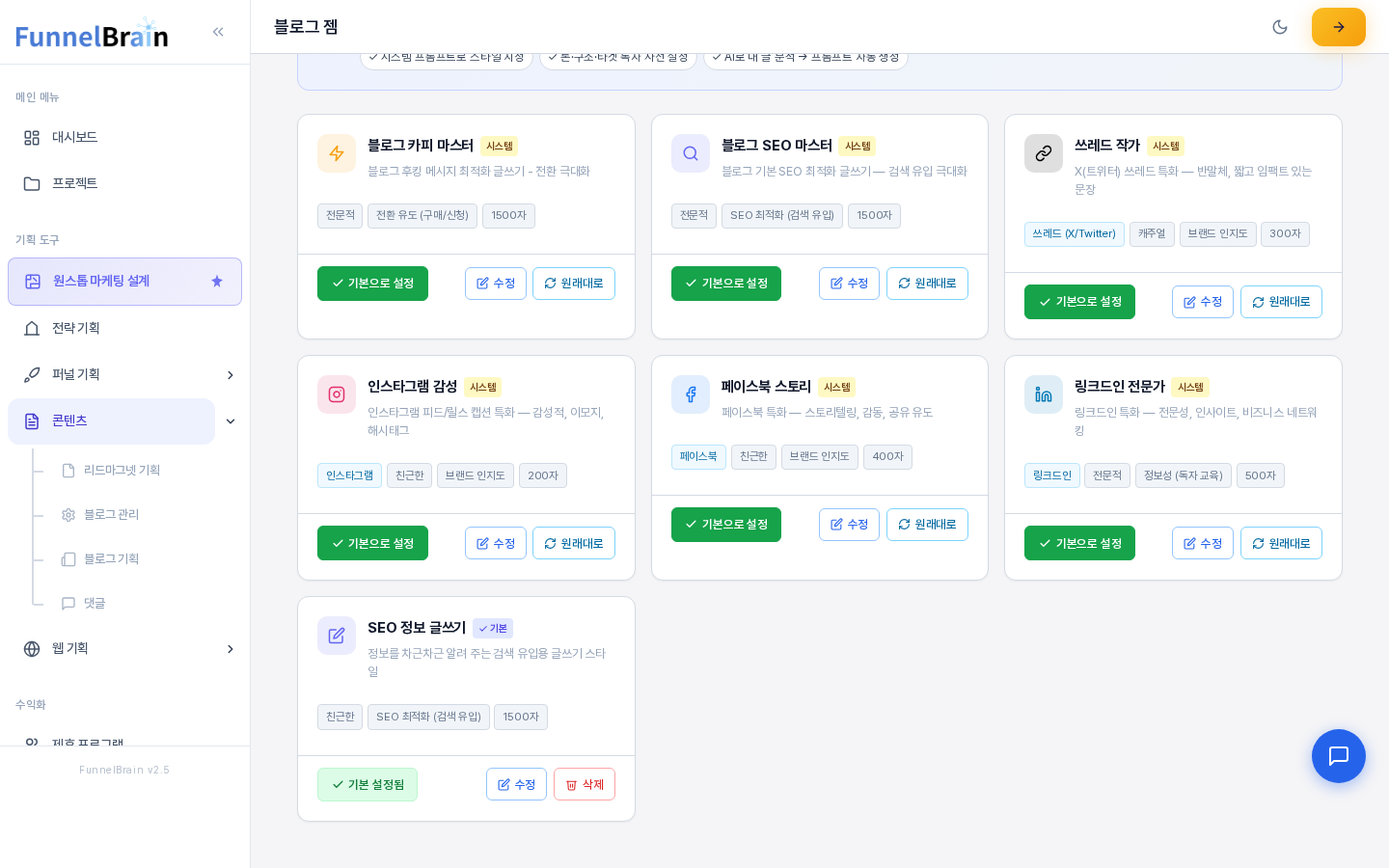
화면 위쪽에는 블로그 젬이란? 설명 카드가 있고, 그 아래에 젬이 카드 한 장씩 늘어섭니다. 처음 열면 이름 옆에 시스템 표시가 붙은 기본 젬(블로그 카피 마스터, 블로그 SEO 마스터, 쓰레드 작가, 인스타그램 감성, 페이스북 스토리, 링크드인 전문가)이 준비되어 있습니다. 카드에는 젬 이름, 설명, 톤·글쓰기 유형·글자 수 태그, 그리고 기본으로 설정·수정·원래대로(또는 삭제) 버튼이 보입니다.
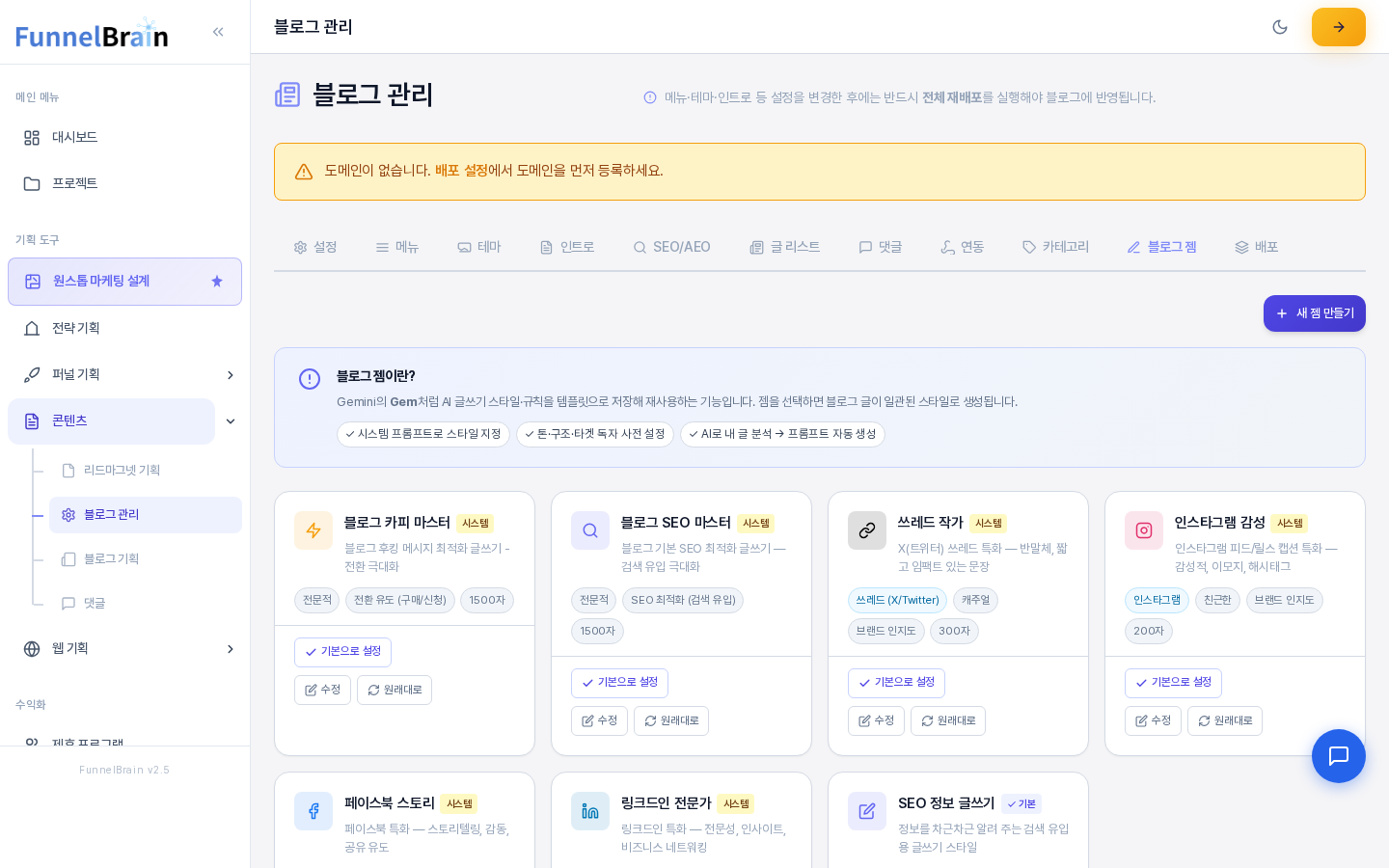
같은 화면은 콘텐츠 > 블로그 관리의 블로그 젬 탭에서도 열립니다.
2. 새 젬 만들기
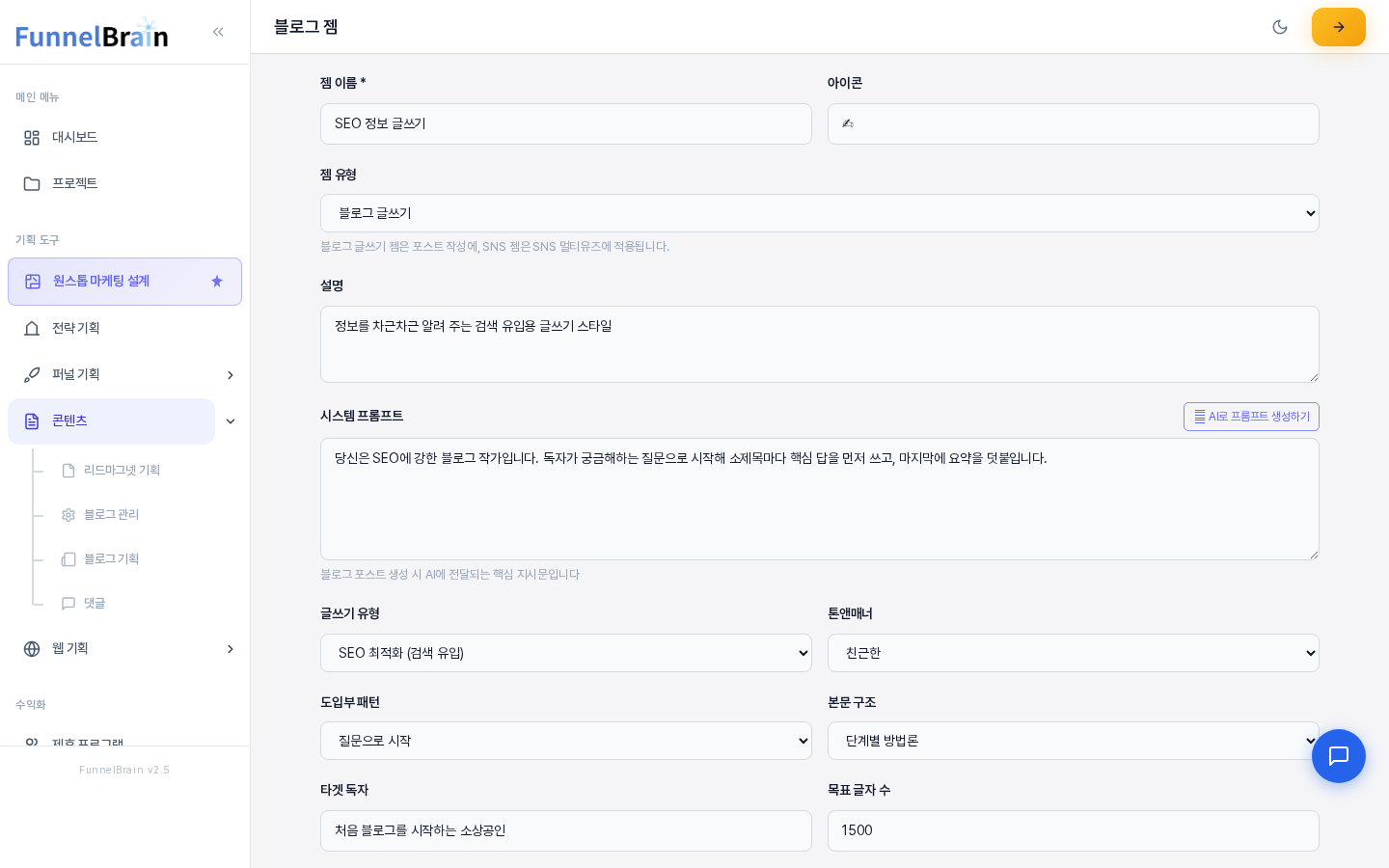
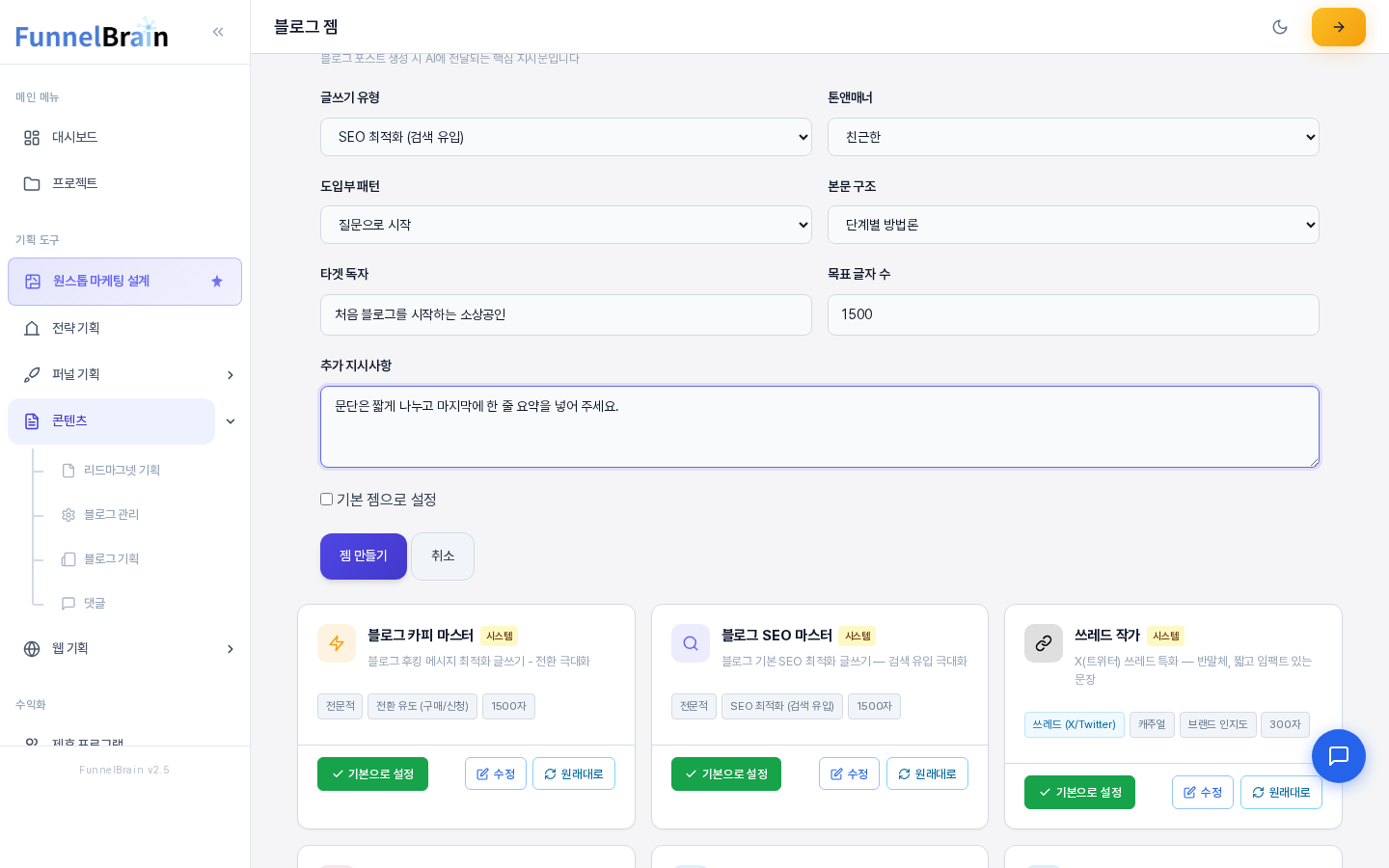
1) 새 젬 만들기 버튼을 누르면 새 블로그 젬 만들기 입력 창이 열립니다. 2) 항목을 채웁니다. 반드시 입력해야 하는 것은 젬 이름 하나뿐이고 나머지는 비워 두어도 됩니다. 3) 맨 아래 젬 만들기를 누르면 목록에 새 카드가 나타납니다.
3. 입력 항목 설명
- 젬 이름: 목록과 글쓰기 화면에 보이는 이름입니다. 필수 항목입니다.
- 아이콘: 비워 두면 젬 유형에 맞는 기본 아이콘이 카드에 표시됩니다. 꼭 채우지 않아도 되는 칸입니다.
- 젬 유형: 블로그 글쓰기, 쓰레드 (X/Twitter), 인스타그램, 페이스북, 트위터, 링크드인 중에서 고릅니다. 화면 안내에 따르면 블로그 글쓰기 젬은 포스트 작성에, SNS 젬은 SNS 멀티유즈에 적용됩니다. 블로그 글쓰기 외의 유형은 카드에 유형 태그가 함께 표시됩니다.
- 설명: 이 젬의 용도를 적어 두는 메모 칸입니다. 카드에 그대로 보입니다.
- 시스템 프롬프트: 글쓰기 스타일과 규칙을 AI에게 지시하는 핵심 문장입니다. 블로그 포스트를 만들 때 AI에 전달됩니다.
- 글쓰기 유형: 정보성 (독자 교육), SEO 최적화 (검색 유입), 전환 유도 (구매/신청), 브랜드 인지도, GEO 최적화 (AI 검색 대비) 중에서 고릅니다.
- 톤앤매너: 전문적, 캐주얼, 친근한, 권위적, 재치있는, 교육적 중에서 고릅니다.
- 도입부 패턴: 질문으로 시작, 스토리로 시작, 통계/수치로 시작, 문제 제기로 시작, 인용구로 시작 중에서 고릅니다.
- 본문 구조: 리스트형 (5가지, 10가지), 단계별 방법론, 문제→원인→해결책, 비교/대조 구조 중에서 고릅니다.
- 타겟 독자: 글을 읽을 사람을 자유롭게 적습니다.
- 목표 글자 수: 숫자로 입력합니다. 카드에는 "1500자"처럼 태그로 표시됩니다.
- 추가 지시사항: 위 항목으로 담기 어려운 당부를 따로 적는 칸입니다.
- 기본 젬으로 설정: 체크하면 저장과 함께 이 젬이 기본 젬이 됩니다. 자세한 내용은 아래 4번에 있습니다.
글쓰기 유형부터 본문 구조까지는 선택 안 함으로 두고 저장해도 됩니다.
AI로 프롬프트 생성하기
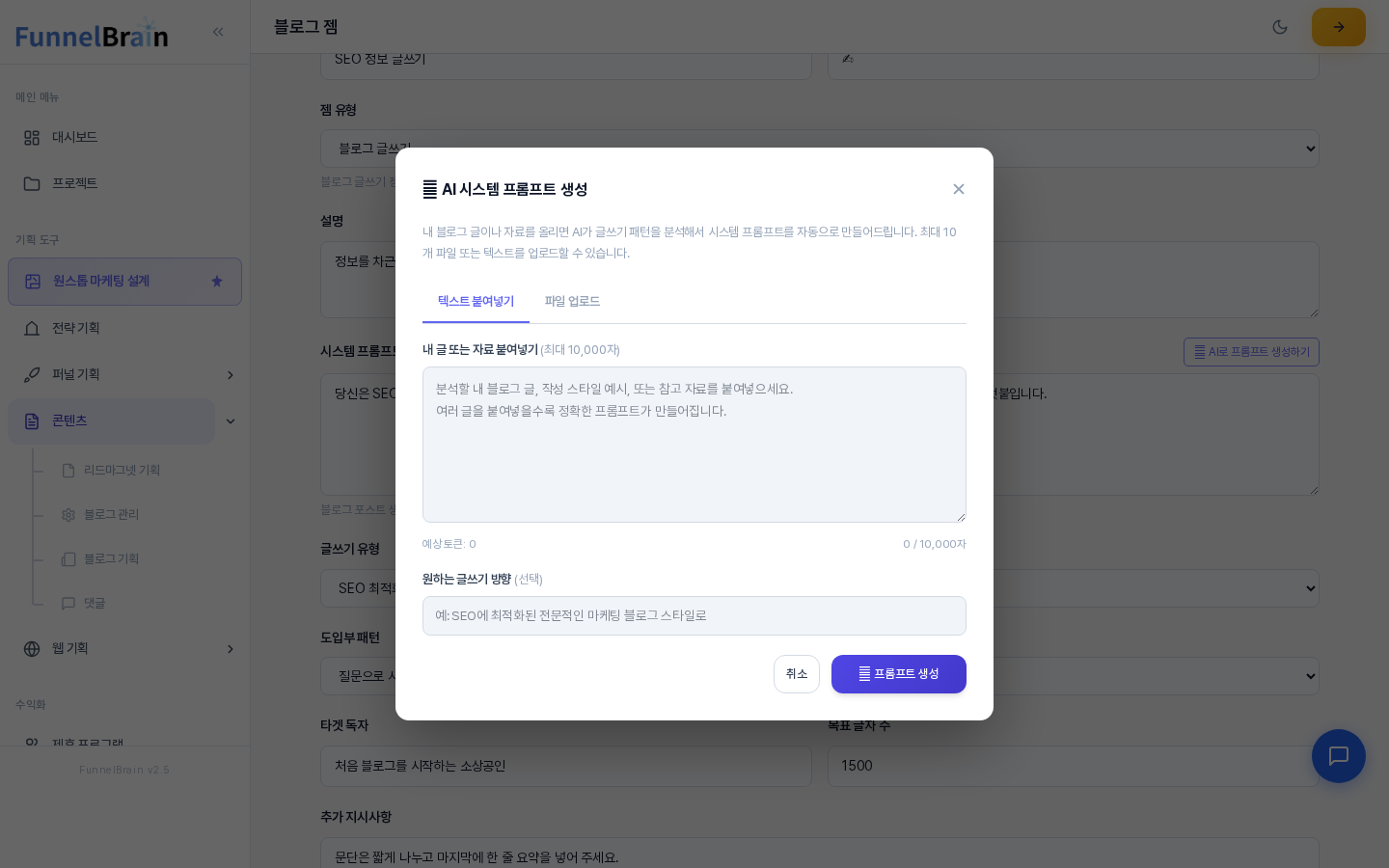
시스템 프롬프트를 직접 쓰기 어렵다면 칸 위의 AI로 프롬프트 생성하기 버튼을 누릅니다. AI 시스템 프롬프트 생성 창이 열리고, 텍스트 붙여넣기 탭에는 내 블로그 글이나 자료(최대 10,000자)를, 파일 업로드 탭에는 txt·md 파일(최대 10개)을 넣습니다. 원하는 글쓰기 방향은 선택 사항입니다. 프롬프트 생성을 누르면 AI가 자료의 글쓰기 패턴을 분석해 만든 문장을 시스템 프롬프트 칸에 채워 줍니다. 이 기능은 AI를 호출하므로 플랜의 AI 사용 한도와 크레딧이 적용될 수 있어, 쓰기 전에 화면의 안내를 확인해 주세요.
4. 기본 젬 지정, 수정, 원래대로, 삭제
- 기본으로 설정: 카드의 초록색 버튼을 누르면 그 젬 이름 옆에 기본 표시가 붙고 버튼이 기본 설정됨으로 바뀝니다. 기본 젬은 한 번에 하나만 지정됩니다. 처음에는 기본 젬이 하나도 없으므로 글쓰기 화면에서 젬 없이 작성이 선택된 상태로 열립니다.
- 수정: 블로그 젬 수정 입력 창이 열리며 저장해 둔 값이 채워져 있습니다. 고친 뒤 수정 저장을 누릅니다.
- 원래대로: 시스템 젬 카드에만 있는 버튼입니다. 누르면 원래 기본 설정으로 복원할까요? 확인 창이 열리고, 확인하면 이름·설명·시스템 프롬프트·글쓰기 유형·톤앤매너·목표 글자 수가 처음 값으로 돌아갑니다.
- 삭제: 내가 만든 젬 카드에 있는 버튼입니다. 이 젬을 삭제할까요? 확인 창에서 확인하면 카드가 목록에서 사라집니다. 삭제한 젬으로 쓴 글은 젬 연결만 해제되고 글은 그대로 남습니다. 시스템 젬에는 삭제 버튼이 없습니다.
5. 만든 젬을 글쓰기에서 쓰기
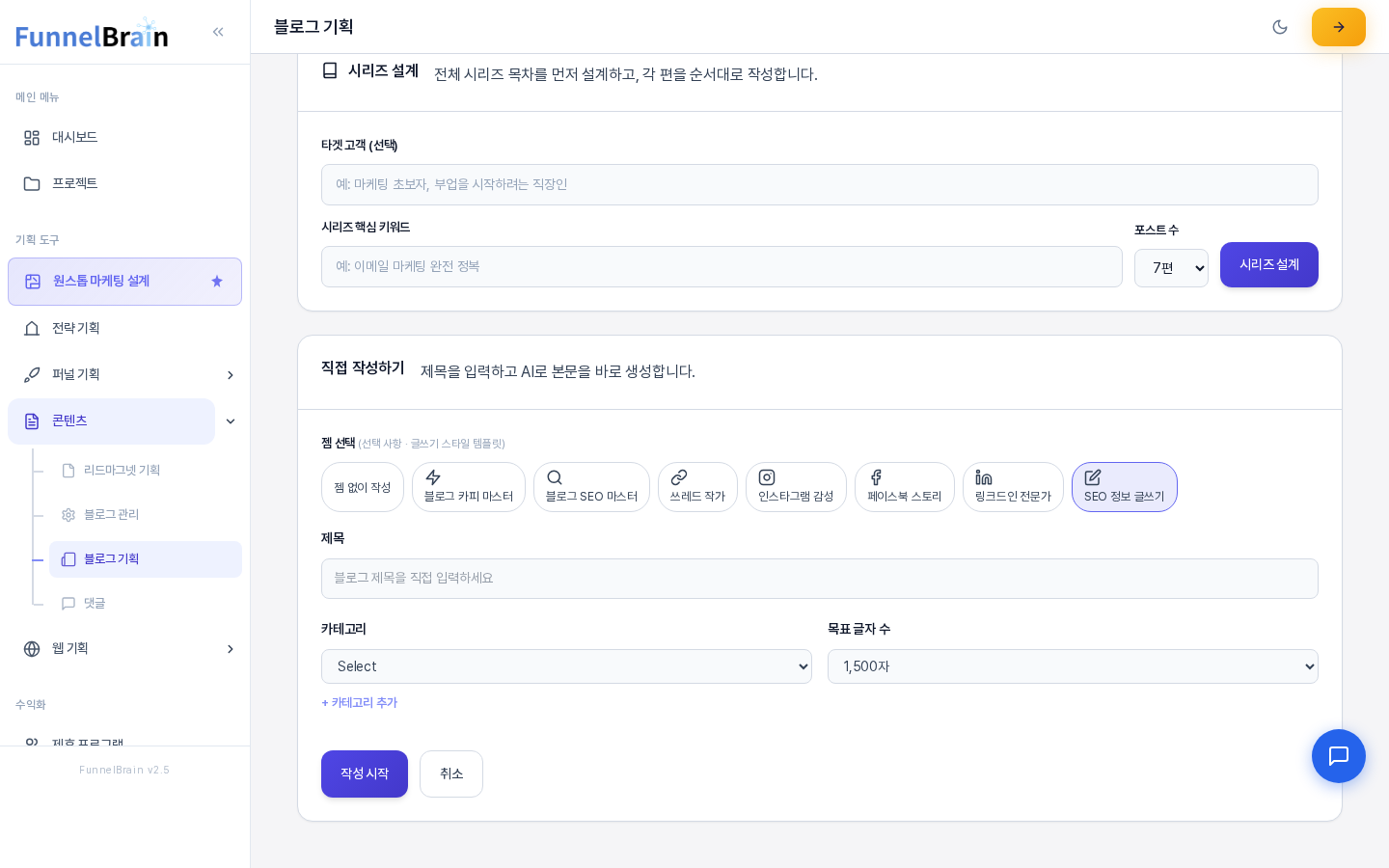
블로그 기획의 새 포스트 화면에서 직접 작성하기 카드를 보면 젬 선택 줄에 젬 없이 작성과 내가 가진 젬이 버튼으로 나열됩니다. 젬을 고른 채 제목을 입력하고 작성을 시작하면 그 젬의 스타일이 글 생성에 적용됩니다. 기본 젬으로 지정해 둔 젬은 이 화면이 열릴 때 미리 선택되어 있습니다.
6. 이렇게 활용해 보세요
- 검색 유입용 글과 구매·신청을 유도하는 글에 서로 다른 글쓰기 유형과 도입부 패턴을 저장해 두고 글의 목적에 맞게 골라 쓸 수 있습니다.
- 우리 브랜드의 말투를 시스템 프롬프트와 톤앤매너에 적어 두면 새 글을 쓸 때마다 같은 지시를 다시 쓰지 않아도 됩니다.
- 기존에 쓴 글을 AI로 프롬프트 생성하기에 붙여 넣어 얻은 문장을 출발점으로 삼고, 직접 고쳐 가며 나만의 젬으로 다듬어 볼 수 있습니다.
7. 알아 두실 점
- 젬 만들기·수정·기본 지정·삭제는 AI를 호출하지 않습니다. AI를 사용하는 것은 프롬프트 생성 버튼뿐입니다.
- 젬은 내 계정에 저장되어 내 글쓰기 화면에서만 보입니다.
젬을 한 번 정리해 두면 새 글을 시작할 때 버튼 하나로 스타일을 고를 수 있습니다. 블로그 글을 실제로 만드는 방법은 블로그 기획 관련 글에서 이어서 확인해 주세요.