

사용 설명서 > 블로그·웹 제작 > 웹사이트
URL·파일을 분석해 AI로 입력 자동 채우기
웹사이트 기획서를 만들 때 가장 손이 많이 가는 곳이 기본 정보 입력입니다. 타겟 고객, 산업, 목표, 설명, 핵심 기능, 차별점을 한 칸씩 채우려면 생각할 것이 많습니다. 기본 정보 화면의 AI로 생성하기 버튼은 이름 하나, 운영 중인 사이트 주소, 또는 참고 파일만 있으면 나머지 칸을 AI가 대신 채워 주는 버튼입니다. 이 글에서는 이 버튼에 무엇을 넣어야 하는지, 눌렀을 때 어떤 칸이 어떻게 채워지는지, 채워진 내용을 어떻게 다듬어 다음 단계로 넘어가는지 안내합니다. 기본 정보 각 칸의 의미는 별도 글에서 다루므로 여기서는 AI 자동 채우기에 집중합니다.
1. 어디에 있나요
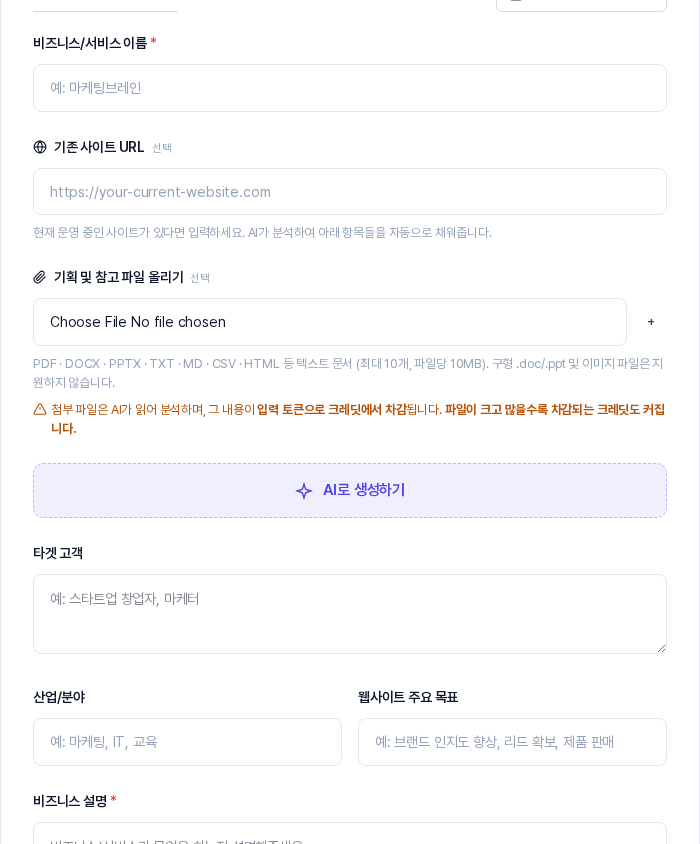
웹사이트 기획 위저드 1단계에서 웹사이트 유형 카드를 하나 고르면 아래에 (유형 이름) 기본 정보 영역이 열립니다. 위에서부터 비즈니스/서비스 이름, 기존 사이트 URL, 기획 및 참고 파일 올리기가 있고, 그 바로 아래 보라색 점선 테두리의 넓은 버튼이 AI로 생성하기입니다. 버튼 아래에 타겟 고객, 산업/분야, 웹사이트 주요 목표, 비즈니스 설명 같은 칸이 이어집니다. 즉 버튼 위쪽의 세 칸이 AI에게 주는 재료이고, 아래쪽 칸들이 AI가 채우는 결과입니다.
2. 무엇을 넣으면 되나요
재료는 세 가지 중 하나만 있으면 됩니다. 세 가지를 모두 넣으면 AI가 참고할 정보가 더 많아집니다.
- 비즈니스/서비스 이름: 가장 간단한 방법입니다. 이름만 적어도 버튼을 쓸 수 있습니다.
- 기존 사이트 URL: 현재 운영 중인 사이트가 있다면 주소를 넣습니다. 칸 아래 안내 문구에 AI가 분석하여 아래 항목들을 자동으로 채워 준다고 적혀 있습니다.
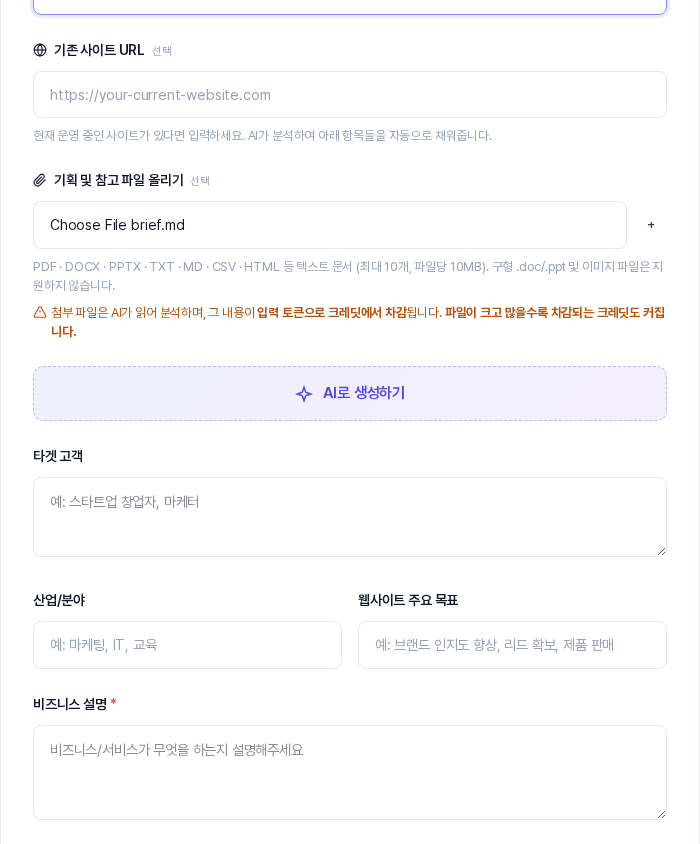
- 기획 및 참고 파일 올리기: 서비스 소개서나 기획 메모 같은 문서를 올립니다. PDF, DOCX, PPTX, TXT, MD, CSV, HTML 같은 텍스트 문서를 최대 10개, 파일당 10MB까지 올릴 수 있고, 오른쪽 + 버튼으로 줄을 늘립니다. 구형 .doc, .ppt 파일과 이미지 파일은 지원하지 않습니다.
이 글의 예시는 이름에 "봄꽃 정기배송"을 적고, 서비스 구성이 몇 줄 적힌 짧은 MD 문서 하나를 올린 경우입니다. 세 가지 중 아무것도 넣지 않고 버튼을 누르면 "비즈니스 이름, 기존 사이트 URL 또는 첨부 파일 중 하나를 입력해주세요."라는 빨간 알림이 나오고 AI는 호출되지 않습니다.
3. 눌러서 채우기
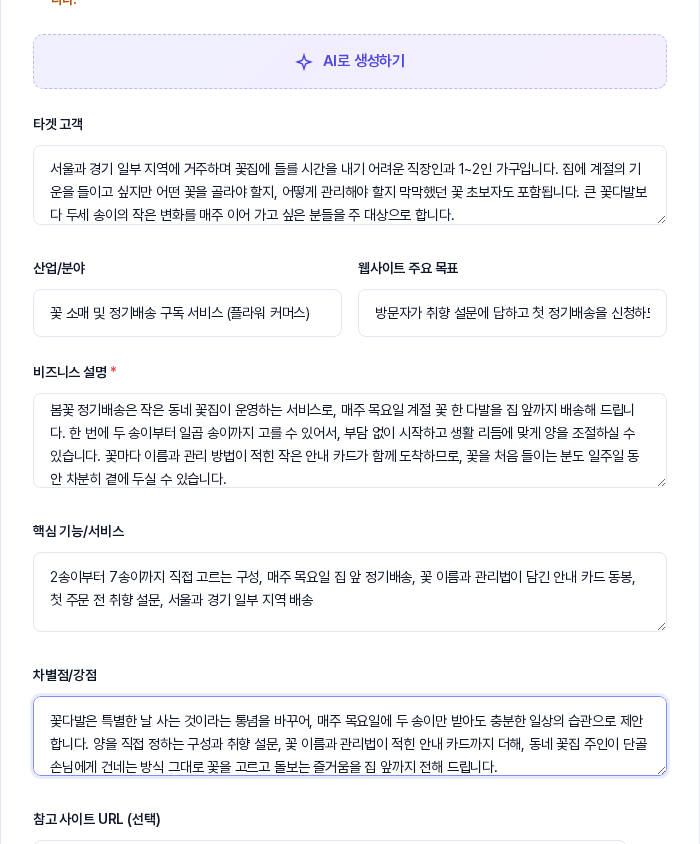
재료를 넣고 AI로 생성하기를 누르면 버튼 글자가 회전 표시로 바뀌며 AI가 작업하는 동안 기다리게 됩니다. 이 글의 예시는 이름과 짧은 문서 하나로 요청했고 잠시 뒤 결과가 나왔습니다. 결과는 아래 여섯 칸에 한꺼번에 들어갑니다.
- 타겟 고객: 어떤 사람이 방문할지, 그 사람의 고민과 상황
- 산업/분야: 사업이 속한 분야
- 웹사이트 주요 목표: 방문자가 이 사이트에서 하길 바라는 행동
- 비즈니스 설명: 무엇을 하는 서비스인지 소개하는 문단
- 핵심 기능/서비스: 올린 문서에 있던 구성을 정리한 목록
- 차별점/강점: 다른 곳과 무엇이 다른지
이미 적어 둔 이름은 그대로 남습니다. 문서에 적어 둔 내용(두 송이에서 일곱 송이 선택, 매주 목요일 배송, 안내 카드 동봉)은 핵심 기능/서비스에 그대로 정리되었고, 문서에 없던 타겟 고객과 목표, 차별점은 AI가 제안한 문장으로 채워졌습니다.
4. 결과 읽고 고치기
채워진 칸은 모두 일반 입력 칸이라서 마음대로 고칠 수 있습니다. 사실과 다른 내용은 고치고, 빠진 정보는 덧붙이세요. 특히 서비스 지역, 배송 요일처럼 실제 운영 조건은 AI가 문서에 없는 내용을 추측해서 쓰지 않았는지 꼭 읽어 보시기 바랍니다. 읽어 본 뒤 만족스러우면 맨 아래 페이지 구조 생성을 눌러 다음 단계로 넘어갑니다.
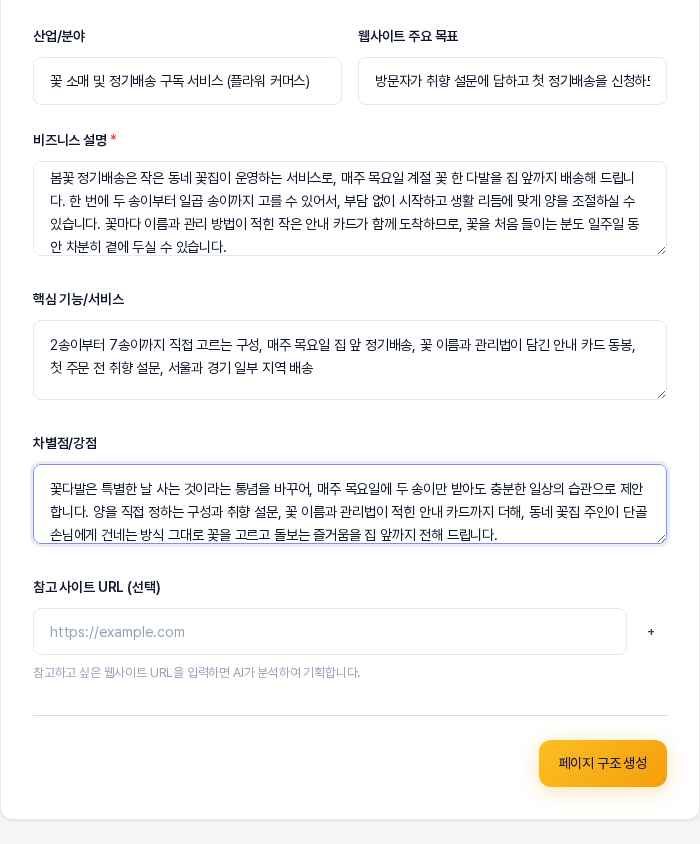
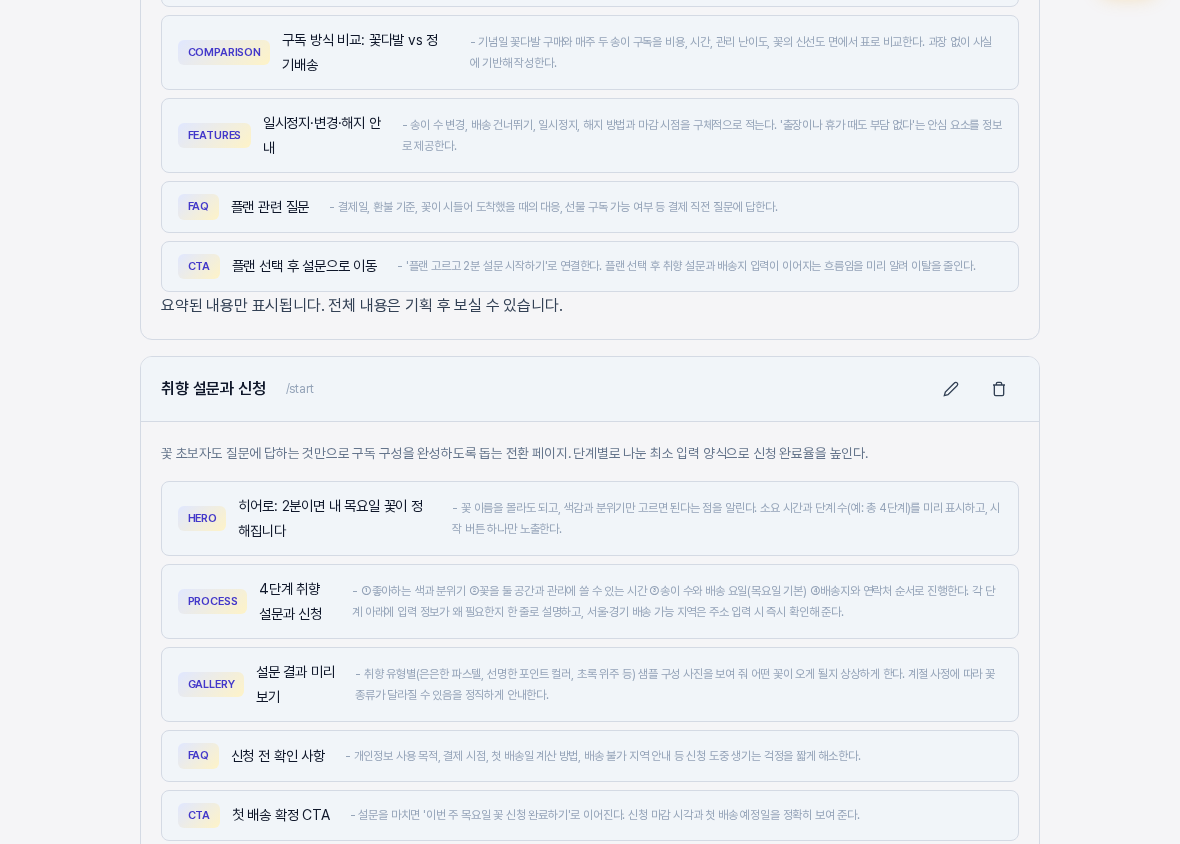
이 글의 예시에서는 그대로 페이지 구조를 생성했고, AI는 홈, 구독 플랜, 취향 설문과 신청 같은 여러 페이지와 페이지별 섹션 구성을 제안했습니다. 그 화면은 다음 단계 글에서 자세히 다룹니다.
5. 이렇게 활용해 보세요
- 소개서나 제안서가 이미 있다면 그 문서를 올리세요. 입력 칸을 하나씩 채우는 것보다 우리 서비스의 구체적인 내용이 더 많이 반영됩니다.
- 이름만으로 시작했다면 결과를 초안으로만 보고, 실제 가격·지역·운영 방식처럼 중요한 정보는 직접 고쳐 쓰세요.
- 운영 중인 사이트가 있다면 주소를 넣어 현재 사이트를 바탕으로 정리해 보세요.
6. 알아 두실 점
- 이 버튼은 AI를 호출하므로 AI 사용 기록이 남고 크레딧이 쓰입니다. 파일을 올리면 파일 내용도 입력으로 쓰여 그만큼 크레딧이 더 쓰입니다. 파일이 크고 많을수록 차감이 커진다는 안내가 화면에 있으니, 필요한 파일만 올리세요. 필요한 크레딧은 플랜별로 다릅니다.
- 결과는 입력한 정보에 따라 매번 달라지며, 타겟 고객부터 차별점까지 여섯 칸이 한꺼번에 AI 결과로 바뀝니다. 이미 직접 쓴 내용이 있다면 버튼을 누르기 전에 따로 복사해 두세요.
- 이 글의 상호, 서비스 구성과 결과 문장은 가상의 예시입니다.