

사용 설명서 > 마케팅 자산 제작 > 퍼널
퍼널 복제·이름 변경·삭제하기
퍼널을 만들다 보면 이름을 다시 짓고 싶을 때, 같은 구성으로 다른 버전을 시험해 보고 싶을 때, 더 이상 쓰지 않는 퍼널을 정리하고 싶을 때가 생깁니다. 퍼널브레인에서는 이 세 가지를 각각 다른 화면에서 합니다. 이름은 퍼널 에디터에서 바꾸고, 복제와 삭제는 퍼널 기획의 퍼널 목록 카드에서 합니다. 이 글에서는 세 작업의 위치와 방법, 그리고 작업 뒤에 화면이 어떻게 달라지는지를 안내합니다. 목록 화면 자체의 구성은 별도 글에서 다룹니다.
1. 어디에서 하나요
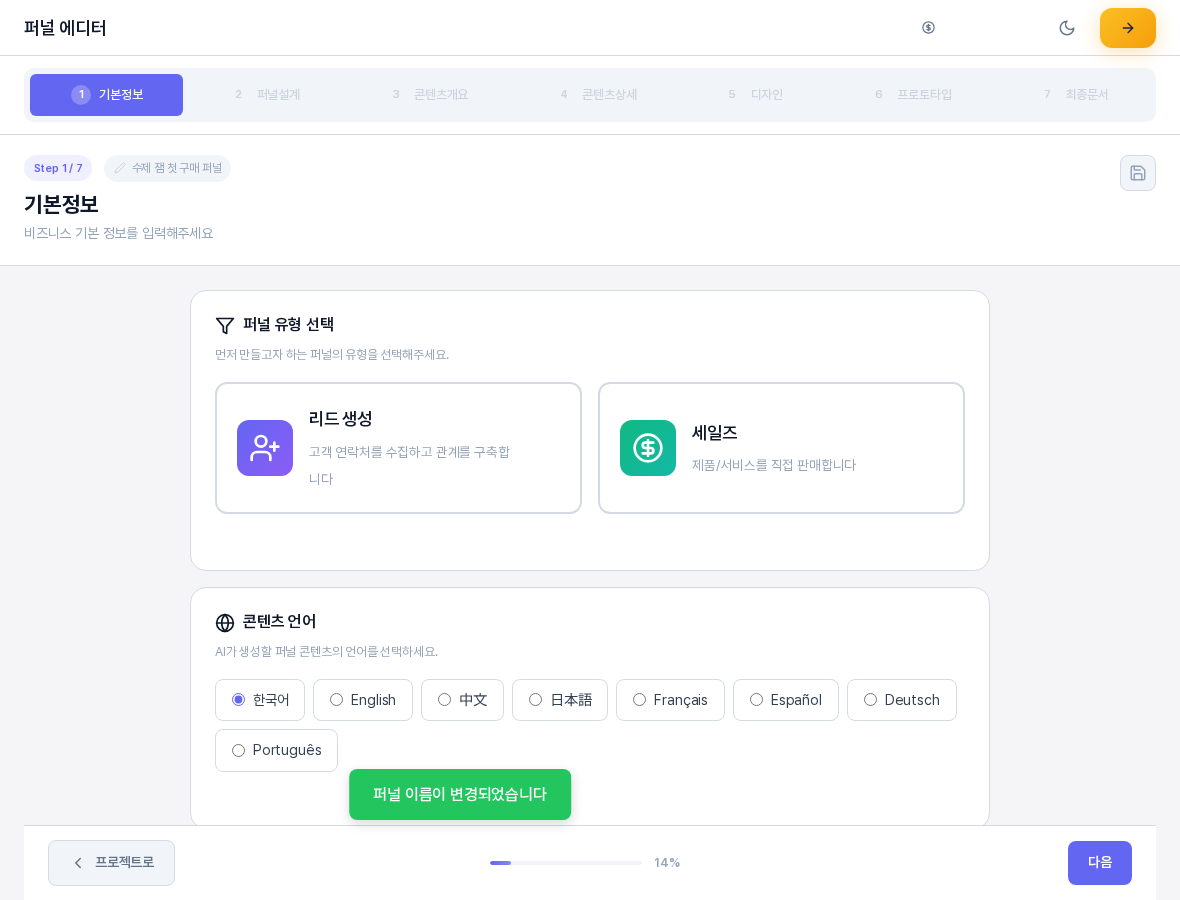
- 이름 변경: 퍼널 에디터(7단계 위저드) 어느 단계에서나 화면 위쪽 Step N / 7 표시 옆의 퍼널 이름 칸에서 합니다.
- 복제·삭제: 왼쪽 메뉴 기획 도구 아래 퍼널 기획의 퍼널 목록에서, 각 카드 오른쪽 아래의 두 아이콘으로 합니다. 겹친 사각형 모양이 복제, 휴지통 모양이 삭제입니다.
퍼널 요약 화면에는 이름을 바꾸는 칸이 없으므로, 요약 화면에서 이름을 바꾸고 싶다면 오른쪽 위 편집을 눌러 에디터로 들어가세요.

2. 퍼널 이름 바꾸기
프로젝트 화면에서 이름을 따로 입력하지 않고 새 퍼널을 만들면 새 퍼널 뒤에 만든 날짜와 시각이 붙은 이름이 자동으로 지어집니다. 에디터에 들어가서 알아보기 쉬운 이름으로 바꿔 두세요.
- 에디터 위쪽 퍼널 이름 칸(마우스를 올리면 클릭하여 이름 변경이라고 나옵니다)을 누릅니다.
- 이름이 입력 칸으로 바뀌면 새 이름을 적습니다.
- Enter 키를 누르거나 입력 칸 밖의 빈 곳을 누르면 저장됩니다. 화면 아래쪽에 퍼널 이름이 변경되었습니다 알림이 나타나고, 페이지를 새로 열어도 바뀐 이름이 그대로입니다.

이름을 바꾸다 마음이 바뀌었다면 Esc 키를 누르세요. 입력한 내용은 버려지고 원래 이름이 유지됩니다. 이름을 모두 지운 채 Enter를 눌러도 저장되지 않고 기존 이름이 그대로 남습니다. 바뀐 이름은 퍼널 목록 카드와 퍼널 요약 화면 제목에 반영됩니다.
3. 퍼널 복제하기
복제는 이미 만들어 둔 퍼널을 바탕으로 다른 버전을 시도할 때 쓰는 기능입니다. 퍼널 목록에서 복제할 카드의 복제 아이콘을 누르면 별도의 확인 창 없이 바로 복제됩니다.
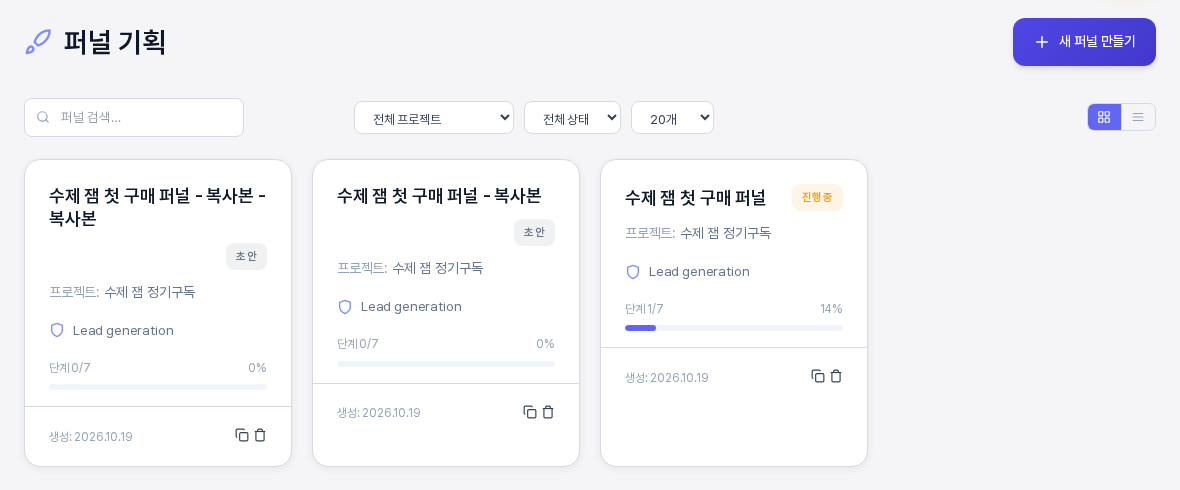
- 같은 프로젝트에 원본 이름 끝에 - 복사본이 붙은 새 퍼널이 만들어집니다. 복사본을 다시 복제하면 이름이 - 복사본 - 복사본으로 이어서 길어지므로, 복제한 뒤에는 이름을 바꿔 두면 구분하기 쉽습니다.
- 복제가 끝나면 새 퍼널의 요약 화면으로 이동하고 퍼널이 복제되었습니다. 알림이 나옵니다.
- 새 퍼널은 원본의 진행 상태와 관계없이 초안 상태로, 진행률 줄에서 1단계 기본정보부터 시작합니다.
- 원본에 입력해 둔 상품 설명과 타겟 고객 같은 1단계 내용은 복사본의 에디터 1단계를 열면 그대로 들어 있습니다.
- 원본 퍼널은 이름도 상태도 바뀌지 않고 목록에 그대로 남습니다.
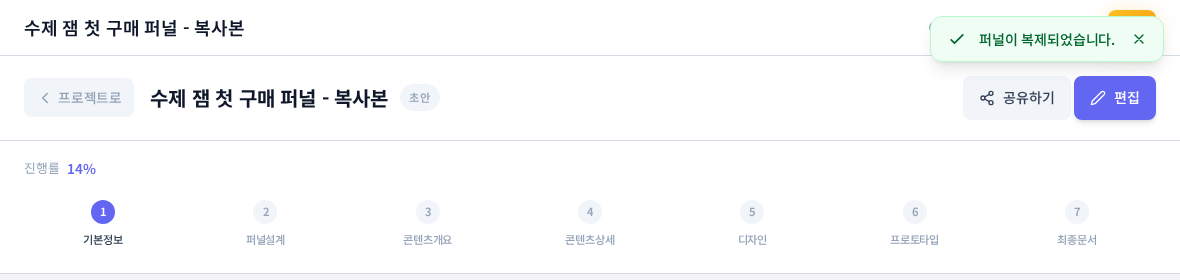
요약 화면에서는 오른쪽 위 편집을 누르면 에디터가 열립니다. 위쪽 진행률 줄의 단계 이름을 누르면 그 단계의 에디터로 바로 이동하고, 아래 카드의 작성하기·선택하기 같은 링크도 해당 단계의 에디터를 엽니다.
4. 퍼널 삭제하기
쓰지 않는 퍼널은 목록 카드의 휴지통 아이콘으로 삭제합니다.
- 삭제할 카드의 삭제 아이콘을 누릅니다.
- 이 퍼널을 삭제하시겠습니까? 확인 창이 나타납니다. 취소하면 아무 일도 일어나지 않고 카드가 그대로 남습니다.
- 확인하면 같은 목록 화면에 머물면서 해당 카드가 사라지고 퍼널이 삭제되었습니다. 알림이 나옵니다. 다른 퍼널은 그대로 남습니다.
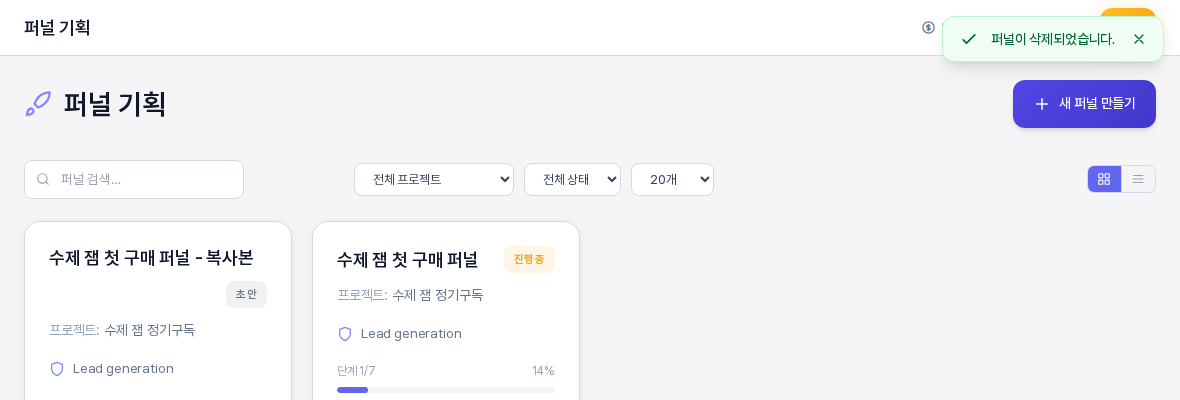
복제와 삭제 아이콘은 카드 오른쪽 아래에 나란히 있어 모양이 비슷합니다. 누르기 전에 어느 아이콘인지 한 번 더 확인하세요. 복제는 확인 창 없이 바로 실행되지만 삭제는 확인 창이 한 번 더 나옵니다.
5. 이렇게 활용해 보세요
- 같은 상품으로 리드 생성용과 세일즈용 퍼널을 나눠 만들고 싶다면 한 퍼널을 복제한 뒤 이름에 용도를 적어 두세요.
- 복제본으로 새 시도를 해 보다가 마음에 들지 않으면 복제본만 삭제하면 원본은 그대로 남습니다.
- 퍼널이 많아질수록 이름이 중요해집니다. 프로젝트와 목적이 드러나는 이름으로 바꿔 두면 목록에서 찾기 쉽습니다.
6. 알아 두실 점
- 복제와 삭제는 퍼널 목록의 카드에서 합니다. 퍼널 요약 화면에는 복제·삭제 버튼이 없습니다.
- 퍼널을 새로 만들 수 있는 개수는 플랜에 따라 다릅니다.
- 같은 이름의 퍼널을 여러 개 둘 수 있으므로, 복제한 퍼널은 이름을 바꿔 구분하세요.
퍼널 목록의 카드 정보와 검색·필터는 퍼널 목록 글에서, 7단계 위저드의 각 단계는 이어지는 퍼널 글에서 안내합니다.