

사용 설명서 > 블로그·웹 제작 > 웹사이트
웹사이트 기획 시작하기: 프로젝트와 유형 선택
웹사이트 기획서는 "어떤 종류의 웹사이트를 만들 것인가"를 정하는 것에서 시작합니다. 퍼널브레인의 웹사이트 기획서 만들기 화면은 프로젝트를 고른 뒤 여섯 단계 위저드를 따라가며 페이지 구조, 콘텐츠, 디자인, SEO 설정까지 한 번에 기획하도록 안내합니다. 이 글에서는 위저드를 여는 방법, 위저드 위쪽의 진행 표시, 첫 화면에서 웹사이트 유형 여덟 가지 중 하나를 고르는 방법을 설명합니다. 유형을 고른 다음에 나오는 기본 정보 입력은 별도 글에서 이어서 다룹니다.
1. 위저드는 어디에서 시작하나요
웹사이트 기획서는 항상 프로젝트 안에 만들어지므로, 시작할 때 먼저 프로젝트가 정해집니다. 시작하는 길은 두 가지이고 둘 다 같은 위저드 화면으로 이어집니다.
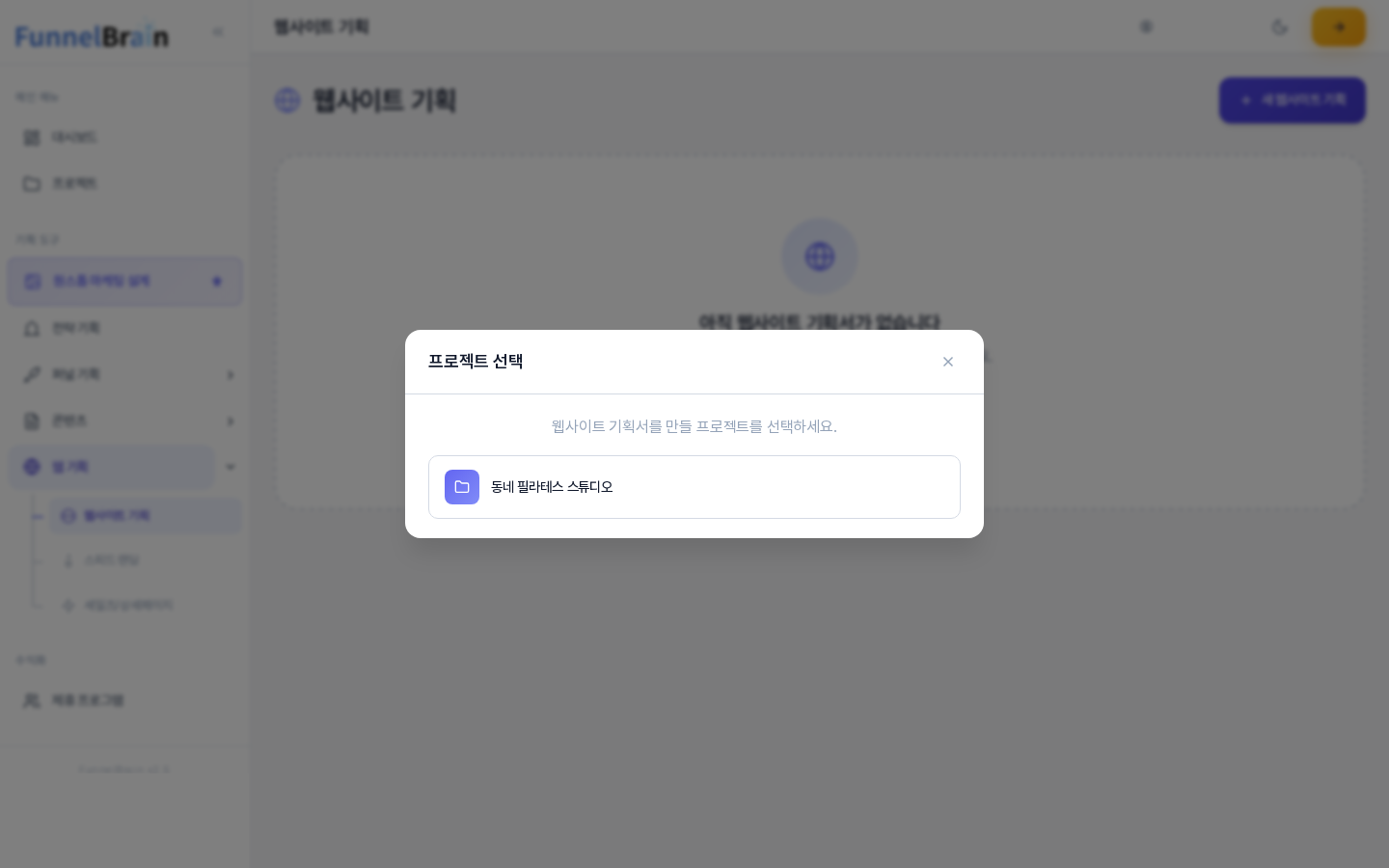
① 웹사이트 기획 목록에서 시작: 왼쪽 메뉴의 웹 기획 아래 웹사이트 기획을 열고 오른쪽 위의 새 웹사이트 기획을 누르면 프로젝트 선택 창이 열립니다. "웹사이트 기획서를 만들 프로젝트를 선택하세요." 아래에 내 프로젝트가 나열되고, 원하는 프로젝트를 누르면 그 프로젝트에 대한 위저드가 열립니다. 창 오른쪽 위의 × 버튼이나 창 바깥의 어두운 영역을 누르면 아무것도 고르지 않고 창이 닫힙니다.
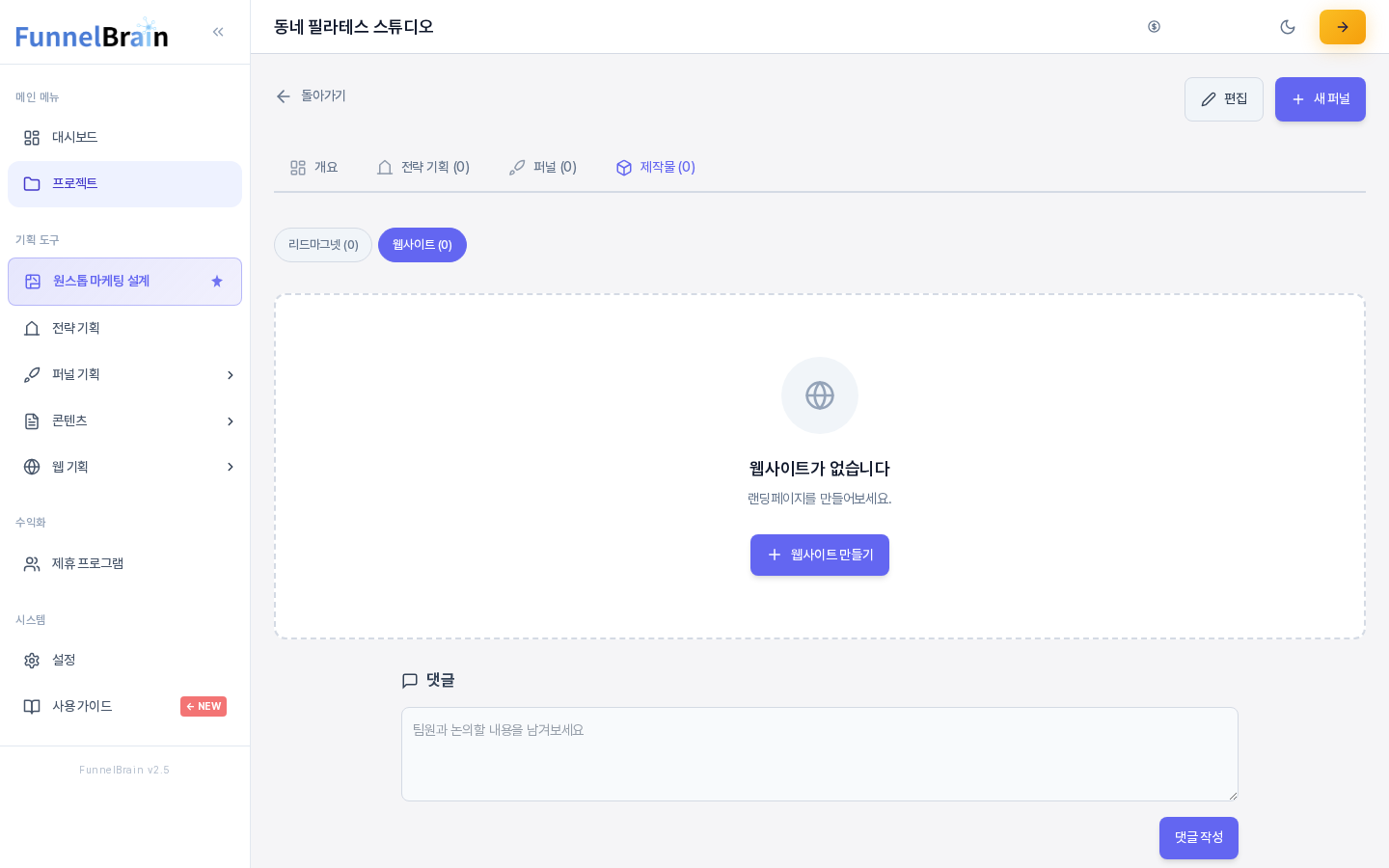
② 프로젝트 화면에서 시작: 프로젝트를 열고 제작물 탭의 웹사이트 항목으로 가면 됩니다. 웹사이트가 하나도 없으면 웹사이트가 없습니다 안내와 웹사이트 만들기 버튼이 보이고, 이미 있으면 목록 끝의 새 웹사이트 추가 카드를 누릅니다. 어느 쪽이든 같은 위저드가 열리며, 이미 프로젝트 안에 있으므로 프로젝트를 다시 고르지 않습니다.
2. 위저드 화면 살펴보기
위저드의 제목은 웹사이트 기획서 생성이고, 제목 왼쪽의 화살표를 누르면 프로젝트 화면으로 돌아갑니다. 제목 아래에는 여섯 단계가 가로로 나열된 진행 표시가 있고, 지금 하고 있는 단계가 강조됩니다. 처음 열면 첫 단계가 강조되어 있습니다.

- 기본 정보: 웹사이트 유형을 고르고 비즈니스 정보를 입력합니다. 이 글과 다음 글에서 다룹니다.
- 페이지 구조: 제안된 페이지 구조를 확인하고 필요하면 수정합니다.
- 페이지 콘텐츠: 각 페이지의 섹션 콘텐츠를 확인하고 편집합니다.
- 디자인 콘셉트: 선호하는 스타일을 고르고 웹사이트의 디자인 방향을 설정합니다.
- SEO 설정: 검색엔진 최적화를 위한 메타 정보를 설정합니다.
- 완료: 기획서가 생성되었다는 안내와 기획서 보기, 프로젝트로 돌아가기 버튼이 나옵니다.
3. 웹사이트 유형 고르기
첫 단계의 제목은 웹사이트 타입 선택이고 "어떤 종류의 웹사이트를 만드시겠습니까?"라는 안내가 붙어 있습니다. 유형은 여덟 가지이며 카드마다 이름, 한 줄 설명, 그리고 어울리는 대상이 회색 태그로 적혀 있습니다.
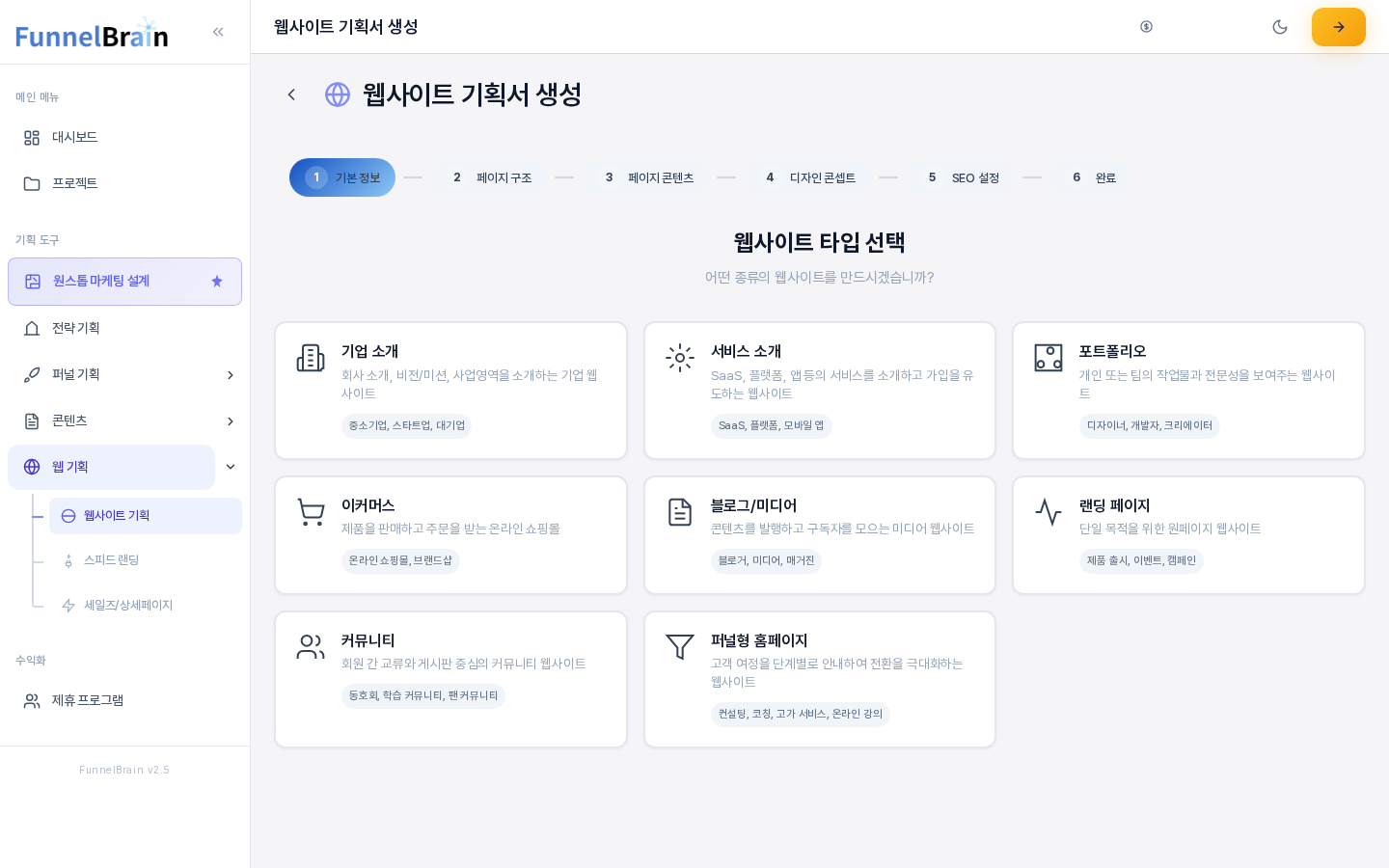
- 기업 소개: 회사 소개, 비전/미션, 사업영역을 소개하는 기업 웹사이트. 중소기업, 스타트업, 대기업에 어울립니다.
- 서비스 소개: SaaS, 플랫폼, 앱 등의 서비스를 소개하고 가입을 유도하는 웹사이트.
- 포트폴리오: 개인 또는 팀의 작업물과 전문성을 보여주는 웹사이트. 디자이너, 개발자, 크리에이터에게 어울립니다.
- 이커머스: 제품을 판매하고 주문을 받는 온라인 쇼핑몰. 온라인 쇼핑몰과 브랜드샵에 어울립니다.
- 블로그/미디어: 콘텐츠를 발행하고 구독자를 모으는 미디어 웹사이트.
- 랜딩 페이지: 단일 목적을 위한 원페이지 웹사이트. 제품 출시, 이벤트, 캠페인에 어울립니다.
- 커뮤니티: 회원 간 교류와 게시판 중심의 커뮤니티 웹사이트.
- 퍼널형 홈페이지: 고객 여정을 단계별로 안내하여 전환을 극대화하는 웹사이트. 컨설팅, 코칭, 고가 서비스, 온라인 강의에 어울립니다.
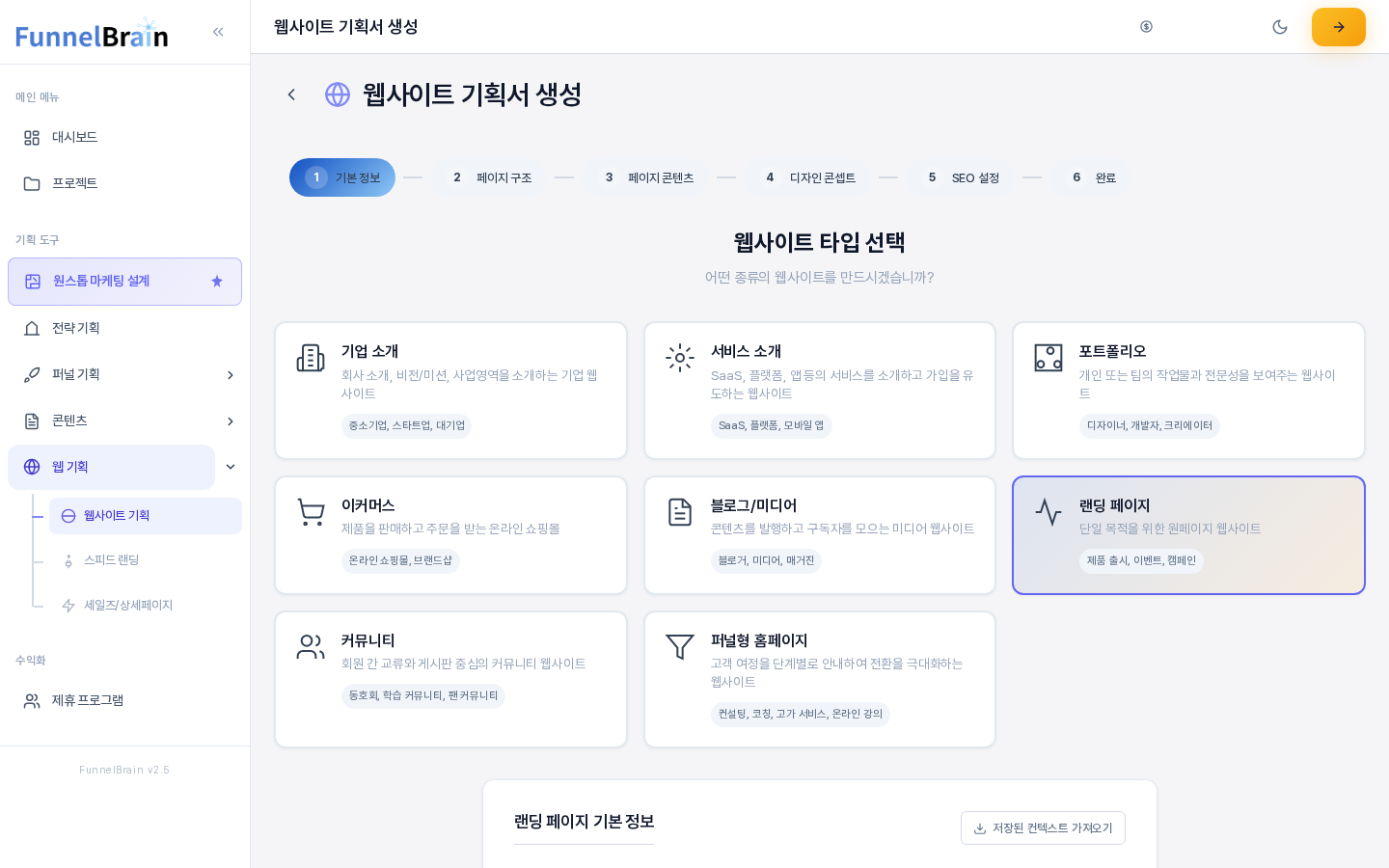
카드를 누르면 그 카드가 강조되고, 카드 아래에 (고른 유형) 기본 정보라는 제목의 입력 영역이 나타나면서 화면이 그 위치로 내려갑니다. 예를 들어 랜딩 페이지를 누르면 제목이 랜딩 페이지 기본 정보가 됩니다. 다른 카드를 누르면 강조가 그 카드로 옮겨 가고 제목도 바뀌므로, 입력하기 전에는 얼마든지 다시 고를 수 있습니다. 유형을 고르기 전에는 입력 영역이 보이지 않습니다.
4. 이렇게 활용해 보세요
- 제품 출시나 이벤트처럼 목적이 하나라면 랜딩 페이지, 회사를 알리는 것이 목적이라면 기업 소개처럼 카드 아래의 어울리는 대상 태그를 보고 고르세요.
- 같은 프로젝트에서 소개 사이트와 쇼핑몰을 따로 기획하고 싶다면 위저드를 유형마다 한 번씩 시작하면 됩니다.
- 어떤 유형이 맞을지 망설여질 때는 먼저 가까워 보이는 유형을 눌러 기본 정보 입력 항목을 살펴본 뒤 다른 카드로 바꿔 보아도 됩니다.
5. 알아 두실 점
- 목록에서 시작하든 프로젝트 화면에서 시작하든 열리는 위저드는 같습니다.
- 고른 유형은 기획서의 유형이 되어, 완성된 기획서는 웹사이트 기획 목록에서 그 유형 이름과 함께 카드로 보입니다.
- 프로젝트가 하나도 없으면 프로젝트 선택 창에 프로젝트를 먼저 만들라는 안내와 새 프로젝트 만들기 버튼이 나옵니다.
- 유형 카드를 누르는 것만으로는 기획서가 저장되지 않고 크레딧도 사용되지 않습니다. 기본 정보 아래의 페이지 구조 생성처럼 AI가 내용을 만들어 주는 버튼을 누를 때부터 크레딧이 사용됩니다.
유형을 고른 뒤 입력하는 기본 정보 항목은 이어지는 글에서 하나씩 설명합니다.