

사용 설명서 > 원스톱 마케팅 엔진
입력 마법사 4단계: 리서치 강도와 손익분기(ROI) 정하기
입력 마법사의 네 번째 단계에서는 두 가지를 정합니다. 하나는 리서치를 얼마나 넓게 할지를 정하는 리서치 강도이고, 다른 하나는 사업의 손익분기를 계산하기 위한 투자 회수(ROI) 금액입니다. 이 글에서는 이 단계의 화면 구성, 강도 세 가지의 차이, 금액을 입력하는 형식과 입력 즉시 나타나는 해석 문구를 순서대로 안내합니다. 앞 단계에서 입력한 내용을 가지고 이어서 진행하며, 앞 단계의 항목은 별도 글에서 다룹니다.
1. 4단계 화면은 어디에 있나요
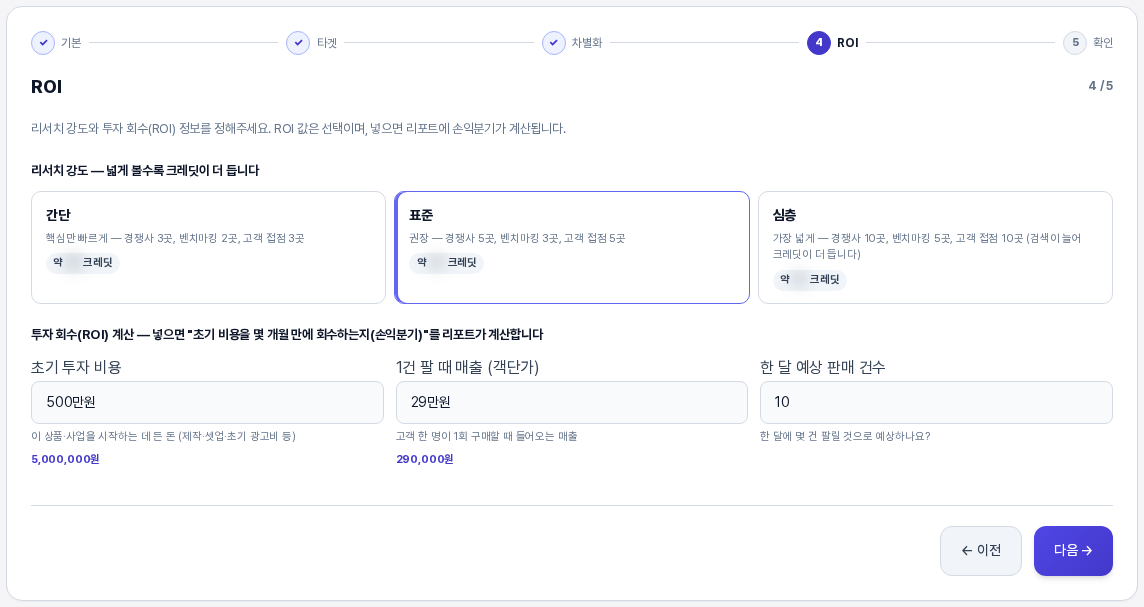
원스톱 마케팅 설계 시작 화면의 입력 마법사에서 3단계 차별화를 마치고 다음 →을 누르면 4단계로 넘어옵니다. 진행 표시에서 ROI가 파란색 원으로 강조되고 카드 제목도 ROI, 오른쪽에는 4 / 5가 표시됩니다. 카드 첫 줄 안내는 "리서치 강도와 투자 회수(ROI) 정보를 정해주세요. ROI 값은 선택이며, 넣으면 리포트에 손익분기가 계산됩니다."입니다. 이 단계에도 필수 항목은 없어서 다음 → 버튼이 처음부터 눌립니다.

2. 리서치 강도 고르기
카드 위쪽의 리서치 강도 — 넓게 볼수록 크레딧이 더 듭니다 영역에는 세 개의 카드가 나란히 놓여 있습니다. 카드 하나가 곧 버튼이어서 누르면 선택이 바뀌고, 선택된 카드는 파란 테두리로 강조됩니다. 처음 열면 표준이 선택되어 있습니다.
- 간단: "핵심만 빠르게 — 경쟁사 3곳, 벤치마킹 2곳, 고객 접점 3곳"
- 표준: "권장 — 경쟁사 5곳, 벤치마킹 3곳, 고객 접점 5곳"
- 심층: "가장 넓게 — 경쟁사 10곳, 벤치마킹 5곳, 고객 접점 10곳 (검색이 늘어 크레딧이 더 듭니다)"
각 카드의 설명에 적힌 곳 수는 리서치가 살펴볼 경쟁사, 벤치마킹 대상, 고객 접점의 개수입니다. 숫자가 클수록 더 넓게 조사합니다. 카드 아래쪽에는 그 강도로 리서치를 시작할 때의 예상 크레딧이 약 ○ 크레딧 형태로 함께 표시되므로, 비용을 확인하고 고를 수 있습니다. 예상 크레딧은 플랜과 상태에 따라 다릅니다.

다른 카드를 누르면 선택이 즉시 옮겨 갑니다. 아래는 심층을 누른 모습입니다.

3. 투자 회수(ROI) 금액 입력하기
강도 아래의 투자 회수(ROI) 계산 영역은 "초기 비용을 몇 개월 만에 회수하는지(손익분기)"를 리포트가 계산해 주도록 금액을 받는 곳입니다. 세 칸 모두 선택 사항입니다.
- 초기 투자 비용: 예시 "예: 500만원". 이 상품·사업을 시작하는 데 든 돈으로, 제작·셋업·초기 광고비 등이 해당합니다.
- 1건 팔 때 매출 (객단가): 예시 "예: 29만원". 고객 한 명이 1회 구매할 때 들어오는 매출입니다.
- 한 달 예상 판매 건수: 예시 "예: 10". 한 달에 몇 건 팔릴 것으로 예상하는지 숫자로 적습니다.

4. 금액은 이렇게 적습니다
금액 칸은 숫자만 적지 않고 "500만원", "29만원", "1억 5000만원"처럼 우리말 단위를 붙여 적어도 됩니다. 쉼표나 띄어쓰기는 무시되고 단위가 없는 숫자는 원 단위로 읽힙니다. 이 해석 결과는 칸 아래에 굵은 글씨로 바로 나타납니다. 아래 그림에서 "500만원"은 5,000,000원, "29만원"은 290,000원으로 표시되었습니다.

입력한 값이 의도와 다르게 읽히면 이 문구가 알려 줍니다.
- 단위 없이 작은 숫자를 적으면 주황색으로 "190원으로 계산됩니다 — 만원 단위라면 “190만원”처럼 입력해 주세요"처럼 안내합니다. 190만원을 적으려다 "190"만 적은 경우를 걸러 내기 위한 문구입니다.
- 숫자로 읽을 수 없는 글자를 적으면 빨간색으로 "숫자를 알아볼 수 없습니다"가 표시됩니다.

한 달 예상 판매 건수에는 해석 문구가 나타나지 않으며, 숫자를 적으면 됩니다. 아래는 강도를 고르고 금액을 모두 적은 4단계 전체 모습입니다.
5. 이렇게 활용해 보세요
- 처음에는 표준으로 시작하고, 시장이 넓거나 경쟁이 치열한 분야라면 심층을, 빠르게 윤곽만 보고 싶다면 간단을 골라 보세요.
- 세 금액을 모두 넣으면 손익분기 판매량과 투자 회수 기간을 리포트에서 확인할 수 있습니다. 어림값이라도 괜찮으니 객단가부터 적어 보세요.
- 금액을 적은 뒤에는 칸 아래의 해석 문구를 꼭 확인하세요. 190만원인지 190원인지 한눈에 구분됩니다.
6. 알아 두실 점
- 금액 세 칸은 비워 두고 넘어가도 됩니다. 세 칸을 모두 비워 두면 리포트에 손익분기 항목이 나타나지 않습니다.
- 손익분기는 입력한 값으로 계산한 단순 추정이며, 광고비·운영비 같은 변동비는 포함되지 않습니다.
- 리서치 강도 선택과 금액 입력 모두 이 단계에서는 AI를 실행하지 않습니다. 크레딧은 마지막 단계에서 리서치를 시작할 때 사용됩니다.
- ← 이전으로 돌아갔다 와도 선택한 강도와 입력한 금액은 그대로 남아 있습니다.
강도와 금액까지 정했다면 마지막 단계에서 입력한 내용을 한눈에 확인하고 리서치를 시작해 보세요.