

사용 설명서 > 시작·개요 > 시작하기
사이드바 메뉴 지도 한눈에 보기: 어떤 메뉴가 어디로 연결되는지
이 글의 목차
퍼널브레인에는 전략, 퍼널, 콘텐츠, 웹 기획까지 도구가 많아서, 처음에는 어떤 메뉴를 눌러야 원하는 화면이 열리는지 헷갈리기 쉽습니다. 이 글은 화면 왼쪽의 사이드바 메뉴를 위에서 아래로 훑으며 어떤 메뉴가 있고 눌렀을 때 어디로 가는지만 지도처럼 정리합니다. 각 메뉴의 자세한 사용법은 별도 글에서 이어서 다루니, 먼저 전체 구조를 눈에 익혀 두세요.
1. 사이드바는 어디에 있나요
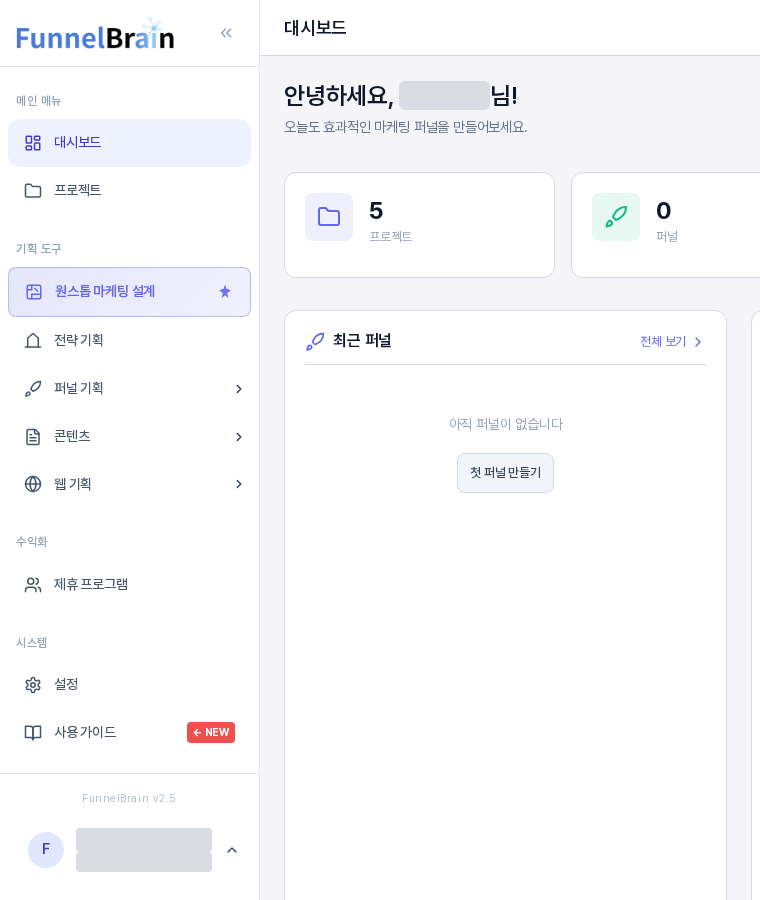
로그인한 뒤 어느 화면에서든 왼쪽 끝에 사이드바가 고정되어 있습니다. 맨 위에는 FunnelBrain 로고가 있고, 로고를 누르면 처음 화면으로 돌아갑니다. 로고 오른쪽의 « 모양 버튼은 사이드바를 접는 버튼입니다. 메뉴는 메인 메뉴, 기획 도구, 수익화, 시스템 네 묶음으로 나뉘고, 맨 아래에는 내 계정 영역이 있습니다. 현재 보고 있는 화면의 메뉴는 연한 배경색으로 표시됩니다.
2. 메뉴 지도 한눈에 보기
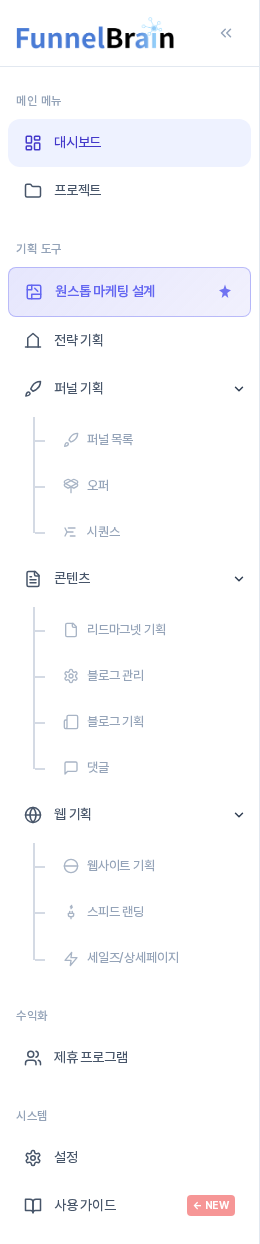
아래 그림은 하위 메뉴를 모두 펼친 모습입니다. 이 순서 그대로 메뉴가 놓여 있습니다.
메인 메뉴
- 대시보드: 내 작업 현황을 한 화면에 모아 보여 주는 첫 화면입니다.
- 프로젝트: 내가 만든 프로젝트 목록으로 이동합니다. 퍼널과 전략 같은 작업물은 프로젝트 안에 쌓입니다.
기획 도구
- 원스톱 마케팅 설계: 시장 리서치부터 전략, 퍼널, 콘텐츠까지 단계마다 검토하고 승인하며 완성하는 도구입니다. 대표 기능이라 다른 메뉴와 달리 보라색 배경과 별 표시로 항상 강조되어 있습니다.
- 전략 기획: 전략 목록 화면으로 이동합니다.
- 퍼널 기획: 오른쪽 화살표를 누르면 퍼널 목록, 오퍼, 시퀀스가 펼쳐집니다.
- 콘텐츠: 리드마그넷 기획, 블로그 관리, 블로그 기획, 댓글이 들어 있습니다.
- 웹 기획: 웹사이트 기획, 스피드 랜딩, 세일즈/상세페이지가 들어 있습니다.
수익화와 시스템
- 제휴 프로그램: 제휴 프로그램 화면으로 이동합니다.
- 설정: 설정 화면으로 이동합니다.
- 사용 가이드: 기능별 사용법을 모아 둔 가이드 화면으로 이동합니다. 처음에는 옆에 빨간 NEW 표시가 붙어 있고, 가이드를 한 번 열면 사라집니다.
3. 하위 메뉴 펼치고 접기
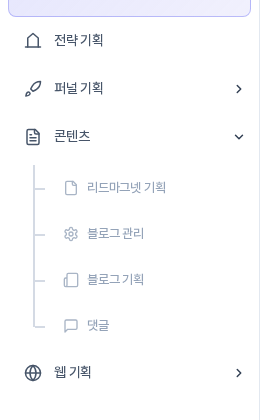
퍼널 기획, 콘텐츠, 웹 기획은 하위 메뉴를 품고 있어서 오른쪽에 작은 화살표가 있습니다. 이 화살표를 누르면 화면은 그대로 두고 하위 메뉴만 펼쳐지고 접힙니다. 반대로 화살표가 아닌 메뉴 이름을 누르면 그 묶음의 첫 화면으로 이동합니다. 퍼널 기획은 퍼널 목록, 콘텐츠는 리드마그넷 기획, 웹 기획은 웹사이트 기획으로 열립니다.
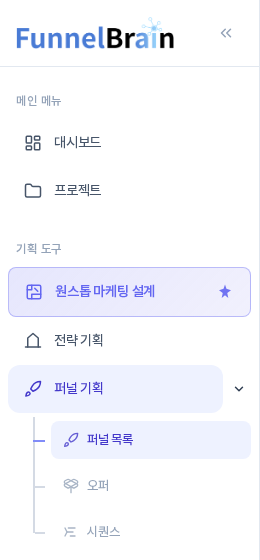
하위 메뉴 화면에 들어가 있을 때는 그 묶음이 저절로 펼쳐지고 지금 보고 있는 메뉴가 강조됩니다. 아래 그림은 퍼널 목록 화면에서 퍼널 기획 묶음이 열려 있는 모습입니다.
4. 사이드바 접기
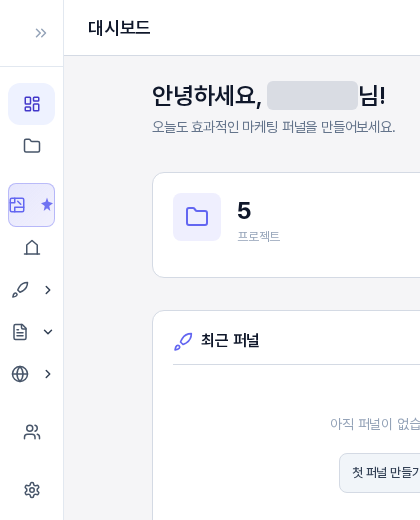
작업 화면을 넓게 쓰고 싶다면 로고 옆의 « 버튼을 눌러 사이드바를 접으세요. 글자가 사라지고 아이콘만 남으며, 같은 위치의 » 버튼을 누르면 다시 펼쳐집니다. 접어 둔 상태는 이 브라우저에 기억되어 다른 화면으로 이동해도 유지됩니다.
5. 아래쪽 계정 메뉴
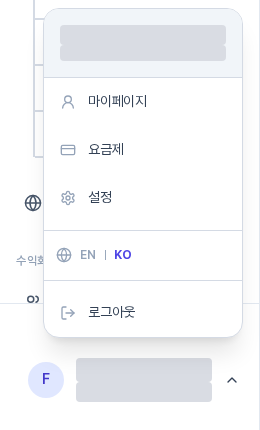
사이드바 맨 아래의 내 이름 영역을 누르면 메뉴가 위로 열립니다.
- 마이페이지와 요금제: 마이페이지 화면과 요금제 화면으로 이동합니다.
- 설정: 위의 시스템 묶음에 있는 설정과 같은 화면입니다.
- EN | KO: 화면 언어를 영어와 한국어로 바꿉니다. 지금 쓰는 언어는 굵은 글씨로 표시됩니다.
- 로그아웃: 퍼널브레인에서 로그아웃합니다.
6. 화면이 좁을 때
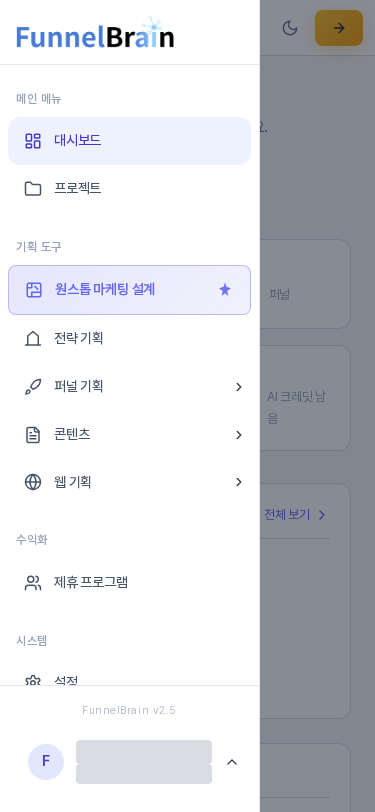
휴대폰처럼 화면이 좁으면 사이드바가 평소에는 숨겨져 있고, 위쪽 막대의 메뉴 버튼을 누르면 왼쪽에서 열립니다. 메뉴 구성은 같고, 화면의 다른 부분을 누르면 닫힙니다.
7. 이렇게 활용해 보세요
- 처음 쓰실 때는 위에서부터 대시보드, 프로젝트 순으로 둘러보고, 새 작업은 기획 도구 묶음에서 시작해 보세요.
- 하위 메뉴 화면에 들어가면 그 묶음이 펼쳐진 채로 보이므로, 같은 묶음의 다른 메뉴로 옮겨 갈 때 편합니다.
- 작업 화면이 좁게 느껴지면 사이드바를 접고, 메뉴 위치가 헷갈릴 때는 이 글의 메뉴 지도를 다시 열어 보세요.
8. 알아 두실 점
- 사이드바의 메뉴는 플랜에 따라 달라지지 않고 모두 같은 모습으로 보입니다. 다만 기능마다 쓸 수 있는 범위는 플랜별로 다르며, 이 내용은 별도 글에서 다룹니다.
- 관리자 계정에는 관리용 메뉴 묶음이 추가로 보입니다. 일반 계정에서는 보이지 않습니다.
- 하위 메뉴를 펼치거나 접은 상태는 다른 화면으로 이동하면 처음 상태로 돌아가지만, 사이드바를 접은 상태는 유지됩니다.
각 메뉴의 화면은 시작하기 시리즈와 기능별 글에서 하나씩 자세히 안내합니다. 대시보드를 읽는 법, 상단 바의 크레딧 표시, 사용 가이드 화면 구성은 각각 별도 글에서 이어서 설명합니다.