

사용 설명서 > 블로그·웹 제작 > 스피드랜딩
스피드 랜딩페이지 목록 보기
스피드 랜딩으로 랜딩페이지 기획서를 하나둘 만들다 보면 목록이 빠르게 늘어납니다. 스피드 랜딩페이지 목록은 만들어 둔 기획서를 한곳에서 찾고, 템플릿이나 상태별로 걸러 보고, 원하는 기획서로 들어가는 화면입니다. 이 글에서는 목록을 읽는 방법과 검색·필터 사용법, 카드 보기와 리스트 보기의 차이를 안내합니다.
1. 어디에서 볼 수 있나요
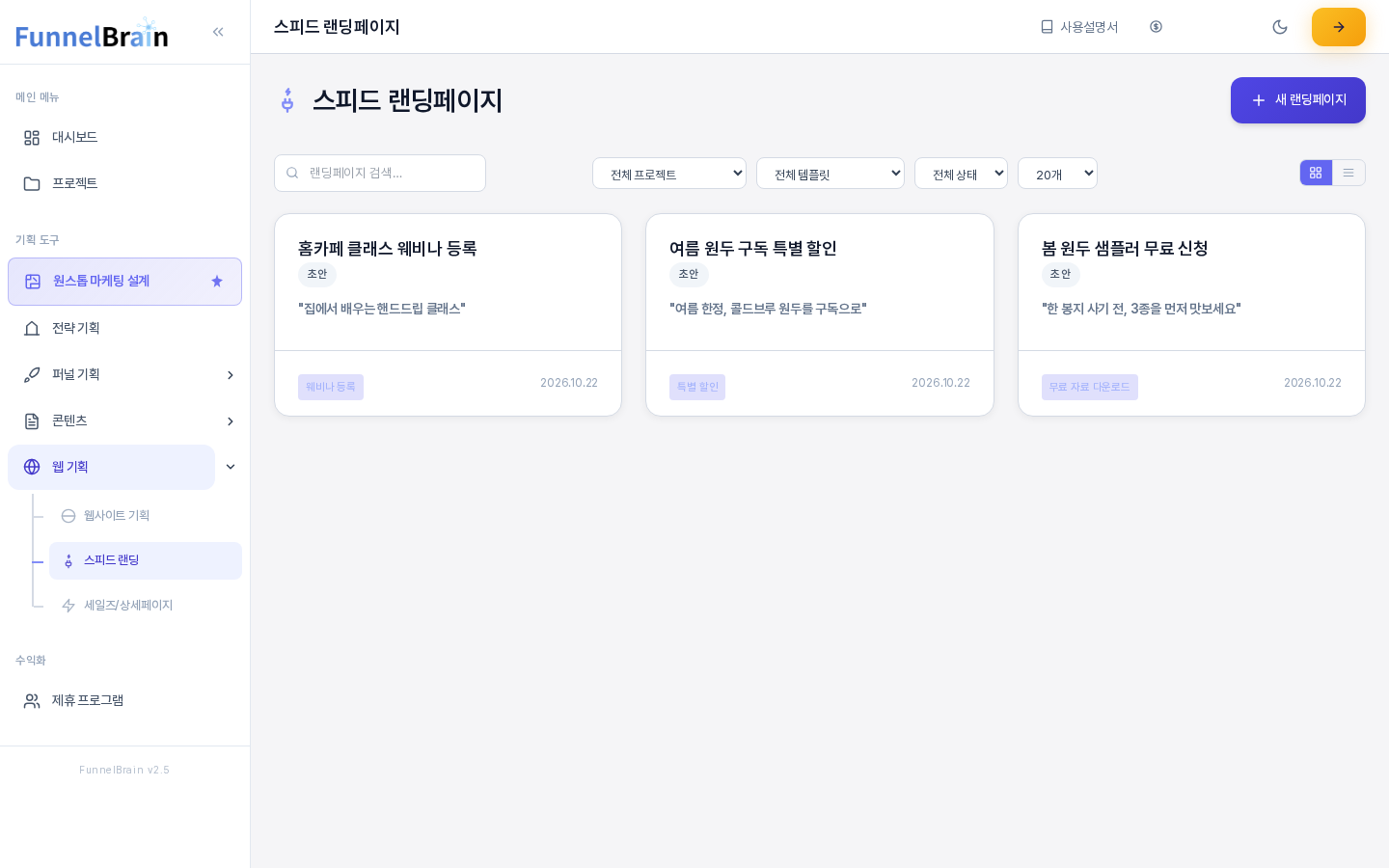
왼쪽 메뉴 웹 기획 > 스피드 랜딩을 누르면 스피드 랜딩페이지 목록이 열립니다. 아직 만든 기획서가 없다면 "아직 랜딩페이지가 없습니다"라는 안내와 새 랜딩페이지 버튼만 보입니다. 새로 만드는 방법은 별도 글에서 다룹니다. 이 목록은 프로젝트 하나가 아니라 내가 접근할 수 있는 모든 프로젝트의 랜딩페이지를 함께 보여 줍니다.
2. 카드 읽기
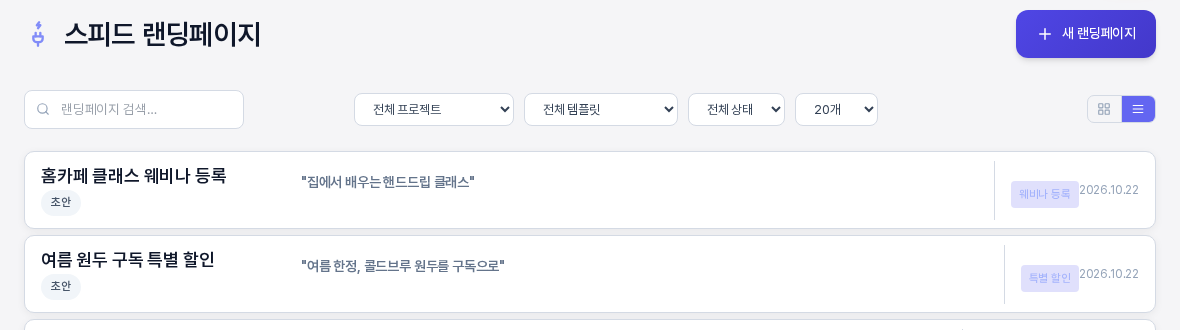
기획서는 한 장의 카드로 나옵니다. 카드 맨 위에는 페이지 제목과 상태 배지가 있습니다. 새로 만든 기획서의 상태는 초안입니다. 그 아래 큰따옴표 안의 문장은 랜딩페이지 맨 첫 섹션의 헤드라인이라서, 제목만으로 구별하기 어려운 기획서도 카피로 알아볼 수 있습니다. 카드 아래쪽에는 고른 템플릿 이름과 만든 날짜가 있습니다. 목록은 가장 최근에 만든 기획서가 앞에 오고, 카드를 누르면 그 기획서의 화면이 열립니다.
3. 검색과 필터
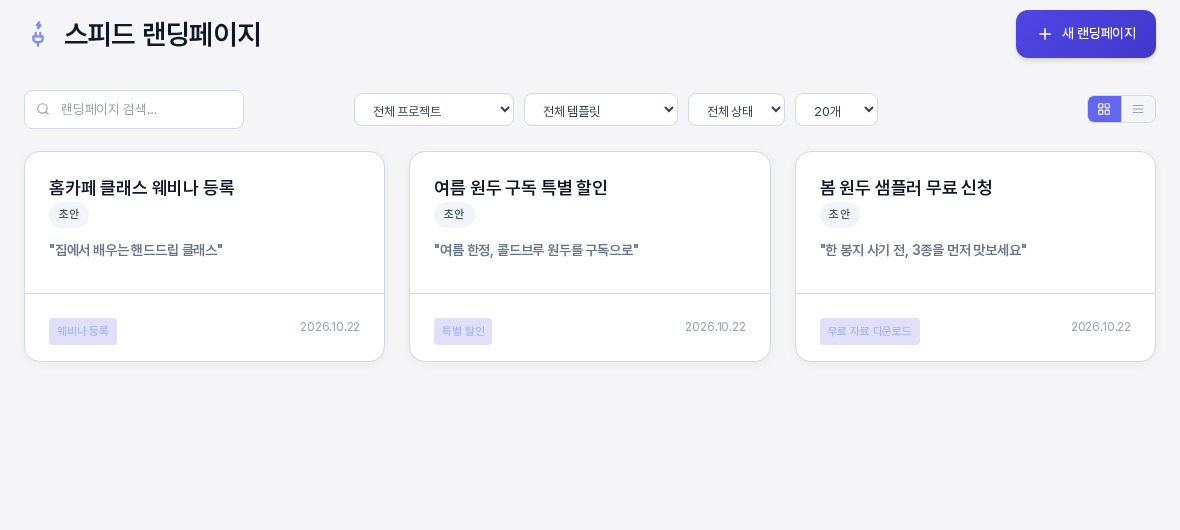
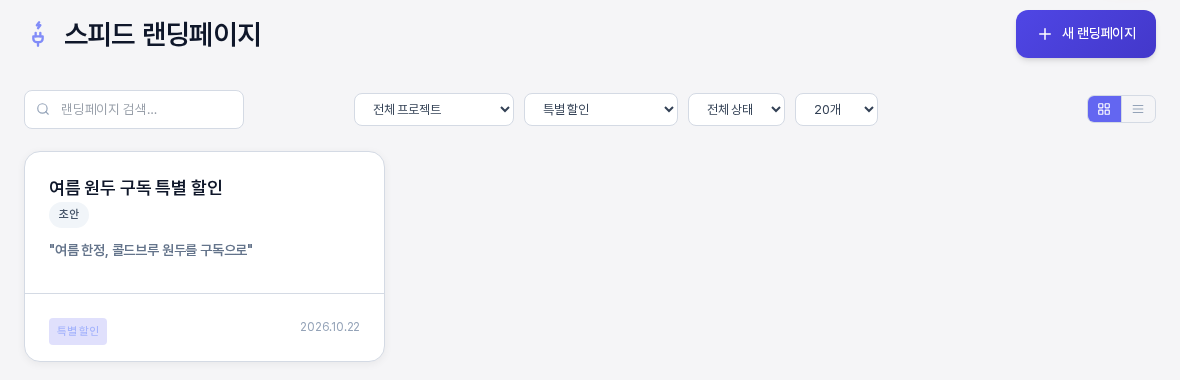
카드 위 한 줄이 검색·필터 줄입니다. 왼쪽 검색창에 제목의 일부를 입력하면 잠시 뒤 목록이 자동으로 걸러집니다. 이 글의 예시에서 "웨비나"를 입력하자 제목에 그 글자가 든 카드 한 장만 남았습니다. 선택 상자는 왼쪽부터 네 가지입니다.
- 전체 프로젝트: 프로젝트를 골라 그 프로젝트의 기획서만 봅니다.
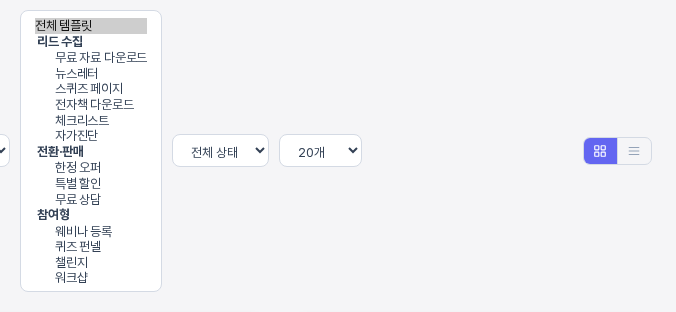
- 전체 템플릿: 템플릿 종류별로 걸러 봅니다. 목록은 리드 수집, 전환·판매, 참여형 세 묶음으로 나뉘어 있습니다.
- 전체 상태: 초안과 발행됨 중에서 고릅니다.
- 20개: 한 페이지에 보여 줄 카드 수를 20개, 50개, 100개 중에서 정합니다.
선택 상자는 값을 고르는 즉시 목록이 바뀌며 따로 적용 버튼이 없습니다. 템플릿 묶음은 아래와 같습니다. 리드 수집에는 무료 자료 다운로드, 뉴스레터, 스퀴즈 페이지, 전자책 다운로드, 체크리스트, 자가진단이 있고, 전환·판매에는 한정 오퍼, 특별 할인, 무료 상담이, 참여형에는 웨비나 등록, 퀴즈 펀넬, 챌린지, 워크샵이 있습니다.
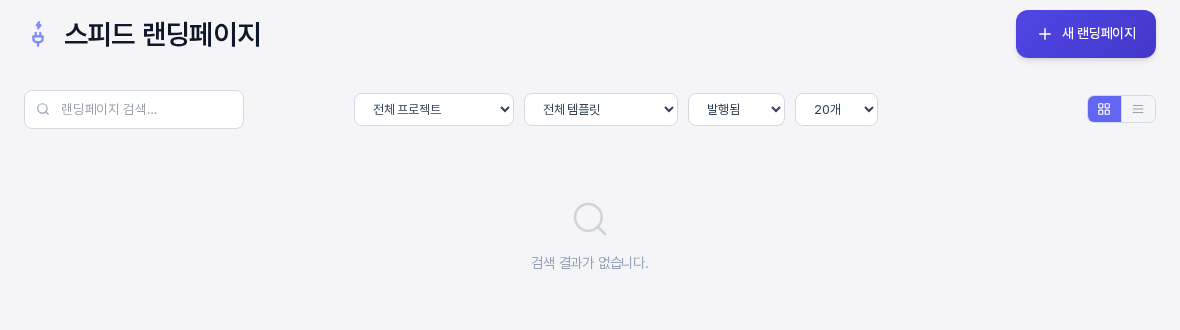
조건에 맞는 기획서가 없으면 "검색 결과가 없습니다."가 나옵니다. 예를 들어 상태를 발행됨으로 고르면, 발행 상태인 기획서가 없을 때 이 안내가 나타납니다.
4. 카드 보기와 리스트 보기
오른쪽 끝의 두 버튼으로 보기 방식을 바꿉니다. 처음에는 카드가 격자로 놓이는 그리드 보기이고, 리스트 보기를 누르면 기획서가 한 줄씩 길게 나열됩니다. 리스트 보기는 제목과 헤드라인, 템플릿, 날짜가 한 줄에 놓여 많은 기획서를 위에서 아래로 훑어볼 때 편합니다. 이 글의 예시에서는 리스트 보기를 고른 뒤 페이지를 새로 고쳐도 리스트 보기가 그대로 유지되었습니다.
5. 이렇게 활용해 보세요
- 같은 상품으로 템플릿만 다르게 만들었다면 템플릿 필터로 한 종류씩 모아 비교해 보세요.
- 제목이 비슷한 기획서가 많으면 카드의 헤드라인 문구가 구별 기준이 됩니다. 제목에는 상품과 목적을 함께 적어 두면 목록에서 찾기 쉽습니다.
- 검색은 제목만 찾습니다. 헤드라인 문구로 찾지 않으니 제목에 핵심 단어를 넣어 두세요.
6. 알아 두실 점
- 목록 카드에는 편집이나 삭제 버튼이 따로 없습니다. 제목은 기획서 화면 위쪽의 제목 칸에서 바로 고치고, 삭제도 기획서 화면의 삭제 버튼으로 합니다.
- 만들 수 있는 랜딩페이지 개수는 플랜별로 다릅니다.
- 이 글의 상품 이름과 문구는 설명을 위한 가상의 예시입니다.