

사용 설명서 > 시작·개요 > 시작하기
프로젝트 목록에서 찾고 보기: 검색·업종 필터·보기 전환
이 글의 목차
프로젝트가 늘어나면 원하는 프로젝트를 빨리 찾아 여는 일이 중요해집니다. 퍼널브레인의 프로젝트 목록에는 이름과 설명으로 찾는 검색 상자, 업종으로 거르는 선택 상자, 카드 모양을 바꾸는 보기 전환 버튼이 있습니다. 이 글에서는 목록 화면의 구성과 카드에 표시되는 정보, 검색·업종 필터·보기 전환 사용법을 차례로 안내합니다.
1. 프로젝트 목록은 어디에 있나요
왼쪽 메뉴의 메인 메뉴 > 프로젝트를 누르면 프로젝트 화면이 열립니다. 제목 아래에는 "마케팅 프로젝트를 관리하세요."라는 안내가 있고, 오른쪽 위에 가져오기와 새 프로젝트 버튼이 있습니다. 내가 만든 프로젝트와 팀에서 공유받은 프로젝트가 카드로 나란히 나열됩니다.
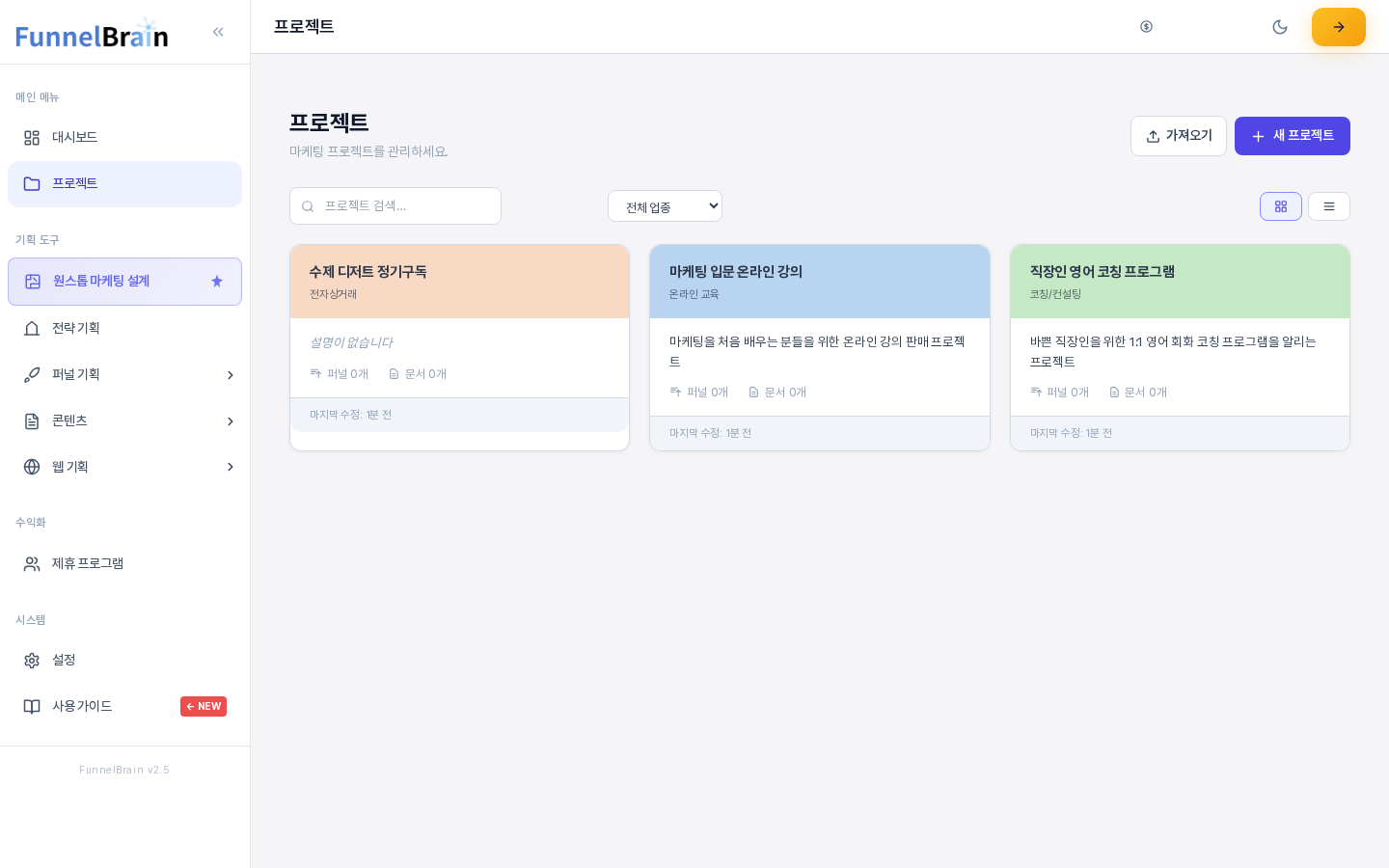
프로젝트가 하나라도 있으면 제목 아래에 도구 줄이 나타납니다. 왼쪽부터 프로젝트 검색… 상자, 전체 업종 선택 상자, 오른쪽 끝의 그리드 보기·리스트 보기 버튼 순서입니다.

2. 카드에 보이는 정보
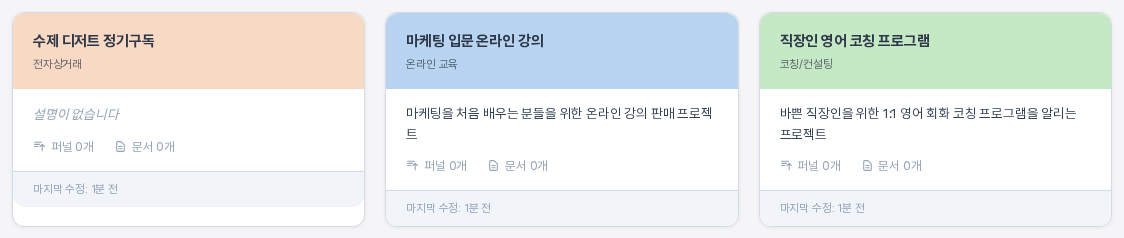
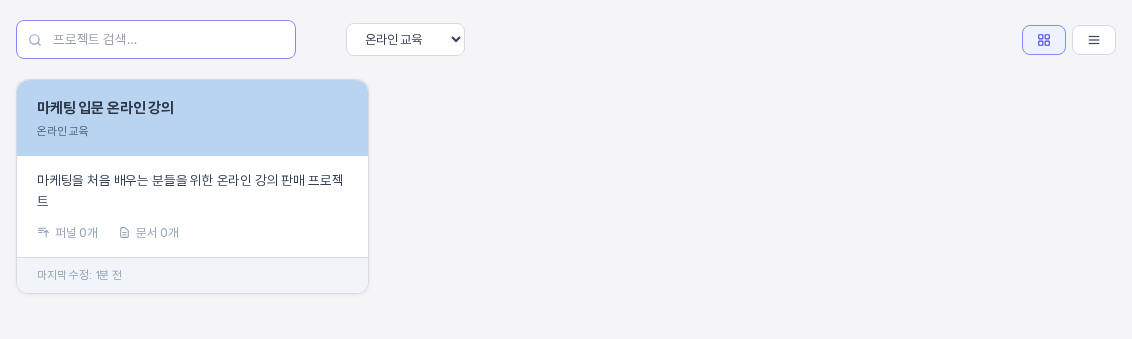
카드 하나가 프로젝트 하나입니다. 카드를 누르면 그 프로젝트 화면이 열립니다. 카드는 위쪽 색상 머리와 아래쪽 본문으로 나뉘어 있습니다.
- 색상 머리: 프로젝트를 만들 때 고른 색 위에 프로젝트 이름이 표시되고, 업종을 골랐다면 이름 아래에 업종이 함께 나옵니다. 팀에 공유한 프로젝트는 머리 부분에 팀 공유 표시가 붙습니다.
- 설명: 프로젝트를 만들 때 적은 설명이 최대 두 줄까지 보입니다. 설명을 적지 않았다면 설명이 없습니다라고 표시됩니다.
- 퍼널 N개 · 문서 N개: 이 프로젝트에 쌓인 퍼널과 문서의 개수입니다.
- 마지막 수정: 프로젝트를 마지막으로 고친 때가 "1분 미만 전", "약 2시간 전"처럼 표시됩니다.
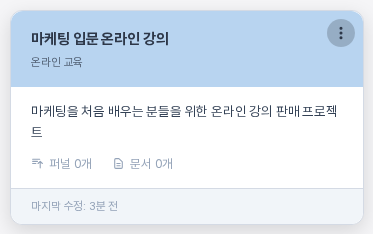
목록은 나중에 만든 프로젝트가 앞에 오는 순서로 나열됩니다. 카드에 마우스를 올리면 오른쪽 위에 점 세 개(⋮) 버튼이 나타나는데, 여기서 편집·복제·삭제 같은 작업을 할 수 있습니다. 이 작업은 별도 글에서 자세히 다룹니다.
3. 이름이나 설명으로 검색하기
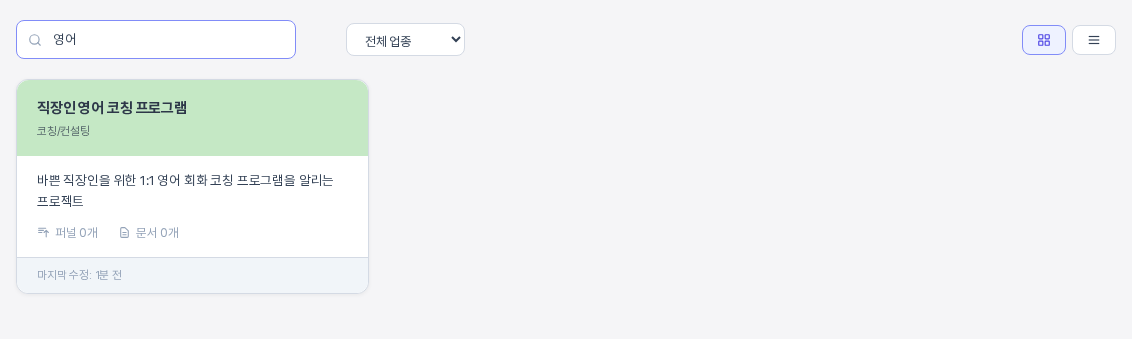
프로젝트 검색… 상자에 글자를 입력하면 입력하는 즉시 목록이 걸러집니다. 엔터 키를 누르거나 버튼을 누를 필요가 없습니다. 검색어는 프로젝트 이름과 설명에서 찾으며, 영문은 대소문자를 구분하지 않습니다. 예를 들어 "영어"를 입력하면 이름이나 설명에 "영어"가 들어 있는 카드만 남습니다.
찾는 글자가 이름과 설명 어디에도 없으면 카드가 모두 사라지고 검색 결과가 없습니다. 안내가 나타납니다. 검색어를 지우면 전체 목록이 다시 보입니다.
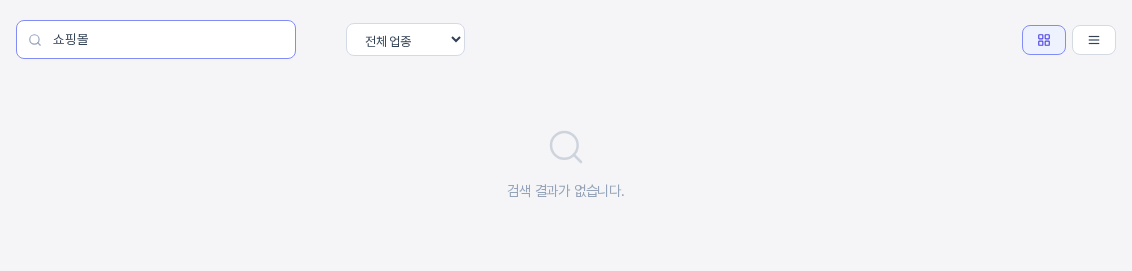
업종은 검색어로 찾는 대상이 아닙니다. 업종으로 찾고 싶다면 다음의 업종 필터를 사용하세요.
4. 업종으로 거르기
전체 업종 선택 상자를 열면 프로젝트를 만들 때 고를 수 있는 업종이 그대로 나옵니다. 온라인 교육, 전자상거래, SaaS, 코칭/컨설팅, 건강/피트니스, 부동산, 금융/보험, 미용/뷰티, 기타입니다.
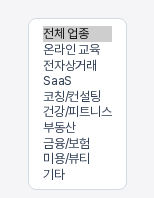
업종을 고르면 해당 업종으로 만든 프로젝트만 남습니다. 아래 화면은 온라인 교육을 고른 모습입니다. 업종을 정하지 않고 만든 프로젝트는 특정 업종을 고르면 목록에서 빠지고, 전체 업종으로 되돌리면 다시 나타납니다.
검색어와 업종은 함께 쓸 수 있습니다. 이때는 두 조건을 모두 만족하는 프로젝트만 보입니다.
5. 그리드와 리스트로 보기
도구 줄 오른쪽 끝의 두 버튼으로 보기 방식을 바꿉니다. 첫 번째 버튼은 카드를 격자로 늘어놓는 그리드 보기, 두 번째 버튼은 프로젝트를 한 줄씩 나열하는 리스트 보기입니다. 처음에는 그리드 보기로 열리며, 고른 보기 방식은 이 브라우저에 기억되어 다음에 목록을 열 때도 그대로 이어집니다.
6. 이렇게 활용해 보세요
- 프로젝트 이름에 상품이나 캠페인의 핵심 단어를 넣어 두면 검색 상자로 바로 찾을 수 있습니다.
- 같은 업종의 프로젝트가 여러 개라면 업종 필터로 먼저 좁힌 뒤 검색어를 더해 보세요.
- 프로젝트마다 색을 다르게 정해 두면 카드 머리의 색으로 한눈에 구분됩니다.
7. 알아 두실 점
- 검색어와 업종 선택은 현재 화면에서만 적용됩니다. 화면을 새로 고치면 검색어와 업종은 처음 상태로 돌아갑니다.
- 프로젝트를 새로 만드는 방법은 새 프로젝트 화면을 다룬 글에서, 카드의 편집·복제·삭제는 별도 글에서 안내합니다.
- 프로젝트 안의 화면 구성은 프로젝트 상세 화면 글에서 이어서 확인하실 수 있습니다.