

사용 설명서 > 마케팅 자산 제작 > 퍼널
이메일 시퀀스와 문자/카톡 메시지 만들기
퍼널 에디터 4단계 콘텐츠상세에는 퍼널 페이지 아래로 이메일 시퀀스와 문자/카톡 메시지 섹션이 있습니다. 퍼널을 지나가는 고객에게 순서대로 보낼 이메일과 짧은 안내 문자를 미리 써 두는 곳입니다. 이 글에서는 이메일 카드를 읽고 고치는 법, 이메일과 메시지를 직접 또는 AI로 추가하는 법을 안내합니다. 4단계 화면 구성과 전체 AI 생성은 퍼널 페이지 글에서 먼저 다룹니다.
1. 이메일 시퀀스 섹션
이메일 시퀀스 섹션의 제목 옆에는 이메일 개수가 표시되고, 오른쪽 위에 이메일 추가 버튼이 있습니다. 이메일은 카드 하나가 한 통입니다. 카드에는 순서 번호, 이메일 1처럼 붙은 이름, 시퀀스 표시, 그리고 제목과 본문 앞부분이 미리 보입니다. 비어 있을 때는 "이메일 시퀀스가 없습니다"라는 안내가 나옵니다.
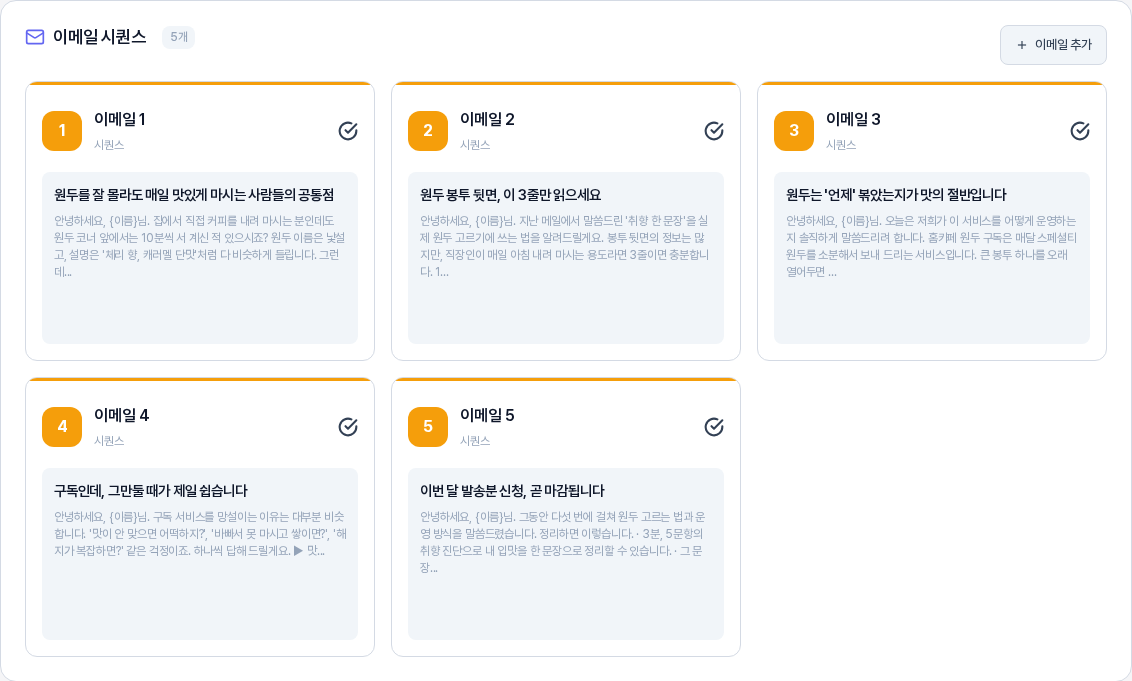
2. 이메일 열어 보고 고치기
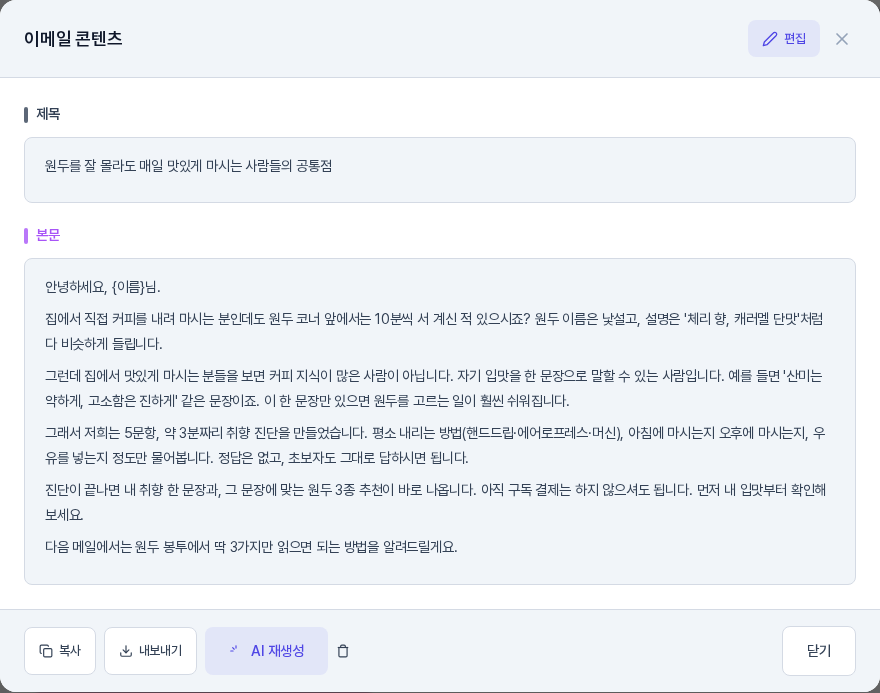
카드를 누르면 이메일 콘텐츠 창이 열리고 제목과 본문이 나뉘어 보입니다. 아래쪽 버튼은 다음과 같습니다.
- 복사: 제목과 본문을 클립보드에 복사합니다. 이메일 도구에 붙여 넣을 때 사용합니다.
- 내보내기: 같은 내용을 txt 파일로 내려받습니다. 파일 이름에는 이메일 제목과 날짜가 들어갑니다.
- AI 재생성: 추가 지시사항을 적어 이 이메일을 AI로 다시 쓰는 창을 엽니다. 창의 구성은 퍼널 페이지와 같습니다.
- 휴지통 아이콘: 확인 창에서 승인하면 이메일을 삭제합니다.
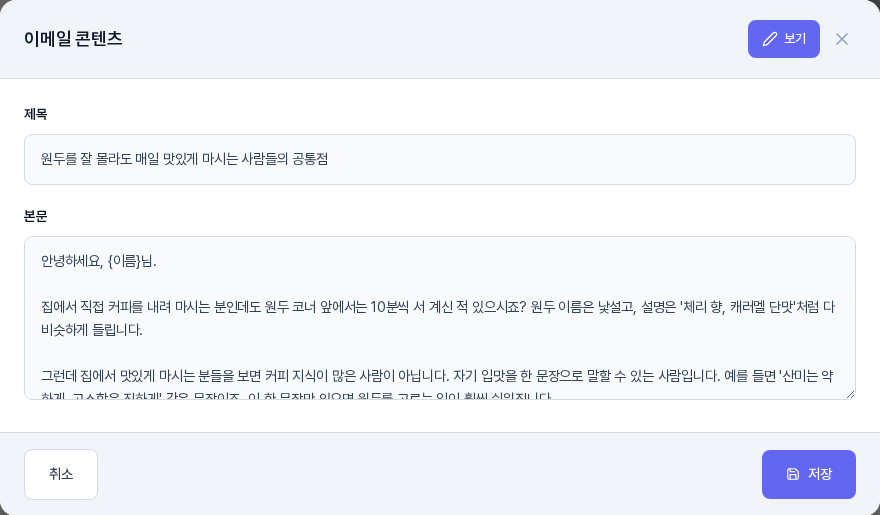
직접 고치려면 오른쪽 위의 편집을 누릅니다. 제목 입력칸과 본문 입력칸이 나타나고 저장을 누르면 "저장되었습니다" 알림과 함께 화면이 새로 고쳐지며 저장됩니다. 취소를 누르면 편집을 마칩니다.
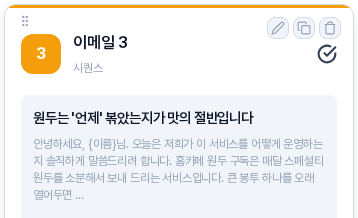
카드 위 아이콘
카드에 마우스를 올리면 오른쪽 위에 제목 편집(연필), 복사, 삭제 아이콘이 나타납니다. 연필을 누르면 이메일 제목을 입력하는 창이 열리고 확인하면 "제목이 변경되었습니다" 알림이 나옵니다. 이 변경은 화면에서만 먼저 바뀌므로 화면 오른쪽 위의 저장 아이콘을 눌러 임시 저장해야 새로 고침 뒤에도 남습니다. 삭제 아이콘은 확인 창에서 승인하면 바로 삭제됩니다.
3. 이메일 추가하기
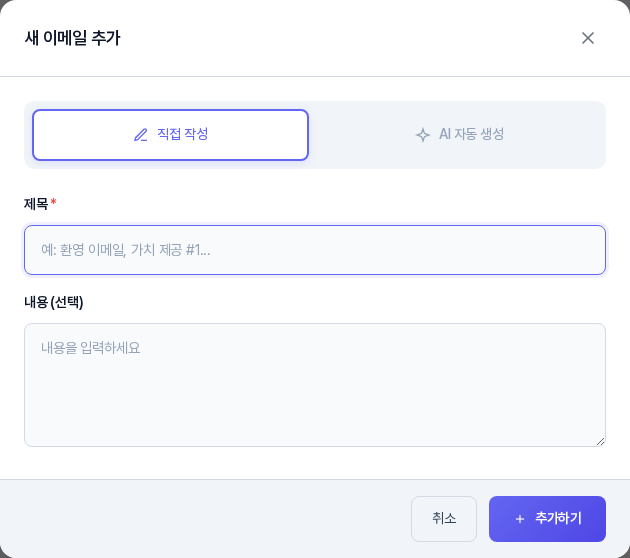
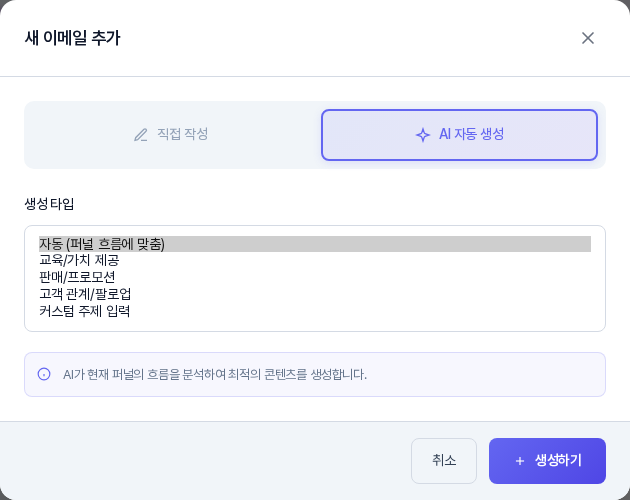
이메일 추가를 누르면 새 이메일 추가 창이 열리며 두 가지 방식 중 고릅니다.
- 직접 작성: 제목(필수)과 내용 (선택)을 적고 추가하기를 누르면 카드가 하나 늘어납니다. 새로 고침 전에 저장 아이콘으로 임시 저장해야 남습니다.
- AI 자동 생성: 생성 타입을 고르고 생성하기를 누릅니다. 타입은 자동(퍼널 흐름에 맞춤), 교육/가치 제공, 판매/프로모션, 고객 관계/팔로업, 커스텀 주제 입력입니다. 커스텀을 고르면 커스텀 주제를 직접 적는 칸이 나타납니다.
4. 문자/카톡 메시지
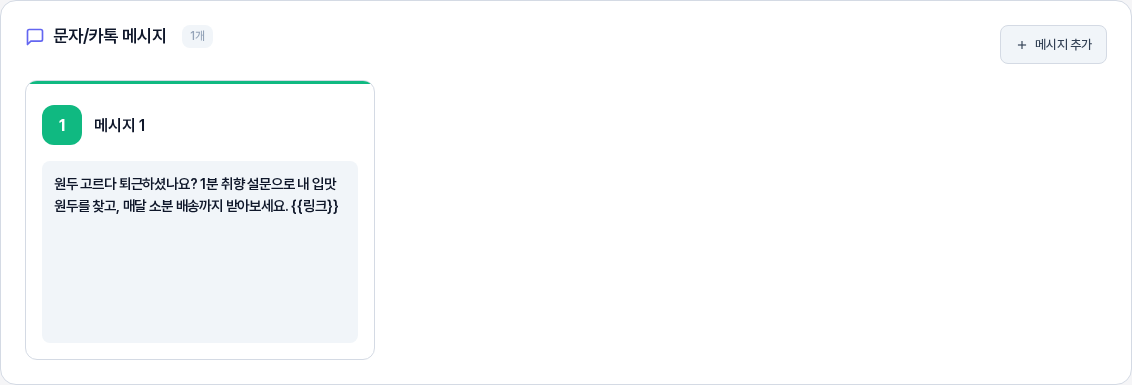
이메일 시퀀스 아래의 문자/카톡 메시지 섹션은 짧은 안내 문구를 모아 둡니다. 카드에는 메시지 1처럼 이름과 문구 앞부분이 보이고, 카드를 누르면 문자/카톡 메시지 창에 메시지 내용이 나옵니다. 복사, 내보내기, AI 재생성, 편집과 저장은 이메일과 같은 방식입니다.
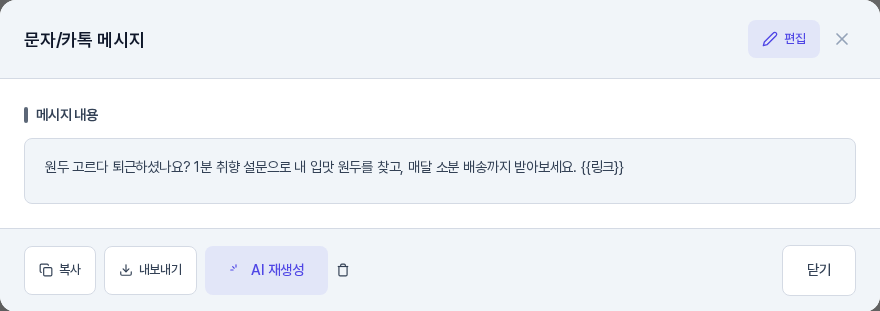
메시지 추가도 직접 작성(제목 필수, 내용 선택)과 AI 자동 생성 중에서 고릅니다. 메시지의 생성 타입은 자동(퍼널 흐름에 맞춤), 교육/가치 제공, 판매/프로모션, 커스텀 주제 입력입니다. AI 자동 생성을 한 번 실행하면 메시지 카드가 추가되며, 소요 시간은 수십 초 이내였습니다.
5. 이렇게 활용해 보세요
- 이메일은 1번부터 순서대로 읽으며 이어지는 흐름인지 살펴보세요.
- 같은 내용을 다른 톤으로 보고 싶을 때는 AI 재생성의 추가 지시사항에 톤을 적어 보세요.
- 문자는 짧게 쓰는 것이 좋으니 편집에서 문구를 줄여 보세요.
6. 알아 두실 점
- 이 화면에는 실제 발송 기능이 없습니다. 복사하거나 내보내서 사용하는 이메일·문자 도구에 붙여 넣으세요.
- AI가 만든 문구에는 이름이나 링크가 들어갈 자리가 중괄호로 표시되어 있을 수 있으니 사용하는 도구의 형식에 맞게 바꿔 쓰세요.
- 편집 창의 저장은 열어 둔 카드 한 장만 저장합니다. 카드를 추가하거나 제목을 바꾼 내용은 화면 오른쪽 위 저장 아이콘으로 임시 저장해야 합니다.
- AI 기능에 쓰이는 크레딧과 사용 한도는 플랜별로 다릅니다. 실행 전에 화면의 안내를 확인하세요.