

사용 설명서 > 블로그·웹 제작 > 블로그
블로그 본문 직접 편집하고 AI로 재생성하기
이 글의 목차
AI가 만들어 준 본문을 그대로 쓰는 경우는 드뭅니다. 문장을 고르고, 빠진 내용을 채우고, 마음에 들지 않는 부분은 AI에게 다시 써 달라고 요청하게 됩니다. 이 글에서는 글 화면의 본문 카드에서 직접 고치는 방법과 AI 재생성으로 본문을 다시 쓰는 방법을 차례로 살펴봅니다. 글 화면 전체의 구성은 별도 글에서 다루므로 여기서는 본문 카드만 자세히 봅니다.
1. 본문 카드는 어디에 있나요
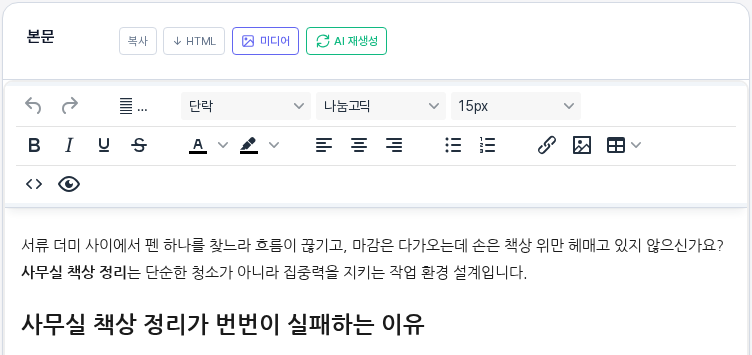
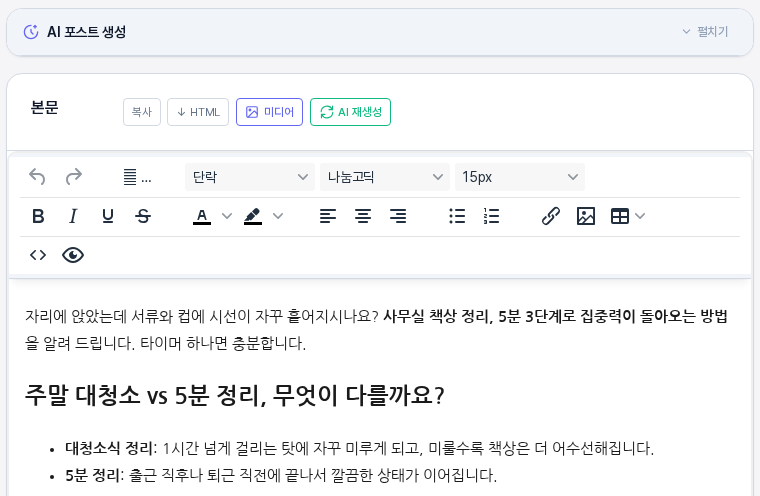
블로그 기획에서 글을 열면 제목과 AI 포스트 생성 패널 아래에 본문 카드가 있습니다. 카드 위쪽에는 복사, ↓ HTML, 미디어, AI 재생성 버튼이 나란히 있고, 그 아래에 에디터의 도구 모음과 글 영역이 이어집니다.
2. 직접 고치기와 자동 저장
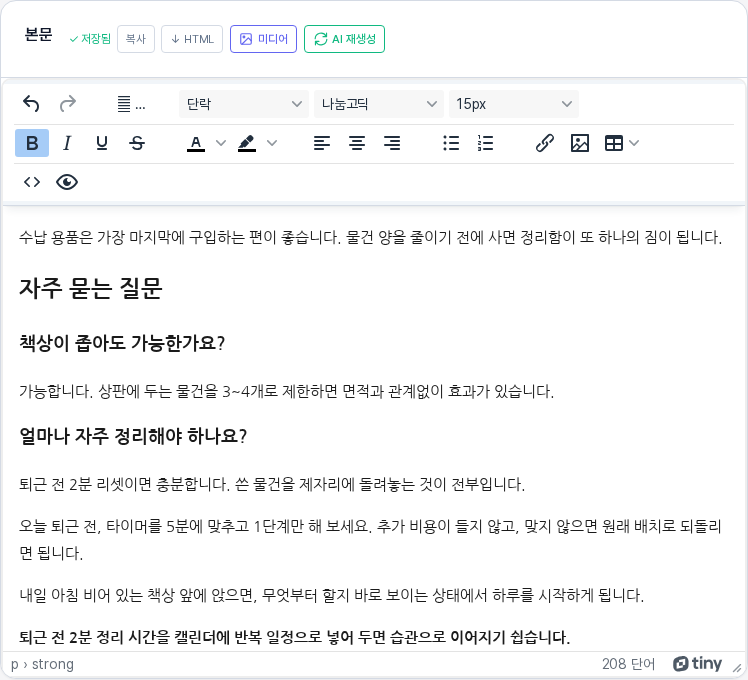
에디터 안을 클릭하고 바로 쓰면 됩니다. 저장 버튼은 없습니다. 입력을 멈추고 잠시 지나면 자동으로 저장되고, 카드 제목 옆에 체크 모양과 함께 저장됨이 잠깐 나타납니다. 글을 다시 열면 고친 내용이 그대로 남아 있습니다.
3. 도구 모음과 소스코드 창
도구 모음에는 실행 취소와 다시 실행, 문단 형식, 글꼴, 글자 크기, 굵게·기울임·밑줄·취소선, 글자색과 배경색, 정렬, 목록, 링크·이미지·표 삽입이 있습니다. 맨 앞의 버튼 삽입 도구를 누르면 CTA 버튼 삽입 창이 열리고 버튼 문구, 링크 URL, 색상을 정해 글 안에 버튼 모양의 링크를 넣을 수 있습니다.
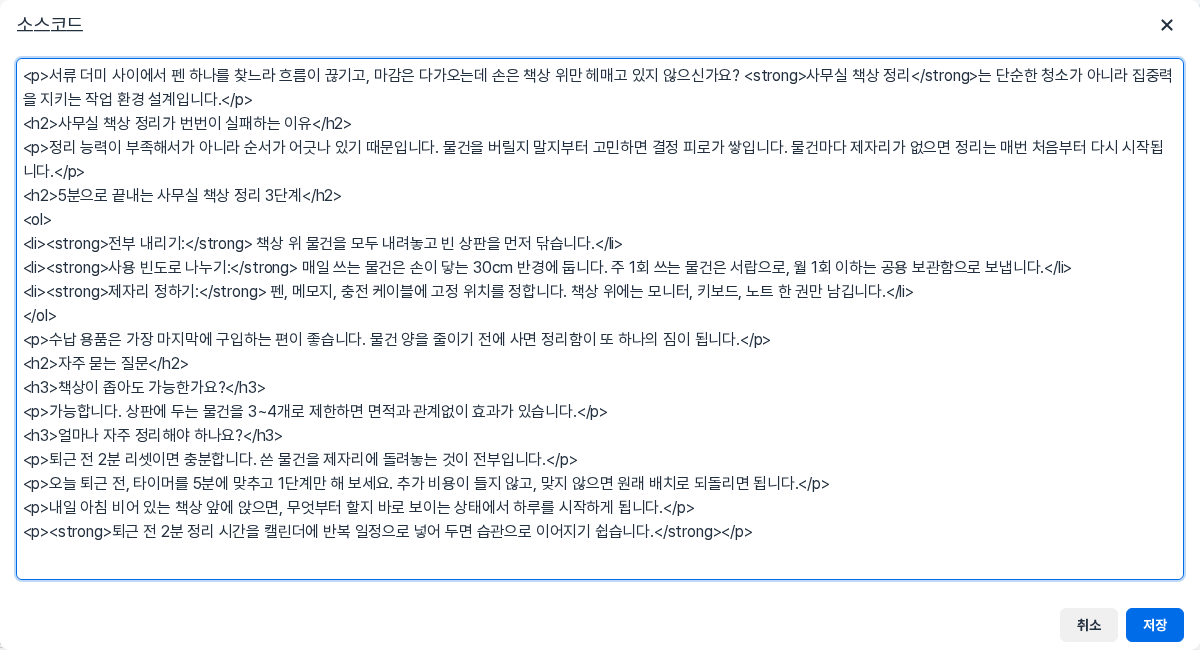
도구 모음 맨 아래 줄의 소스코드 버튼은 본문을 HTML 코드로 보여 주는 창을 엽니다. 코드를 직접 고치고 저장을 누르면 에디터에 반영되고 같은 자동 저장으로 이어집니다. 닫을 때는 취소를 누릅니다. 옆의 미리보기 버튼은 글이 어떻게 보일지 창으로 보여 주고 닫기로 돌아옵니다.
4. 복사, HTML 내려받기, 미디어
- 복사: 본문을 복사하면 버튼 옆에 복사됨!이 잠깐 표시됩니다.
- ↓ HTML: 본문을 blog-post.html 파일로 내려받습니다.
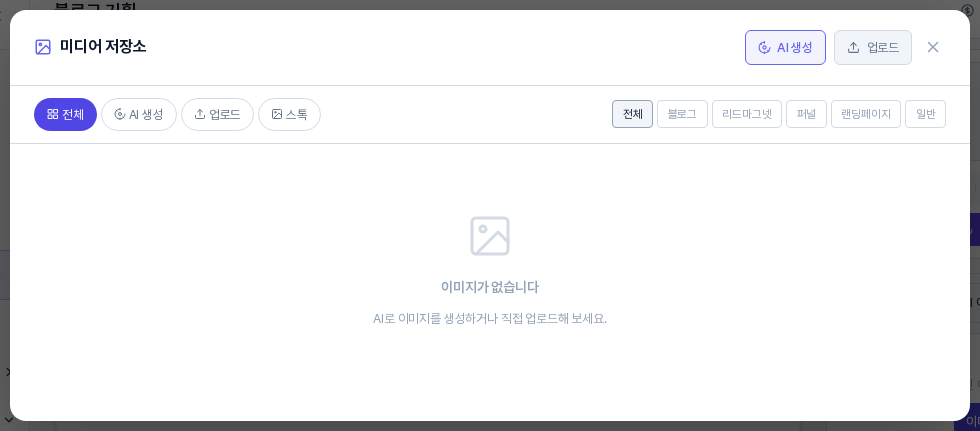
- 미디어: 미디어 저장소 창이 열립니다. 위쪽의 AI 생성과 업로드 버튼으로 이미지를 더하고, 전체·AI 생성·업로드·스톡 탭과 블로그·리드마그넷·퍼널·랜딩페이지·일반 구분으로 이미지를 골라 볼 수 있습니다. 저장소에 이미지가 없으면 이미지가 없습니다 안내가 나옵니다.

5. AI 재생성으로 본문 다시 쓰기
카드 위쪽의 AI 재생성을 누르면 AI 콘텐츠 재생성 창이 열립니다. 창에는 세 가지 입력이 있습니다.
- 변경 요청 사항: 어떻게 고칠지 적는 칸입니다. 도입부를 줄이거나 말투를 바꾸는 식으로 구체적으로 적을수록 방향이 분명해집니다.
- 목표 글자 수: 800자부터 4,000자까지 고를 수 있고, 글에 정해 둔 목표 글자 수가 선택된 채로 열립니다.
- 본문에 이미지 넣기 (스톡 이미지): 체크 칸이며 처음에는 체크되어 있습니다. 체크를 끄면 이미지 없이 글만 다시 쓰고, 체크를 둔 채 재생성하면 본문에 스톡 이미지를 넣도록 요청합니다. 글에 이미지를 따로 넣을 계획이라면 체크를 끄고 재생성하세요.
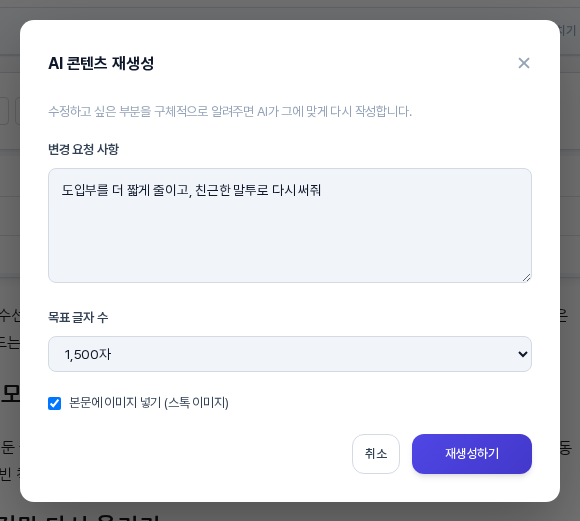
재생성하기를 눌러야 AI가 본문을 다시 씁니다. 누르면 버튼이 생성 중...으로 바뀌어 눌리지 않고, 수십 초 뒤 화면이 새로 열리면서 새 본문이 들어옵니다. 새 본문이 이전 본문을 대신하므로, 직접 고쳐 두었던 문장도 새 본문으로 바뀝니다. 창은 취소나 Esc 키로 닫을 수 있고, 닫기만 해서는 AI가 쓰이지 않습니다.
6. 이렇게 활용해 보세요
- 마음에 드는 부분이 있다면 재생성 전에 복사나 ↓ HTML로 한 부분을 따로 보관해 두세요.
- AI 재생성을 먼저 하고, 마음에 드는 본문이 나오면 그다음에 직접 다듬는 순서가 편합니다. 반대로 하면 직접 고친 내용이 새 본문으로 바뀝니다.
- 변경 요청 사항에는 "도입부를 짧게", "전문 용어를 줄여서" 처럼 한 번에 한두 가지만 적어 보세요.
- AI가 써 준 수치나 기관 이름은 발행 전에 직접 출처를 확인해 보세요.
7. 알아 두실 점
- AI 재생성은 AI를 사용하므로 플랜별 사용 한도와 크레딧이 적용됩니다. 창을 여는 것만으로는 사용되지 않고 재생성하기를 눌렀을 때 사용됩니다.
- 직접 고치기와 소스코드 창, 복사, HTML 내려받기는 AI를 사용하지 않습니다.
- 본문 아래의 FAQ 영역과 오른쪽 사이드바의 점수는 별도 글에서 이어서 안내합니다.