

사용 설명서 > 공유·계정·결제 > 공유·배포
공유받은 링크 열어보기 (비밀번호·만료 안내)
이 글의 목차
퍼널브레인 사용자가 보낸 공유 링크를 받으면, 퍼널브레인에 가입하거나 로그인하지 않아도 링크를 눌러 바로 내용을 볼 수 있습니다. 다만 보낸 사람이 링크에 건 설정에 따라 문서 대신 비밀번호 입력 화면이나 안내 화면이 먼저 나올 수 있습니다. 이 글에서는 공유받은 링크를 열었을 때 만나는 화면과, 각 화면에서 무엇을 하면 되는지를 순서대로 안내합니다.
1. 링크를 열면 어떤 화면이 나오나요
받은 링크를 브라우저 주소창에 붙여 넣거나 메시지 속 링크를 눌러 열면, 링크의 상태에 따라 다음 중 하나가 나옵니다. 화면 위쪽에 퍼널브레인 메뉴가 없는 독립된 페이지로 열리므로, 로그인 화면이 나오지 않아도 정상입니다.
- 제한이 없는 링크: 문서 내용이 바로 열립니다.
- 비밀번호가 걸린 링크: 비밀번호 입력 화면이 나옵니다.
- 만료 기간이 지난 링크: 링크가 만료되었다는 안내가 나옵니다.
- 보낸 사람이 닫아 둔 링크: 공유가 비활성화되었다는 안내가 나옵니다.
2. 비밀번호가 필요한 링크
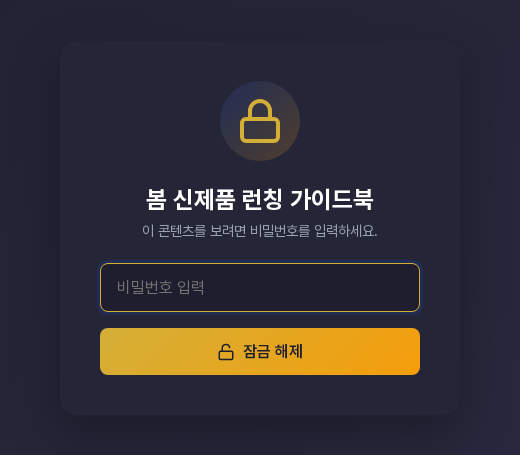
화면 가운데 카드에 문서 제목과 "이 콘텐츠를 보려면 비밀번호를 입력하세요."라는 문구가 나오고, 아래에 비밀번호 입력 칸과 잠금 해제 버튼이 있습니다. 비밀번호는 링크를 보낸 사람에게 받은 값을 그대로 입력하세요. 입력한 글자는 점으로 가려져 보이니, 천천히 정확하게 입력해 주세요.
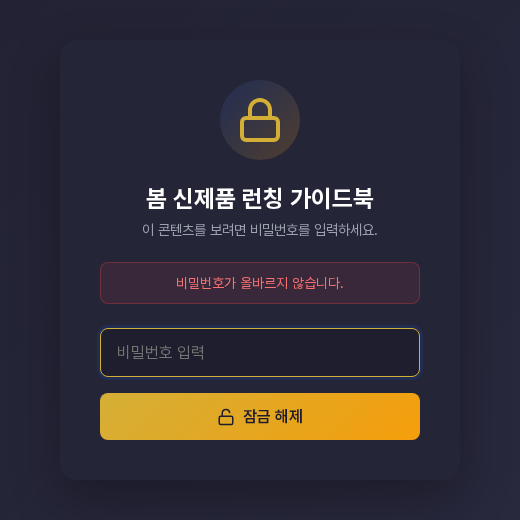
비밀번호가 맞지 않으면 같은 카드 위쪽에 "비밀번호가 올바르지 않습니다." 안내가 나타나고, 입력 칸이 비워진 채로 다시 입력할 수 있습니다. 맞는 비밀번호를 입력하고 잠금 해제를 누르면 문서가 열립니다.
3. 문서가 열린 화면
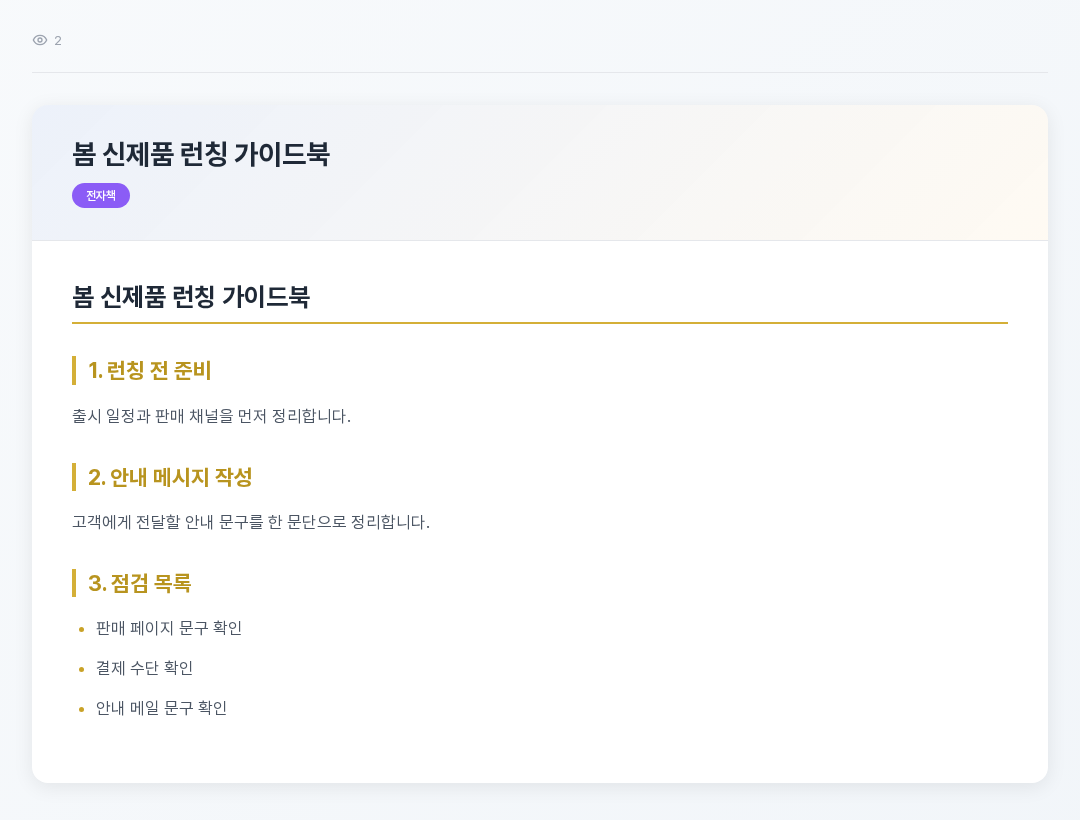
문서가 열리면 위쪽에 눈 모양 아이콘과 숫자가 보이고, 아래 카드에 문서 제목, 문서 유형 배지, 본문이 이어집니다. 눈 아이콘 옆 숫자는 이 링크가 열린 횟수이며, 열 때마다 올라갑니다.
4. 링크가 만료된 경우
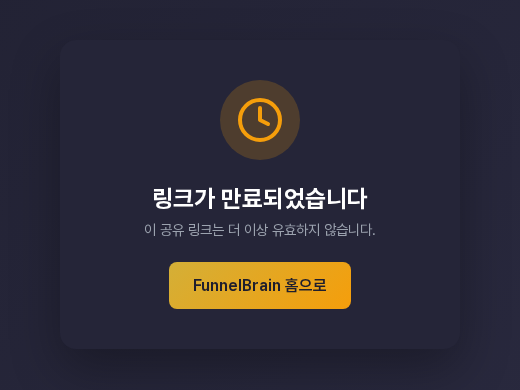
보낸 사람이 정한 만료 시각이 지나면 문서 대신 "링크가 만료되었습니다"라는 제목과 "이 공유 링크는 더 이상 유효하지 않습니다."라는 안내가 나옵니다. 이 링크로는 더 이상 문서를 볼 수 없으니, 보낸 사람에게 새 링크를 요청하세요. 카드의 FunnelBrain 홈으로 버튼은 퍼널브레인 첫 화면으로 이동합니다.
5. 공유가 비활성화된 경우
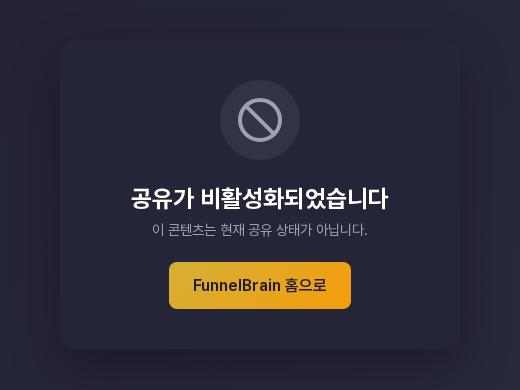
보낸 사람이 링크를 잠시 닫아 두었다면 "공유가 비활성화되었습니다"라는 제목과 "이 콘텐츠는 현재 공유 상태가 아닙니다."라는 안내가 나옵니다. 링크 주소가 틀린 것이 아니라 보낸 사람이 공유를 꺼 둔 상태이므로, 다시 열어 달라고 요청해 보세요.
6. 그 밖에 만날 수 있는 화면
- "일시적으로 이용할 수 없는 페이지입니다": 링크를 보낸 사람 쪽 사정으로 페이지가 현재 일시적으로 제공되지 않을 때 나옵니다. 안내대로 잠시 후 다시 시도해 보세요.
- "페이지를 찾을 수 없습니다": 보낸 사람이 링크를 삭제했거나 주소가 잘못되었을 때 나옵니다. 삭제된 링크는 다시 열리지 않으니 보낸 사람에게 새 링크를 요청하세요.
7. 이렇게 활용해 보세요
- 비밀번호는 링크와 다른 경로(예: 별도 메시지)로 전달받는 경우가 많습니다. 링크를 열기 전에 비밀번호를 함께 받았는지 확인하세요.
- 만료 안내가 나오기 전에 내용을 확인해야 한다면, 링크를 받은 즉시 열어 보세요.
- 링크가 열리지 않을 때는 위 안내 화면의 제목을 보낸 사람에게 그대로 알려 주면 원인을 빠르게 찾을 수 있습니다.
8. 알아 두실 점
- 공유받은 사람은 로그인 없이 문서를 열람만 할 수 있습니다. 문서를 고치거나 보낸 사람의 다른 문서를 볼 수는 없습니다.
- 웹북 뷰어로 공유된 링크는 책 형태의 별도 화면으로 열려, 이 글에서 설명한 화면과 모양이 다를 수 있습니다.
링크를 만들고 비밀번호와 만료 기간을 거는 방법은 공유 링크 만들고 관리하기 글에서 안내합니다.