

사용 설명서 > 블로그·웹 제작 > 블로그
블로그 글쓰기 화면 둘러보기: 제목·AI 패널·에디터·사이드바
이 글의 목차
블로그 글 하나를 만들면 가장 많은 시간을 보내게 되는 곳이 글 화면입니다. 제목을 고치고, AI로 본문을 만들고, 에디터에서 다듬고, 오른쪽 패널에서 점수와 이미지, 배포 설정까지 한 화면에서 이어집니다. 이 글에서는 글 화면이 어떤 영역으로 나뉘어 있는지, 각 영역에서 무엇을 할 수 있는지 위에서 아래로 훑어봅니다. AI 포스트 생성의 세부 옵션은 별도 글에서 자세히 다루므로 여기서는 위치만 안내합니다.
1. 글 화면은 어떻게 여나요
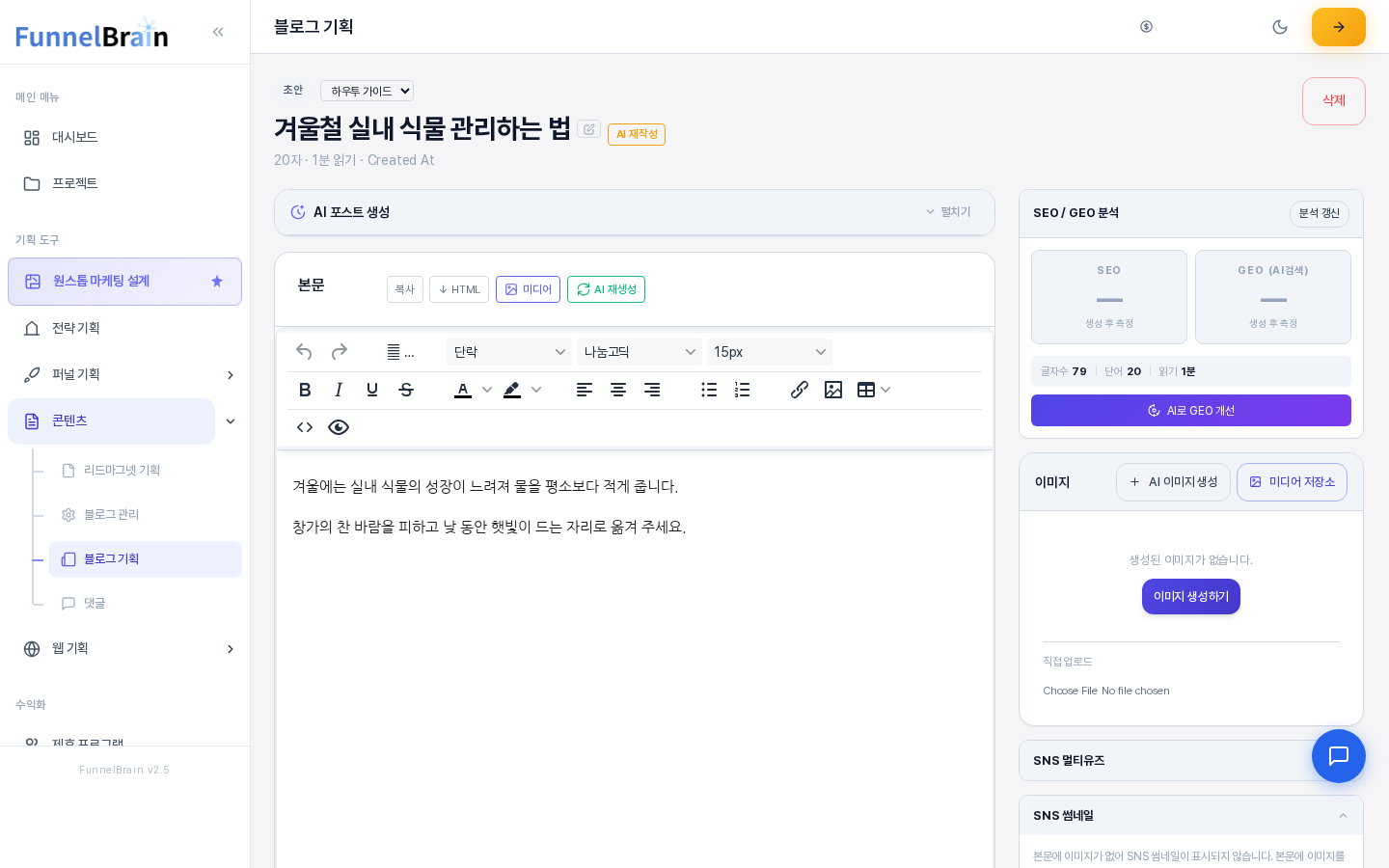
블로그 기획 목록에서 글 카드를 누르거나, 새 글을 만들면 글 화면이 열립니다. 화면은 크게 왼쪽의 작업 영역과 오른쪽의 패널로 나뉩니다. 왼쪽에는 위에서부터 제목 영역, AI 포스트 생성 패널, 본문 에디터, FAQ 영역이 이어지고, 오른쪽에는 분석·이미지·배포 관련 패널이 세로로 쌓입니다. 오른쪽 패널은 왼쪽을 스크롤해도 화면에 붙어 따라오고, 내용이 길면 패널 안에서 따로 스크롤됩니다.
2. 제목 영역
맨 위 줄에는 글의 상태 표시(작성 전, 초안 등)와 카테고리 선택 상자가 있습니다. 카테고리를 바꾸면 따로 저장 버튼을 누르지 않아도 곧바로 반영됩니다.
그 아래가 제목입니다. 제목 옆의 연필 모양 버튼을 누르면 제목이 입력 칸으로 바뀌고 저장·취소 버튼이 나타납니다. 새 제목을 쓰고 Enter를 누르면 저장되고, Esc를 누르면 고치던 내용을 버리고 원래 제목으로 돌아갑니다.

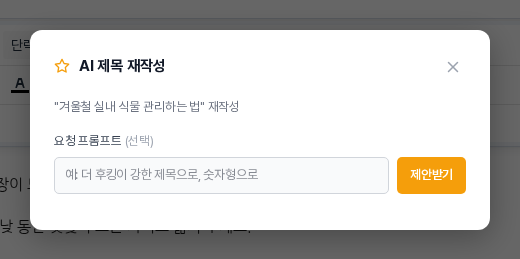
주황색 AI 재작성 버튼은 AI 제목 재작성 창을 엽니다. 창에는 요청 프롬프트(선택) 입력 칸과 제안받기 버튼이 있고, 원하는 방향을 적어 제안을 받으면 후보 제목이 목록으로 나타납니다. 제안받기는 AI를 사용하므로 플랜의 AI 사용 한도와 크레딧이 적용됩니다. 창은 오른쪽 위 닫기 버튼으로 닫을 수 있습니다.
제목 아래 작은 줄에는 글 분량과 읽는 시간이 표시되고, 오른쪽 끝의 삭제 버튼은 글을 지웁니다.
3. AI 포스트 생성 패널
제목 아래의 AI 포스트 생성 패널에서 AI로 본문을 만듭니다. 본문이 비어 있는 글은 이 패널이 펼쳐진 채 열리고, 본문이 있는 글은 접힌 채 열립니다. 오른쪽 위의 접기·펼치기 버튼으로 언제든 바꿀 수 있습니다.
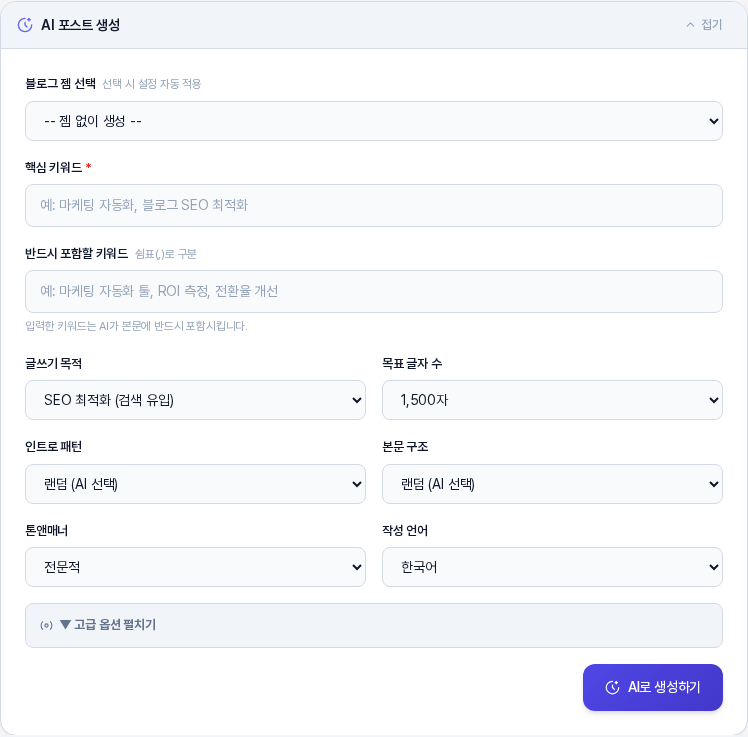
패널에는 블로그 젬 선택, 핵심 키워드(필수), 반드시 포함할 키워드, 글쓰기 목적, 목표 글자 수, 인트로 패턴, 본문 구조, 톤앤매너, 작성 언어가 있고, 그 아래 고급 옵션 펼치기에 더 세부적인 항목이 들어 있습니다. 마지막 AI로 생성하기 버튼을 눌러야 비로소 AI가 본문을 만듭니다. 각 항목의 쓰임은 AI 포스트 생성 글에서 이어서 안내합니다.
4. 본문 에디터
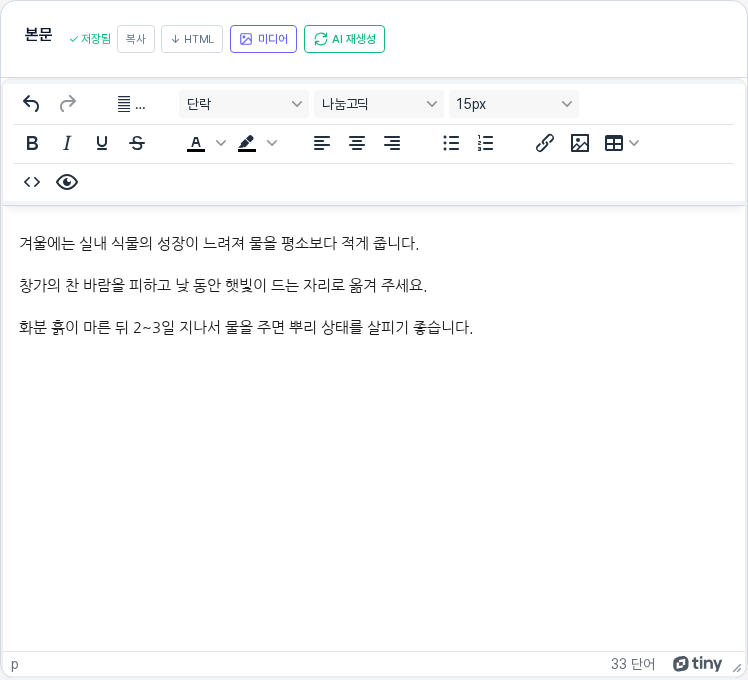
본문 카드가 글을 직접 쓰고 고치는 곳입니다. 카드 위쪽 버튼은 다음과 같습니다.
- 복사: 본문을 복사합니다.
- ↓ HTML: 본문을 HTML 파일로 내려받습니다.
- 미디어: 미디어 저장소와 연결된 버튼입니다.
- AI 재생성: AI 콘텐츠 재생성 창을 엽니다. 변경 요청 사항과 목표 글자 수를 정하고 재생성하기를 눌러야 AI가 본문을 다시 씁니다.
그 아래 에디터에는 실행 취소, 문단 형식, 글꼴과 글자 크기, 굵게·기울임·밑줄, 글자색, 정렬, 목록, 링크, 이미지, 표, HTML 코드 보기와 미리보기 도구가 있고, 별도의 버튼 삽입 도구로 글 안에 버튼 모양의 링크도 넣을 수 있습니다.
이 에디터는 저장 버튼이 없습니다. 입력을 멈추고 잠시 지나면 자동으로 저장되고, 카드 위쪽에 저장됨 표시가 체크 모양과 함께 잠깐 나타납니다. 글을 다시 열면 직접 쓴 내용이 그대로 남아 있습니다.
5. FAQ 스키마 영역
본문 아래의 FAQ 스키마 카드는 글에 붙일 자주 묻는 질문과 답을 관리하는 곳입니다. 아직 FAQ가 없으면 FAQ 자동 생성 버튼이 보이고, 눌러야 AI가 질문과 답을 만듭니다. 만들어진 FAQ는 이 카드에서 확인하고 고칠 수 있습니다.

6. 오른쪽 사이드바
사이드바는 위에서부터 다음 순서로 이어집니다.
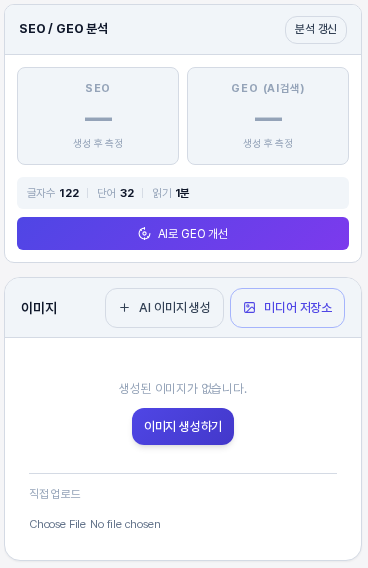
- SEO / GEO 분석: SEO와 GEO(AI 검색) 점수를 보여 줍니다. 점수가 없을 때는 생성 후 측정이라고 표시되고, 아래 줄에는 글자수·단어·읽기 시간이 나옵니다. 분석 갱신과 AI로 GEO 개선 버튼이 있으며 둘 다 AI를 사용합니다.
- 이미지: AI 이미지 생성, 미디어 저장소, 직접 업로드로 이 글에 쓸 이미지를 모읍니다.
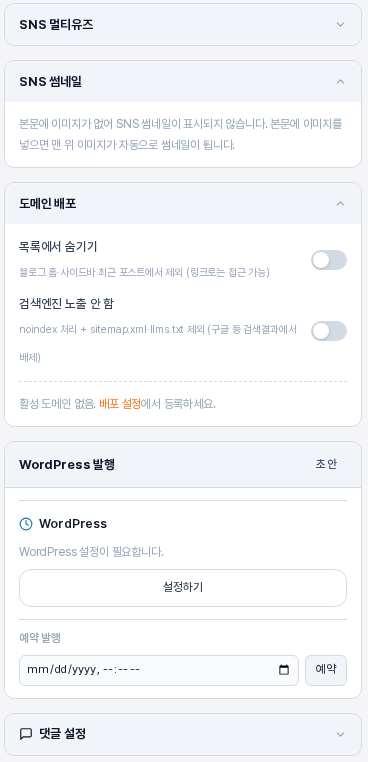
- SNS 멀티유즈: 접혀 있는 영역이며, 열면 인스타그램·스레드·X (트위터)·링크드인별 생성 버튼과 모두 생성 버튼이 있습니다.
- SNS 썸네일: 본문 맨 위 이미지가 SNS 썸네일이 됩니다. 이미지가 없으면 그렇다는 안내가 나옵니다.
- 도메인 배포: 목록에서 숨기기와 검색엔진 노출 안 함 스위치, 그리고 이 글을 블로그 도메인에 배포하는 영역입니다. 연결된 도메인이 없으면 배포 설정에서 등록하라는 안내가 나옵니다.
- WordPress 발행: 현재 글 상태와 워드프레스 연결 영역입니다.
- 댓글 설정: 접혀 있으며, 열면 댓글 허용 스위치와 댓글 검토 방식(자동 승인·수동 검토·회원만 허용)을 고를 수 있습니다.
7. 이렇게 활용해 보세요
- 새 글은 AI 패널에서 본문을 만든 뒤, 에디터에서 문장과 이미지를 다듬고 사이드바 점수를 확인하는 순서로 작업해 보세요.
- AI 없이 직접 쓰고 싶다면 AI 패널을 접어 두고 에디터에 바로 입력하면 됩니다. 자동 저장이 되므로 중간에 화면을 닫아도 쓴 부분이 남습니다.
- 같은 주제의 글을 여러 개 쓸 때는 제목 옆 연필로 제목만 빠르게 바꿔 구분해 둘 수 있습니다.
8. 알아 두실 점
- AI 패널의 AI로 생성하기, 에디터의 AI 재생성, 제목의 제안받기, FAQ 자동 생성, 사이드바의 분석·GEO 개선과 SNS 생성은 AI를 사용하므로 크레딧과 사용 한도가 적용됩니다. 화면을 여는 것만으로는 사용되지 않습니다.
- 글 분량과 SEO·GEO 점수 같은 숫자는 화면을 다시 불러오면 최신 본문 기준으로 갱신됩니다.
- 도메인 배포와 WordPress 발행은 연결된 도메인이나 워드프레스 설정이 있어야 쓸 수 있습니다.
글 화면의 구성을 익혔다면 AI 포스트 생성 글에서 패널의 세부 옵션을 살펴보세요.